
29/07/2025
En el vasto universo de la creación digital, el pixel art ocupa un lugar especial, evocando la nostalgia de los videojuegos clásicos y ofreciendo un estilo visual único y encantador. Para artistas, diseñadores de juegos y aficionados, encontrar la herramienta adecuada es crucial. Aquí es donde brilla Pixilart, una potente y accesible aplicación de dibujo online diseñada específicamente para el arte pixelado. No es solo un simple editor; es un completo estudio creativo que funciona directamente desde tu navegador, repleto de funcionalidades que satisfacen tanto a principiantes como a veteranos del píxel.
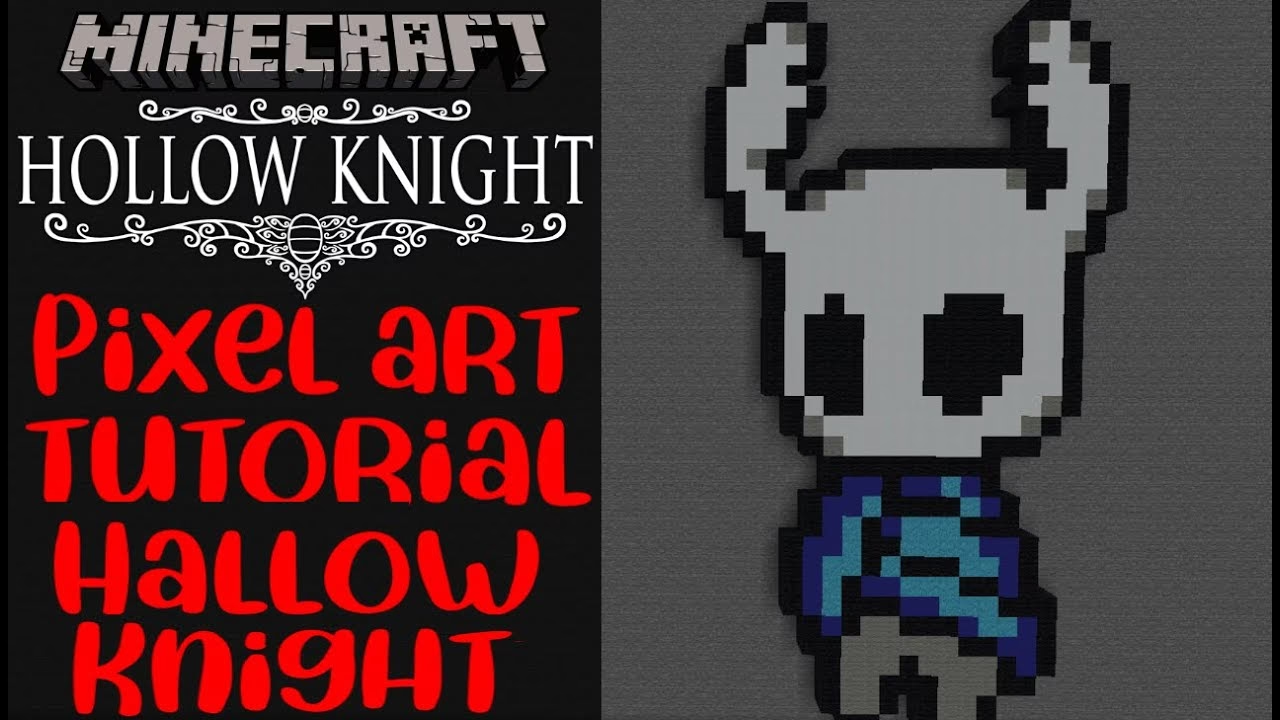
La belleza de Pixilart radica en su simplicidad y profundidad. A primera vista, ofrece una interfaz limpia e intuitiva que permite a cualquiera empezar a dibujar de inmediato. Sin embargo, al explorar sus menús y opciones, se descubre un abanico de herramientas avanzadas que permiten un control total sobre cada píxel, cada color y cada fotograma de una animación. Desde la creación de sprites para un videojuego hasta la elaboración de complejas escenas animadas, Pixilart se posiciona como una solución todo-en-uno para la comunidad del pixel art.
Explorando las Herramientas Fundamentales de Pixilart
Para dominar cualquier software, es esencial conocer sus herramientas. Pixilart no es la excepción y ofrece un arsenal creativo diseñado para optimizar el flujo de trabajo y potenciar la creatividad.
El Lápiz y sus Modos Avanzados
El corazón de cualquier aplicación de dibujo es el lápiz, y en Pixilart, es más que una simple herramienta para colocar píxeles. Una de sus características más destacadas es el modo “Pixel Perfect”. Cuando se activa (con un tamaño de pincel de 1 y sin usar el modo espejo), esta función evita la formación de píxeles dobles o agrupaciones no deseadas al dibujar líneas diagonales, asegurando trazos limpios y perfectos con un solo píxel de grosor. Esto es fundamental para crear contornos definidos y detallados, una seña de identidad del pixel art de alta calidad.
Control Creativo del Color
Pixilart va más allá de una paleta de colores estática. Ofrece varias funciones dinámicas para experimentar con el color de formas únicas:
- Dithering Global: El tramado o “dithering” es una técnica esencial en el pixel art para simular gradientes o más tonos de color de los que realmente se están usando. Al activar el “Global Dithering”, todas las herramientas aplicarán un patrón de tramado automáticamente, facilitando la creación de texturas y transiciones de color suaves.
- Colores Aleatorios: Para artistas que buscan inspiración o efectos caóticos controlados, esta opción utiliza colores al azar de la paleta actual para cada píxel dibujado. Es ideal para crear fondos estrellados, texturas de ruido o efectos abstractos.
- Variación de Valor: Esta sutil pero poderosa herramienta cambia ligeramente el brillo (valor) del color actual con cada trazo. Permite añadir profundidad y variedad a áreas grandes de un solo color, como el follaje de un árbol o la textura de una pared de piedra, sin tener que cambiar manualmente de color a cada instante.
El Poder de la Animación
Una de las funcionalidades más atractivas de Pixilart es su capacidad para crear animación. La aplicación soporta la creación de GIFs con hasta 30 fotogramas, un límite generoso para bucles cortos y animaciones de sprites.
- Onion Skinning: Esta es una característica indispensable para cualquier animador. Pixilart permite activar el “onion skin” (piel de cebolla) para ver una superposición semitransparente del fotograma anterior y/o posterior. Esto facilita enormemente el dibujo del movimiento, ya que se tiene una referencia visual clara de la posición de los elementos en los fotogramas adyacentes.
- Capas Consistentes: Al trabajar en una animación, a menudo se necesita que ciertos elementos, como el fondo, permanezcan iguales en todos los fotogramas. La opción “Keep layers the same across all frames” sincroniza las capas, de modo que cualquier cambio en una de ellas se refleja en toda la secuencia. Es importante tener en cuenta que esta función, una vez desactivada, no puede volver a activarse en el mismo proyecto.
Personalización y Flujo de Trabajo Eficiente
Pixilart entiende que cada artista tiene sus propias necesidades y preferencias. Por ello, incluye opciones de personalización y herramientas de gestión que hacen el proceso creativo más fluido y seguro.
Crea tus Propios Pinceles y Fuentes
La personalización es clave para desarrollar un estilo único. Pixilart permite a los usuarios ir más allá de los pinceles predeterminados:
- Pinceles Personalizados: ¿Necesitas una textura específica o un patrón que usas con frecuencia? Simplemente dibújalo, selecciónalo con la herramienta de selección y podrás usarlo como un pincel. Esta función abre un mundo de posibilidades para crear texturas de terreno, follaje, patrones de tela y mucho más de manera rápida y consistente.
- Fuentes Personalizadas: De manera similar, puedes diseñar tu propio abecedario pixelado. Al seleccionar la fuente “Custom”, puedes asignar una forma o letra a cada carácter seleccionando una región de tu lienzo. Esto es perfecto para diseñadores de juegos que quieren una tipografía única para sus diálogos o interfaz de usuario.
Guardado, Exportación y Seguridad
Un buen flujo de trabajo no solo se trata de crear, sino también de gestionar y proteger tu obra. Pixilart ofrece un robusto sistema para ello.
- Guardado Automático (Autosave): ¿A quién no se le ha cerrado el navegador o se le ha apagado el ordenador inesperadamente? El guardado automático es un salvavidas. Pixilart guarda periódicamente tu progreso, y si ocurre un imprevisto, cargará la última versión guardada automáticamente la próxima vez que abras la aplicación. Esta función se puede desactivar en los ajustes si se prefiere un control manual.
- Opciones de Descarga Flexibles: Al finalizar tu obra, puedes descargarla con un control total. Un deslizador permite escalar las dimensiones de la imagen final, ideal para exportar tu pixel art a diferentes resoluciones sin perder la nitidez de los píxeles. Además, puedes descargar capas individuales, todas las capas fusionadas o todos los fotogramas de una animación por separado.
- Control de Privacidad y Colaboración: Al guardar tu dibujo online, puedes decidir quién puede acceder a él. Puedes mantenerlo privado en tu galería personal, hacerlo público para que otros lo vean, o incluso permitir la edición pública (“Public Edit”), convirtiendo tu creación en un proyecto colaborativo.
Comparativa de Funciones: Principiante vs. Avanzado
Pixilart es versátil y se adapta a diferentes niveles de habilidad. Aquí tienes una tabla que resume cómo sus características benefician a distintos tipos de usuarios:
| Característica | Ideal para Principiantes | Ideal para Artistas Avanzados |
|---|---|---|
| Interfaz Intuitiva | Permite empezar a dibujar sin una curva de aprendizaje pronunciada. | Facilita un flujo de trabajo rápido y sin distracciones. |
| Guardado Automático | Protege el trabajo de pérdidas accidentales, un alivio para quienes están aprendiendo. | Asegura que las largas sesiones de trabajo no se pierdan por fallos técnicos. |
| Animación con Onion Skin | Una introducción fantástica a los principios básicos de la animación. | Herramienta esencial para crear animaciones fluidas y complejas para sprites o GIFs. |
| Dithering Global y Efectos de Color | Permite experimentar con efectos visuales complejos de forma sencilla. | Ofrece un control preciso sobre las paletas y texturas para lograr un acabado profesional. |
| Pinceles y Fuentes Personalizadas | Una forma divertida de añadir un toque personal a las creaciones. | Optimiza la creación de elementos recurrentes y establece una identidad visual única. |
Preguntas Frecuentes (FAQ)
¿Necesito instalar algo para usar Pixilart?
No, Pixilart es una aplicación basada en web. Todo lo que necesitas es un navegador de internet moderno y una conexión para empezar a crear. No hay descargas ni instalaciones requeridas.
¿Puedo usar una imagen de referencia para calcar?
Sí, Pixilart tiene una función para cargar una imagen de fondo que puedes usar como guía para trazar. Sin embargo, es importante recordar que esta imagen de referencia no se guarda con tu proyecto; es solo una ayuda visual temporal durante la sesión de dibujo.
¿Qué pasa si mi dibujo es muy pequeño?
Pixilart tiene una restricción de tamaño para las imágenes que se suben a la galería online: deben ser mayores de 31x31 píxeles. Sin embargo, puedes crear y descargar dibujos de cualquier tamaño para tu uso personal, incluso si son más pequeños que este límite.
¿Cómo creo un pincel personalizado?
Es muy sencillo. Primero, dibuja la forma o textura que quieres para tu pincel en el lienzo. Luego, usa la herramienta de selección para dibujar un recuadro alrededor de tu diseño. Automáticamente, esa selección se convertirá en tu pincel activo hasta que selecciones otra herramienta.
¿Es Pixilart gratuito?
Sí, el núcleo de las herramientas y funcionalidades de Pixilart es completamente gratuito. Existen opciones de membresía que pueden ofrecer características adicionales, pero puedes crear, guardar y descargar tus obras sin ningún coste.
Conclusión: ¿Es Pixilart la Herramienta para Ti?
Pixilart se ha consolidado como una de las mejores y más completas opciones para la creación de pixel art online. Su equilibrio entre accesibilidad para principiantes y la profundidad de sus herramientas para usuarios avanzados la convierte en una plataforma increíblemente versátil. Ya sea que estés dando tus primeros pasos en el mundo del píxel, desarrollando los assets para tu próximo videojuego indie o simplemente buscando un pasatiempo creativo y relajante, Pixilart te ofrece un lienzo digital robusto, gratuito y lleno de posibilidades. Su constante desarrollo y su comunidad activa aseguran que seguirá siendo una herramienta de referencia en el futuro previsible.
Si quieres conocer otros artículos parecidos a Pixilart: Tu Estudio de Pixel Art Online puedes visitar la categoría Juegos.