
23/02/2022
La cámara en Autodesk Maya es mucho más que una simple ventana para ver tu escena; es una herramienta fundamental que impacta cada fase de tu trabajo, desde el modelado y la animación hasta el renderizado final. Un conocimiento profundo de sus funciones y configuraciones no solo optimizará tu flujo de trabajo, sino que también te abrirá nuevas posibilidades creativas. En esta guía completa, exploraremos técnicas esenciales que todo artista 3D debe conocer, desde cómo realizar selecciones precisas sin cometer errores hasta el arte de convertir una imagen 2D en una escena tridimensional dinámica. Prepárate para llevar tu dominio de Maya al siguiente nivel.
Selección Precisa: El Poder de la Selección Basada en Cámara
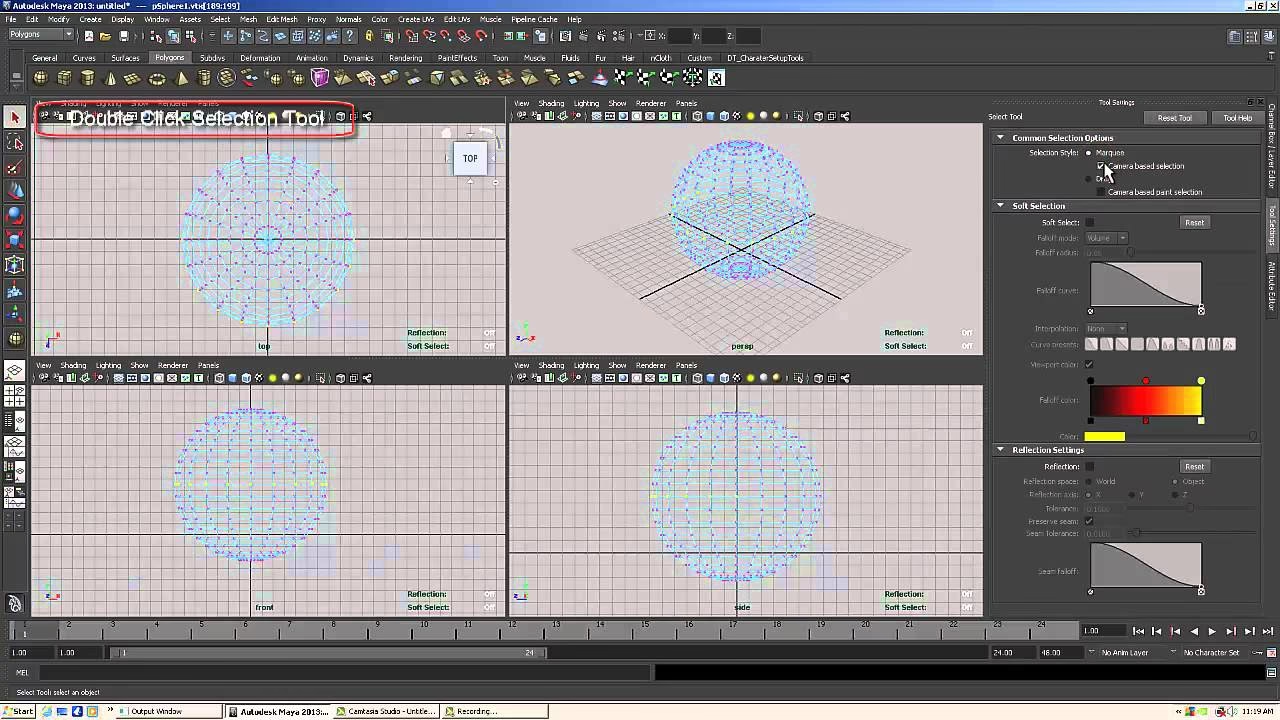
Uno de los problemas más comunes y frustrantes al modelar o animar en una vista sombreada (shaded mode) es seleccionar accidentalmente componentes que no puedes ver. Arrastras el ratón para seleccionar un grupo de vértices en la parte frontal de tu personaje, solo para darte cuenta de que también has seleccionado vértices en la espalda, la nuca o incluso dentro de la malla. Esto puede causar deformaciones no deseadas y horas de trabajo extra para corregirlas. Afortunadamente, Maya tiene una solución elegante: la Selección basada en cámara (Camera based selection).
Esta función inteligente limita tu selección únicamente a los componentes que tienen una línea de visión directa y sin obstrucciones desde la cámara activa. En otras palabras, si no lo ves, no lo seleccionas. Esto te garantiza un control total y una precisión milimétrica en tus selecciones.
¿Cómo Activar la Selección Basada en Cámara?
Tienes dos formas principales de habilitar esta herramienta:
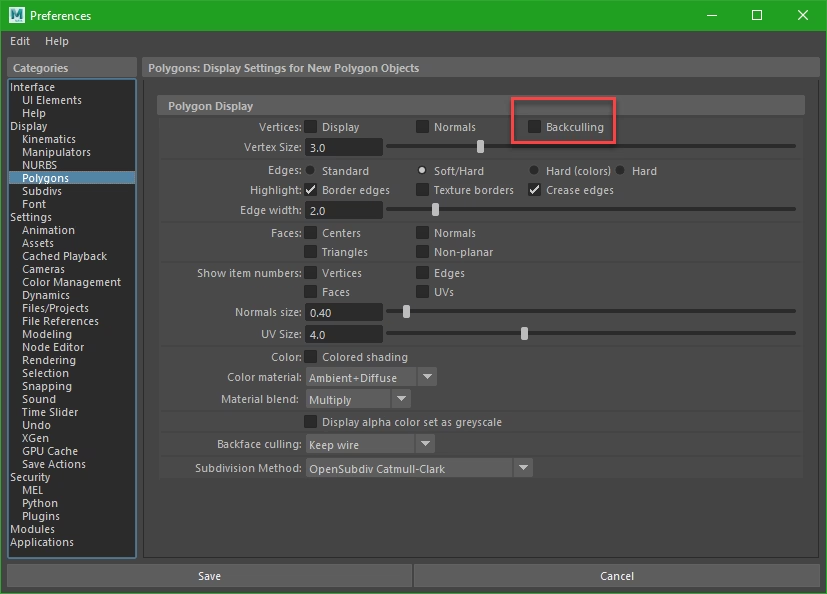
- De forma global: Si quieres que esta función esté activa por defecto para todas tus herramientas de transformación, puedes configurarla en las preferencias generales. Simplemente ve a Windows > Settings/Preferences > Preferences y en la ventana que se abre, busca la sección Selection. Allí encontrarás la casilla para activar Camera based selection.
- Por herramienta: Si prefieres un control más granular, puedes activarla solo para la herramienta que estés usando en ese momento. Con una herramienta de transformación activa (Mover, Rotar o Escalar), abre el Tool Settings (generalmente haciendo doble clic en el icono de la herramienta) y busca la opción Camera based selection en las Common Selection Options.
El Modo Automático: Lo Mejor de Ambos Mundos
Maya va un paso más allá con la opción Automatic camera based selection. Al activar esta modalidad, el software gestionará inteligentemente cuándo aplicar la selección basada en cámara. La activará automáticamente cuando estés en una vista sombreada (donde los componentes ocultos son un problema) y la desactivará cuando cambies a vistas de alambre (wireframe) o Rayos-X (X-Ray), donde necesitas ver y seleccionar a través de la malla. Esta es, para muchos artistas, la configuración ideal para un flujo de trabajo rápido y sin errores.
Creando Ilusiones: La Magia de la Proyección de Cámara
¿Alguna vez has visto una escena en una película que parece tener profundidad y movimiento tridimensional, pero que en realidad se originó a partir de una sola pintura o fotografía? Esa es la magia de la proyección de cámara, también conocida como camera mapping. Esta poderosa técnica de VFX te permite proyectar una imagen 2D sobre una geometría 3D simple desde la perspectiva de una cámara, creando una ilusión de profundidad y parallax convincente cuando la cámara se mueve.
El concepto es simple pero brillante: modelas formas geométricas básicas que coincidan con los objetos principales de tu imagen (suelos, paredes, edificios, etc.). Luego, configuras una cámara en la misma posición desde la que se tomó la foto original y la usas como un proyector, "pintando" la imagen sobre tu geometría. Al animar un ligero movimiento de cámara, los objetos en diferentes profundidades se moverán a distintas velocidades, creando un efecto 3D asombroso. Lo mejor de todo es que esta técnica es compatible con cualquier motor de render en Maya, ya sea Arnold, V-Ray o el clásico Maya Software Render.
Solución de Problemas: Mi Secuencia de Imágenes no se Reproduce
Un flujo de trabajo común, especialmente en VFX, es usar una secuencia de imágenes como fondo o referencia en un plano de imagen (Image Plane) asociado a tu cámara. Sin embargo, a veces te encuentras con un problema desconcertante: cargas el primer fotograma, activas la opción "Use Image Sequence", pero al mover la línea de tiempo, la imagen permanece estática. Si te has enfrentado a esto, no te preocupes, la solución suele estar en uno de los siguientes puntos.
Lista de Verificación para Secuencias de Imágenes Rebeldes:
- Nomenclatura de Archivos: Este es el culpable número uno. Maya es extremadamente estricto con el formato de los nombres de archivo. Deben seguir el patrón
nombre.####.ext, donde `####` es el número del fotograma rellenado con ceros (padding). Por ejemplo:plano_calle.1001.png,plano_calle.1002.png, etc. Asegúrate de que no haya saltos en la numeración y de que todos los archivos tengan el mismo padding. - Expresión de Fotograma: A veces, Maya no enlaza automáticamente el tiempo de la animación con el número de la imagen. Para forzarlo, selecciona tu plano de imagen, ve al Attribute Editor y busca el atributo Image Number. En lugar de un valor fijo, puedes escribir una simple expresión:
=frame. Esto le dice a Maya que el número de imagen a mostrar debe ser siempre igual al fotograma actual en la línea de tiempo. - Configuración de Reproducción: Ve a las preferencias de la línea de tiempo (el pequeño icono de un hombre corriendo junto a un engranaje) y en Playback Speed, asegúrate de que esté configurado como Play every frame, Free. El modo Real-time a veces puede saltarse fotogramas si el sistema no puede procesarlos a tiempo, lo que podría impedir que tu secuencia se actualice correctamente.
- Ruta del Proyecto: Siempre trabaja dentro de un proyecto de Maya correctamente configurado (File > Set Project). Maya busca las secuencias de imágenes en la carpeta `sourceimages` de tu proyecto. Si los archivos están en otro lugar, pueden surgir problemas de ruta.
Ajuste Fino: Opciones Avanzadas de Selección
Más allá de la selección basada en cámara, Maya ofrece un arsenal de opciones para personalizar cómo interactúas con los objetos y componentes. Dominar estas configuraciones en las preferencias de selección puede acelerar drásticamente tu trabajo.
Tabla Comparativa de Opciones de Selección Clave
| Opción | Función Principal | ¿Cuándo usarla? |
|---|---|---|
| Preselection Highlight | Resalta los componentes (vértices, aristas, caras) en un color diferente cuando el cursor pasa sobre ellos, antes de hacer clic. | Siempre. Es una ayuda visual indispensable para saber exactamente qué vas a seleccionar. |
| Pick Chooser | Cuando haces clic en un área donde se superponen varios objetos, muestra un menú emergente para que elijas exactamente cuál quieres seleccionar. | En escenas complejas y densas, para evitar tener que ocultar objetos para seleccionar lo que hay detrás. |
| Click box size | Ajusta el tamaño del área de detección alrededor del puntero del ratón para hacer clic. | Si trabajas en un monitor de alta resolución y te cuesta seleccionar objetos pequeños o curvas. Aumenta este valor. |
| Preserve Component Selections | Guarda tu selección de componentes al cambiar de modo (por ejemplo, de vértices a caras). | Es útil cuando quieres, por ejemplo, seleccionar las caras que corresponden a los vértices que ya tenías seleccionados. |
| Auto-select set members in the Outliner | Al seleccionar un "Set" en el Outliner, selecciona automáticamente todos los objetos que pertenecen a ese set en la escena. | Cuando trabajas con grupos de selección (Sets) para organizar y seleccionar rápidamente colecciones de objetos. |
Preguntas Frecuentes (FAQ)
- ¿Por qué no puedo seleccionar vértices en la parte trasera de mi modelo?
- Lo más probable es que tengas activada la opción "Camera based selection". Esta función previene la selección de componentes que no son visibles para la cámara. Desactívala si necesitas seleccionar a través de la malla, o cambia a una vista de alambre (wireframe).
- ¿La proyección de cámara funciona con cualquier imagen?
- Técnicamente sí, pero los mejores resultados se obtienen con imágenes que tienen una perspectiva clara y elementos bien definidos en primer plano, plano medio y fondo. Esto permite crear una geometría 3D más convincente para generar el efecto de parallax.
- Mi secuencia de imágenes sigue sin funcionar, ¿qué más puedo intentar?
- Verifica que no haya caracteres especiales o espacios en los nombres de archivo o en la ruta de la carpeta. Como último recurso, prueba a convertir tu secuencia de imágenes a otro formato (por ejemplo, de .tif a .png) para descartar problemas con códecs o archivos corruptos.
- ¿Qué es el "Pick Chooser" y cuándo debería usarlo?
- Es un menú emergente que aparece al hacer clic en una zona con objetos superpuestos, permitiéndote elegir de una lista cuál quieres seleccionar. Es extremadamente útil en escenas mecánicas o entornos detallados donde muchos objetos compiten por el mismo espacio en la pantalla.
Si quieres conocer otros artículos parecidos a Guía Esencial de Cámaras en Autodesk Maya puedes visitar la categoría Juegos.