
10/10/2024
La edición de video es un arte que consiste en contar una historia uniendo diferentes fragmentos visuales. Una de las tareas más fundamentales y recurrentes en este proceso es la de combinar o fusionar varios clips para crear una secuencia única y coherente. Sony Vegas Pro es una de las herramientas de edición no lineal más potentes y reconocidas en el mercado, especialmente en el ecosistema de Windows. Ofrece un sinfín de funcionalidades para profesionales, pero su profundidad puede resultar intimidante para los nuevos usuarios. Si te has preguntado cómo unir clips en Sony Vegas de manera efectiva, has llegado al lugar correcto. En este artículo, te guiaremos paso a paso a través del proceso, exploraremos consejos útiles y te presentaremos alternativas más sencillas por si buscas una solución más directa.
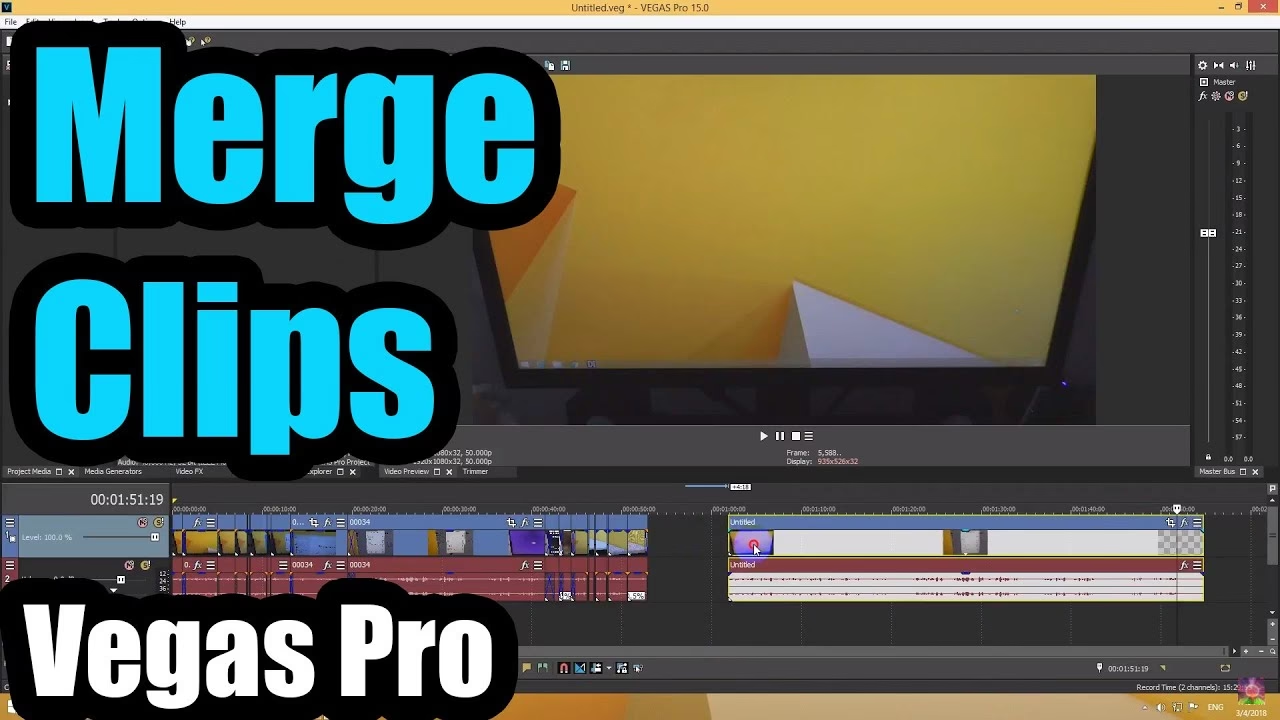
Preparando tu Lienzo Digital: Importar y Organizar Clips
Antes de poder fusionar tus videos, primero necesitas tener todos los materiales dentro del programa y ordenados en la secuencia que deseas. Este paso previo es crucial para un flujo de trabajo organizado y eficiente.
Cómo Importar tus Archivos de Video
Sony Vegas Pro ofrece varias maneras de traer tus archivos multimedia al proyecto, permitiéndote elegir la que mejor se adapte a tu estilo de trabajo:
- Menú de Archivo: La forma más tradicional. Simplemente ve a
Archivo > Importar > Medios...y se abrirá un explorador de archivos para que selecciones los videos que deseas añadir. - Icono de Importación: En la ventana de "Medios de Proyecto", encontrarás un icono similar a una carpeta. Al hacer clic en él, cumplirás la misma función que el método anterior.
- Arrastrar y Soltar (Drag and Drop): Posiblemente el método más rápido e intuitivo. Abre tu explorador de archivos, selecciona todos los clips que necesitas y simplemente arrástralos directamente a la ventana de "Medios de Proyecto" o a la línea de tiempo.
Organizando la Línea de Tiempo
Una vez que tus clips están en el panel de "Medios de Proyecto", el siguiente paso es llevarlos a la línea de tiempo. Arrástralos uno por uno y colócalos en el orden en que quieres que aparezcan en el video final. Aquí es donde comienzas a construir tu narrativa. Puedes recortar el inicio o el final de cada clip haciendo clic y arrastrando sus bordes, eliminando así las partes no deseadas. Un consejo profesional es aprender a mover múltiples clips a la vez. Para ello, mantén presionada la tecla Ctrl, haz clic en cada uno de los clips que deseas mover y, una vez seleccionados, podrás arrastrarlos como un solo bloque. Esto te ahorrará una cantidad increíble de tiempo en proyectos grandes.
El Proceso Detallado para Fusionar Clips en Sony Vegas
Con tus clips ya ordenados en la línea de tiempo, el proceso de "fusión" en Sony Vegas no es un botón mágico, sino un proceso de renderizado que convierte tu secuencia en un único archivo de video. Para que esto funcione correctamente, un paso es absolutamente esencial.
Paso 1: Elimina los Espacios Vacíos
Asegúrate de que no haya ningún espacio negro o vacío entre los clips en la línea de tiempo. Cada clip debe estar pegado al siguiente, como vagones de un tren. Si ves un hueco, haz clic derecho sobre él y selecciona "Eliminar espacio" (Ripple Delete) para que todos los clips posteriores se desplacen automáticamente, o simplemente arrastra los clips manualmente hasta que se unan. Una línea de tiempo sin huecos garantiza un video final continuo y sin cortes abruptos a negro.
Paso 2: Selecciona y Renderiza
Una vez que tu secuencia está perfectamente alineada, es hora de convertirla en un solo video. El término clave aquí es renderizar. Este proceso toma toda la información de tu línea de tiempo (clips, efectos, transiciones, audio) y la procesa para crear un nuevo archivo de video reproducible.
Existen varias formas de iniciar el proceso de renderizado:
- Selección Completa (Ctrl + A): Presiona las teclas
Ctrl + Apara seleccionar todos los elementos en tu línea de tiempo. - Accede a la Ventana de Renderizado: Puedes hacerlo de tres maneras principales:
- Método 1 (Recomendado): Ve al menú superior y haz clic en
Archivo > Renderizar como.... - Método 2 (Atajo): Simplemente presiona la combinación de teclas
Ctrl + M. - Método 3 (Desde Herramientas): También puedes ir a
Herramientas > Renderizar en nueva pista. - Configura la Exportación: Se abrirá la ventana "Renderizar como". Aquí es donde defines las características de tu video final. Deberás:
- Escribir un nombre para tu nuevo archivo.
- Elegir una ubicación en tu ordenador donde se guardará.
- Seleccionar un formato de salida (MP4 con el códec H.264/AVC es una opción muy popular y compatible) y una plantilla de resolución (por ejemplo, 1080p, 4K).
- Inicia el Proceso: Una vez que todo esté configurado, haz clic en el botón "Renderizar" y Sony Vegas comenzará a procesar tu video. El tiempo que tarde dependerá de la duración y complejidad de tu proyecto, así como de la potencia de tu ordenador.
Al finalizar, tendrás un único archivo de video con todos tus clips combinados a la perfección.
¿Buscas Simplicidad? Alternativas a Sony Vegas
Seamos honestos: Sony Vegas es una herramienta profesional con una curva de aprendizaje pronunciada. Si el proceso anterior te parece complicado o simplemente buscas una forma más rápida de unir videos sin tantas opciones, existen excelentes alternativas.
Wondershare UniConverter es un software diseñado para ser intuitivo y eficiente. No solo une videos, sino que también los convierte, comprime, edita y mucho más. Su principal ventaja es la simplicidad.
Para unir videos con UniConverter:
- Abre el programa y ve a la pestaña "Conversor".
- Haz clic en "+Añadir Archivos" o arrastra tus videos a la ventana.
- En la parte inferior, activa el interruptor "Fusionar todos los archivos".
- Elige un formato de salida en la esquina superior derecha.
- Haz clic en "Iniciar todo" y el programa creará tu video combinado en segundos.
HitPaw Univd: Una Opción Económica
Mencionado como una alternativa rentable a los editores profesionales, HitPaw Univd se centra en ofrecer herramientas de edición esenciales de una manera accesible para principiantes, tanto en Windows como en Mac. Si tu objetivo principal es cortar, recortar y unir clips sin la complejidad de una línea de tiempo multipista, esta puede ser una gran opción.
Tabla Comparativa: Sony Vegas vs. Alternativas
| Característica | Sony Vegas Pro | Wondershare UniConverter |
|---|---|---|
| Curva de Aprendizaje | Alta | Muy Baja |
| Facilidad de Uso | Para usuarios intermedios/avanzados | Ideal para principiantes |
| Funcionalidad Principal | Edición de video no lineal completa | Conversión y fusión rápida de archivos |
| Velocidad de Fusión | Depende del renderizado | Muy Rápida |
| Compatibilidad de Formatos | Amplia, pero puede requerir códecs | Soporte para más de 1000 formatos |
Preguntas Frecuentes (FAQ)
¿Puedo unir clips con diferentes formatos o resoluciones en Sony Vegas?
Sí, Sony Vegas es capaz de manejar clips con diferentes especificaciones en la misma línea de tiempo. Sin embargo, al renderizar, deberás elegir una única resolución y formato para el archivo final. El programa se encargará de adaptar los clips a esa configuración de salida, lo que podría implicar la aparición de barras negras (letterboxing) si las relaciones de aspecto son distintas.
¿Pierdo calidad al unir videos?
La pérdida de calidad depende de la configuración de renderizado. Si exportas el video con un bitrate alto y en un formato moderno como MP4 (H.264), la pérdida de calidad será prácticamente imperceptible para el ojo humano. Las herramientas como UniConverter a menudo presumen de fusionar sin pérdida de calidad, lo cual es ideal para mantener la fidelidad del material original.
¿Es absolutamente necesario eliminar los espacios entre los clips?
Sí. Cualquier espacio que dejes en la línea de tiempo se traducirá en un fotograma (o varios) de color negro en tu video final. Para una secuencia fluida y profesional, es fundamental que no haya huecos.
Conclusión
Unir clips en Sony Vegas Pro es una tarea fundamental que se logra a través del proceso de renderizado. Aunque requiere seguir varios pasos, desde la organización en la línea de tiempo hasta la configuración de la exportación, el control que ofrece sobre el resultado final es inmenso. Sin embargo, su potencia viene acompañada de una curva de aprendizaje. Para aquellos que necesitan una solución más rápida y directa, herramientas como Wondershare UniConverter ofrecen una alternativa excelente, sacrificando complejidad por velocidad y facilidad de uso. La mejor herramienta siempre será la que se ajuste a tus necesidades, tu nivel de habilidad y la naturaleza de tu proyecto.
Si quieres conocer otros artículos parecidos a Unir Clips en Sony Vegas: Guía Completa y Fácil puedes visitar la categoría Juegos.