
20/01/2007
Para cualquier jugador de PC, la plataforma Steam es el centro neurálgico de su biblioteca de juegos. Con el tiempo, entre instalaciones, desinstalaciones, mods y actualizaciones, la carpeta de Steam puede crecer hasta convertirse en un auténtico monstruo que devora gigabytes de nuestro preciado espacio en disco. Es entonces cuando surge la pregunta del millón: ¿es seguro eliminar carpetas de Steam para liberar espacio? La respuesta corta es: sí, pero con mucho cuidado. Borrar la carpeta equivocada puede corromper tu instalación, hacerte perder partidas guardadas o forzarte a descargar decenas de gigabytes de nuevo. En esta guía completa, desglosaremos la estructura de carpetas de Steam, te diremos cuáles puedes eliminar sin miedo y cómo solucionar los problemas más comunes que puedes encontrar en el proceso.
Entendiendo la Anatomía de tu Carpeta Steam
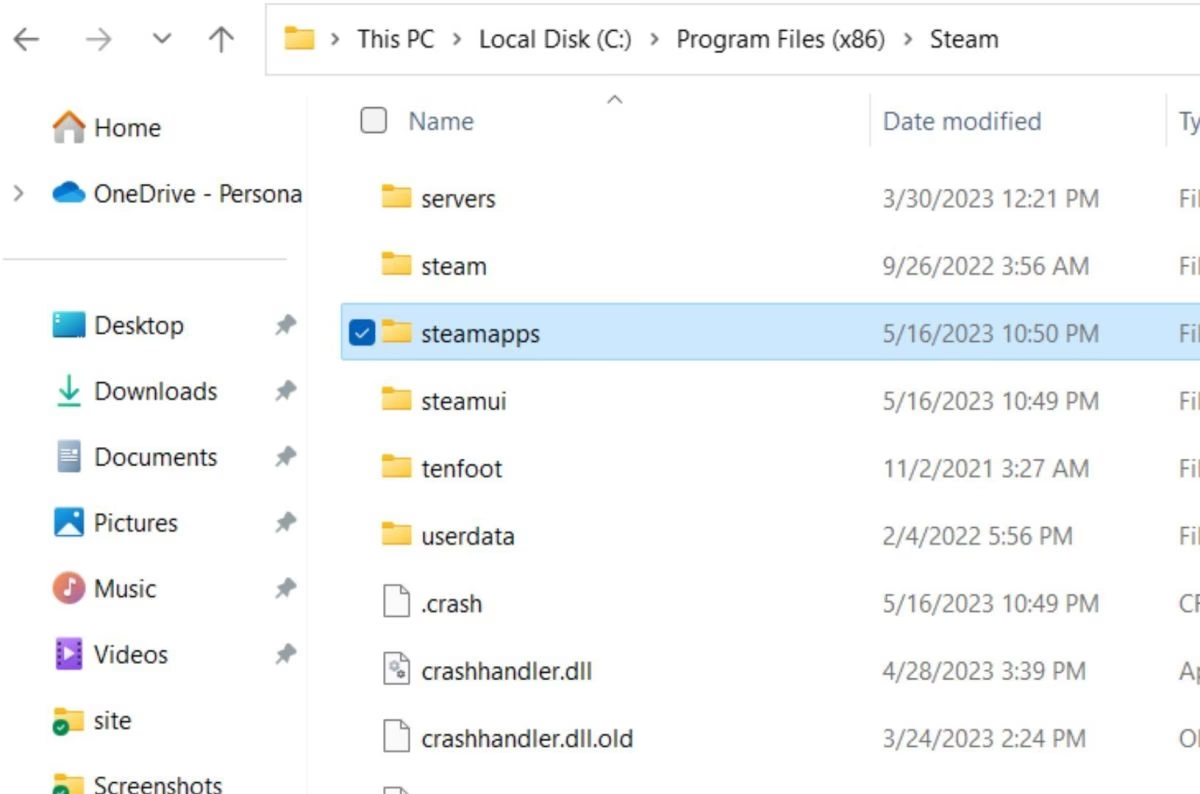
Antes de empezar a borrar, es fundamental saber qué estás tocando. La mayoría de los archivos importantes de Steam residen en un directorio principal, generalmente ubicado en C:\Program Files (x86)\Steam. Dentro de esta, la carpeta más grande y relevante para nosotros es, sin duda, steamapps. Echemos un vistazo a su contenido y el de otras carpetas clave:
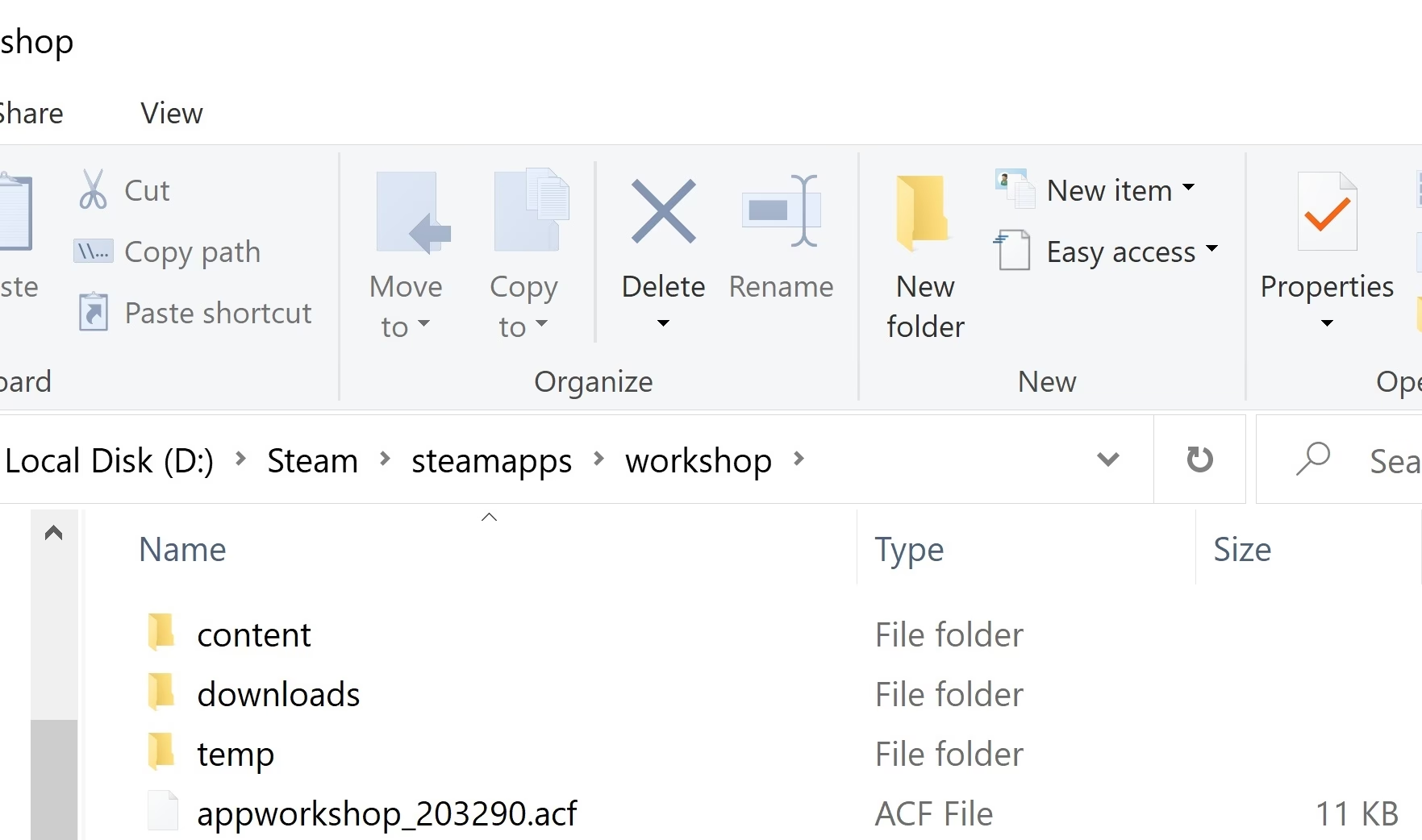
steamapps\common: Aquí es donde viven tus juegos. Cada juego que instalas crea su propia subcarpeta dentro de 'common'. Esta es, por lo general, la carpeta que más espacio ocupa.steamapps\downloading: Cuando Steam descarga un juego o una actualización, almacena los archivos temporales aquí. En teoría, esta carpeta debería estar vacía si no hay descargas activas o en pausa.steamapps\workshop: Contiene todo el contenido de la Workshop que has suscrito, como mods, mapas personalizados o skins para tus juegos.steamapps\shadercache: Steam pre-compila y almacena aquí los shaders de los juegos para reducir los tiempos de carga y el stuttering (micro-parones) al jugar.userdata: Esta es una carpeta CRÍTICA. Se encuentra fuera de `steamapps` (en la carpeta principal de Steam). Contiene datos específicos de tu cuenta, como capturas de pantalla, configuraciones locales y, lo más importante, las copias locales de tus guardados en la nube (Steam Cloud).
Las Carpetas que PUEDES Borrar con Seguridad (y cómo hacerlo)
Ahora que conocemos el terreno, vamos a la acción. Hay ciertas carpetas y archivos que puedes eliminar para recuperar espacio o solucionar problemas sin poner en riesgo tu biblioteca.
La Carpeta `downloading`
¿Te has encontrado con que la carpeta steamapps\downloading ocupa varios gigabytes a pesar de no tener ninguna descarga activa? Esto suele ocurrir por descargas corruptas o interrumpidas que Steam nunca limpió.
¿Es seguro borrar su contenido? Sí. Cierra completamente Steam (asegúrate de que el icono no esté en la bandeja del sistema, junto al reloj) y luego elimina todo el contenido de esta carpeta. No borres la carpeta `downloading` en sí, solo los archivos y subcarpetas que contenga. Al reiniciar Steam, la plataforma funcionará perfectamente y habrás recuperado un espacio valioso.
La Carpeta `shadercache`
Esta carpeta puede llegar a ocupar varios gigabytes con el tiempo. Contiene datos optimizados para que tus juegos se ejecuten mejor.
¿Es seguro borrarla? Sí, es completamente seguro. Si eliminas la carpeta steamapps\shadercache, Steam la volverá a crear y la llenará de nuevo a medida que juegues. La única consecuencia negativa es que la primera vez que inicies un juego tras el borrado, podrías experimentar tiempos de carga ligeramente más largos o algún tirón puntual mientras se genera la nueva caché.
El Método Oficial: Usa las Herramientas de Steam
Antes de borrar manualmente, recuerda que Steam ofrece herramientas integradas que son más seguras y eficientes:
- Desinstalar juegos: La forma correcta de eliminar un juego es hacer clic derecho sobre él en tu biblioteca, ir a 'Administrar' y seleccionar 'Desinstalar'. Esto elimina la carpeta correspondiente en `steamapps\common` de forma limpia.
- Limpiar la caché de descarga: Si tienes problemas con las descargas, antes de borrar la carpeta `downloading`, prueba esto. Ve a `Steam > Parámetros > Descargas` y haz clic en el botón "Borrar caché de descarga". Esto puede solucionar muchos errores.
- Administrador de Almacenamiento: En `Steam > Parámetros > Almacenamiento`, encontrarás una herramienta moderna y visual para ver qué juegos ocupan más espacio y desinstalarlos o moverlos a otra unidad de disco fácilmente.
Tabla Comparativa de Seguridad al Borrar
Para que quede aún más claro, aquí tienes una tabla resumen:
| Carpeta / Contenido | ¿Seguro Borrar Manualmente? | Notas y Recomendaciones |
|---|---|---|
Contenido de steamapps\downloading | Sí | Asegúrate de que Steam esté completamente cerrado. Ideal para liberar espacio de descargas fallidas. |
Carpeta steamapps\shadercache | Sí | Steam la regenerará automáticamente. Puede causar tirones la primera vez que juegues. |
Carpeta de un juego en steamapps\common | No recomendado | Usa siempre la opción "Desinstalar" desde la biblioteca de Steam para evitar problemas. |
Carpeta userdata | NO (ALTO RIESGO) | Contiene tus partidas guardadas y configuraciones. ¡No la toques a menos que sepas exactamente lo que haces! |
| Carpeta raíz de Steam | NO | Si quieres desinstalar Steam, usa el desinstalador oficial desde el Panel de Control de Windows. |
Solución a Problemas Comunes: Carpetas Bloqueadas
A veces, Windows se interpone en nuestro camino. Te encuentras con mensajes como "Se necesita permiso de administrador" o "La carpeta está en uso por otro programa", incluso cuando crees que todo está cerrado. Aquí te explicamos cómo solucionarlo.
Error: "La carpeta o un archivo en ella está abierto en otro programa"
Este es el problema más frecuente. Aunque hayas cerrado la ventana de Steam, es muy probable que un proceso siga ejecutándose en segundo plano.
- Cierre completo de Steam: Haz clic derecho en el icono de Steam en la bandeja del sistema (junto al reloj) y selecciona "Salir".
- Administrador de Tareas: Pulsa
Ctrl + Shift + Escpara abrir el Administrador de Tareas. Busca cualquier proceso llamado `steam.exe`, `GameOverlayUI.exe` o el ejecutable del juego que intentas borrar. Selecciónalos y haz clic en "Finalizar tarea". - Reinicia el PC: Si todo lo demás falla, un simple reinicio suele liberar cualquier archivo o proceso bloqueado y te permitirá eliminar la carpeta sin problemas.
Error: "Necesita permisos de administrador"
Este error puede aparecer incluso si tu cuenta es de administrador, a menudo al intentar borrar restos de una instalación antigua.
- Ejecuta como Administrador: Intenta abrir el explorador de archivos con privilegios de administrador. Busca `cmd` en el menú de inicio, haz clic derecho en "Símbolo del sistema" y selecciona "Ejecutar como administrador". Luego, usa comandos como `rmdir /s /q "ruta\a\la\carpeta"` para borrarla. Ten mucho cuidado con este comando.
- Toma Posesión de la Carpeta: Es un proceso más avanzado. Haz clic derecho en la carpeta > `Propiedades` > `Seguridad` > `Opciones avanzadas`. Arriba, donde dice "Propietario", haz clic en "Cambiar", escribe el nombre de tu usuario, comprueba el nombre y acepta todo, marcando la casilla para reemplazar el propietario en subcontenedores. Una vez seas el propietario, podrás darte permisos totales para eliminarla.
Preguntas Frecuentes (FAQ)
¿Qué pasa si borro la carpeta de un juego en `common` por accidente?
Steam detectará que los archivos faltan. El juego aparecerá como "No instalado" o, si intentas iniciarlo, comenzará a descargar de nuevo todos los archivos que has borrado para repararse. No corromperás Steam, pero tendrás que volver a descargar el juego.
¿Es seguro borrar la carpeta `userdata` para solucionar un problema con Steam Cloud?
Hacerlo es extremadamente arriesgado y puede llevar a la pérdida permanente de tus partidas guardadas. Existen métodos avanzados para forzar un conflicto de sincronización con la nube y resetear los datos, pero son complejos y solo deben ser intentados por usuarios expertos como último recurso. Antes de tocar nada en userdata, haz siempre una copia de seguridad de la carpeta en otro lugar.
¿Puedo mover mi carpeta de Steam a otro disco duro para liberar espacio?
¡Sí! Y es muy fácil. Ve a `Steam > Parámetros > Almacenamiento`. Haz clic en el signo `+` para añadir una nueva carpeta de biblioteca de Steam en otro disco (por ejemplo, `D:\SteamLibrary`). Una vez creada, puedes seleccionar cualquier juego instalado, y te aparecerá la opción de moverlo a la nueva ubicación. Steam se encargará de todo el proceso de forma segura.
En resumen, mantener tu instalación de Steam limpia y ordenada es posible. La clave es proceder con precaución, utilizar las herramientas que la propia plataforma te ofrece y entender qué función cumple cada carpeta. Para la mayoría de los usuarios, limitarse a desinstalar juegos desde la biblioteca y limpiar la caché de descarga será más que suficiente para mantener el sistema en perfecto estado.
Si quieres conocer otros artículos parecidos a Limpia tu Steam: ¿Qué carpetas borrar sin riesgo? puedes visitar la categoría Guías.