
03/02/2018
La interfaz de un sistema operativo es nuestra puerta de entrada al mundo digital, y en la historia de Microsoft, pocos sistemas tuvieron un impacto visual tan grande como Windows Vista. En el corazón de su innovadora (para la época) interfaz Aero se encuentra un elemento fundamental que ha perdurado a lo largo de las generaciones: la barra de tareas. Aunque hoy pueda parecernos un componente simple, la barra de tareas de Vista era un centro de control multifacético, diseñado para gestionar programas, acceder a archivos y configurar el sistema de manera rápida y eficiente. En este artículo, desglosaremos cada rincón de esta herramienta, explorando su anatomía, sus opciones de personalización y su papel crucial en la experiencia de usuario de Windows Vista.
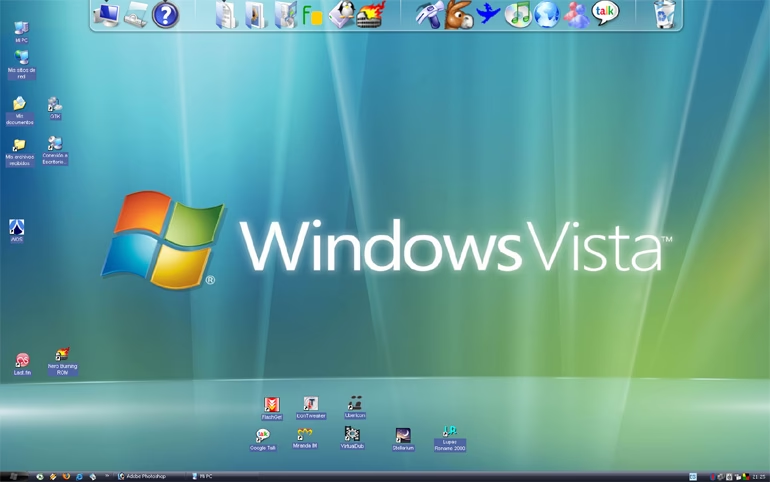
Anatomía de la Barra de Tareas de Windows Vista
A primera vista, la barra de tareas parece una simple franja en la parte inferior de la pantalla. Sin embargo, está compuesta por varias secciones distintas, cada una con una función específica que contribuye a un flujo de trabajo organizado. Conocerlas es el primer paso para dominarla.
1. El icónico Botón Inicio
En el extremo izquierdo, encontramos el famoso Botón Inicio, que en Windows Vista adoptó la forma de un orbe de cristal translúcido, en perfecta sintonía con el estilo Aero. Este no es un simple botón; es el acceso principal a casi todo en tu ordenador. Al hacer clic en él, se despliega el Menú Inicio, que contiene accesos directos a programas, documentos recientes, el Panel de Control, la configuración del equipo y, por supuesto, las opciones para apagar, reiniciar o suspender el sistema. La funcionalidad de búsqueda integrada en este menú fue un gran avance, permitiendo a los usuarios encontrar archivos y aplicaciones simplemente escribiendo su nombre.
2. La Barra de Inicio Rápido (Quick Launch)
Justo al lado del Botón Inicio se encuentra una de las características más queridas por los usuarios de versiones clásicas de Windows: la barra de Inicio Rápido. Su propósito es simple pero poderoso: alojar accesos directos a tus aplicaciones más utilizadas para que puedas abrirlas con un solo clic. A diferencia de los iconos del escritorio, que pueden quedar ocultos por las ventanas abiertas, la barra de Inicio Rápido siempre está visible y accesible. Esta sección también solía alojar el útil icono de "Mostrar escritorio", que minimizaba todas las ventanas al instante para revelar tu fondo de pantalla y tus archivos.
3. Los Botones de Programas en Ejecución
La sección más grande y central de la barra de tareas está reservada para los botones que representan cada una de las ventanas y programas que tienes abiertos. Cada vez que abres una aplicación, aparece un nuevo botón aquí. Esto te permite ver de un vistazo qué está en ejecución y cambiar entre diferentes tareas con un simple clic. Windows Vista introdujo una mejora visual significativa: las vistas previas en miniatura. Al pasar el cursor del ratón sobre el botón de una ventana, aparecía una pequeña imagen en tiempo real de su contenido, facilitando la identificación de la ventana correcta sin tener que maximizarla.
4. El Área de Notificación (Bandeja del Sistema)
En el extremo derecho de la barra de tareas se encuentra el Área de Notificación, a menudo llamada "bandeja del sistema". Esta zona alberga iconos de programas que se ejecutan en segundo plano, como el antivirus, las herramientas de conexión de red o el control de volumen. Su función es proporcionar indicadores de estado y notificaciones sobre eventos importantes sin interrumpir tu trabajo. Junto a estos iconos, encontramos el reloj y la fecha del sistema, completando la funcionalidad de esta compacta pero vital sección.
Personalización al Máximo: Adapta la Barra de Tareas a Ti
Una de las grandes ventajas de la barra de tareas de Windows Vista es su capacidad de personalización. No estás obligado a usarla tal como viene por defecto; puedes ajustarla para que se adapte perfectamente a tus necesidades y preferencias. Para acceder a estas opciones, solo tienes que hacer clic derecho en un espacio vacío de la barra de tareas y seleccionar "Propiedades".
Desde esta ventana, puedes modificar su comportamiento con varias opciones clave:
- Bloquear la barra de tareas: Una vez que la tienes configurada a tu gusto (tamaño y posición), activar esta opción evita que la muevas o redimensiones por accidente. Es muy recomendable para mantener la consistencia en tu espacio de trabajo.
- Ocultar automáticamente la barra de tareas: ¿Necesitas cada píxel de tu pantalla? Al marcar esta casilla, la barra de tareas se deslizará hacia abajo y desaparecerá de la vista, reapareciendo mágicamente solo cuando muevas el cursor del ratón al borde inferior de la pantalla. Es ideal para trabajar en portátiles con pantallas pequeñas o para una inmersión total en tus tareas.
- Mantener la barra de tareas siempre visible: Esta es la opción predeterminada y la contraria a la anterior. Asegura que la barra de tareas nunca sea cubierta por ninguna otra ventana, garantizando que siempre tengas acceso a tus controles.
- Agrupar los botones similares de la barra de tareas: Si sueles tener muchas ventanas abiertas del mismo programa (por ejemplo, varias ventanas del explorador de archivos o pestañas del navegador), esta función las agrupa bajo un solo botón. Esto ahorra un espacio considerable, aunque requiere un clic adicional para seleccionar la ventana específica que buscas. Puedes desactivarla si prefieres ver cada ventana como un botón individual.
- Mostrar Inicio Rápido: Si por alguna razón la barra de Inicio Rápido no está visible, desde aquí puedes volver a activarla para disfrutar de tus accesos directos de un solo clic.
- Mostrar vistas previas de la ventana (en miniatura): Esta opción activa o desactiva las miniaturas que aparecen al pasar el cursor sobre los botones de las tareas. Si tu equipo tiene recursos limitados, desactivarla podría mejorar ligeramente el rendimiento.
Tabla Comparativa: Evolución de la Barra de Tareas
La barra de tareas no se quedó estancada en Vista. Ha evolucionado con cada nueva versión de Windows. Aquí tienes una tabla comparativa para ver las diferencias clave.
| Característica | Windows Vista | Windows 10/11 |
|---|---|---|
| Botón Inicio | Orbe de cristal con menú desplegable clásico. | Logo plano con menú basado en baldosas (Tiles) o centrado con iconos. |
| Inicio Rápido | Barra dedicada para accesos directos de un clic. | Reemplazado por el sistema de "anclar" aplicaciones a la barra de tareas. |
| Botones de Tareas | Rectangulares, con icono y texto del título de la ventana. | Iconos más grandes sin texto. Un solo icono representa tanto el acceso directo como las ventanas abiertas. |
| Vistas Previas | Miniaturas estáticas al pasar el cursor. | Miniaturas interactivas que permiten cerrar ventanas directamente desde ellas. |
| Área de Notificación | Iconos de estado y notificaciones emergentes (globos). | Integrada con el Centro de Actividades, que agrupa todas las notificaciones. |
Preguntas Frecuentes (FAQ)
¿Cómo oculto la barra de tareas en Windows Vista?
Es muy sencillo. Haz clic derecho en una zona vacía de la barra de tareas, selecciona "Propiedades" y, en la ventana que aparece, marca la casilla que dice "Ocultar automáticamente la barra de tareas". Haz clic en "Aceptar" y listo.
¿Puedo mover la barra de tareas a otro lado de la pantalla?
¡Sí! Primero, asegúrate de que no esté bloqueada (clic derecho y desmarca "Bloquear la barra de tareas"). Una vez desbloqueada, simplemente haz clic sobre ella, mantén presionado el botón del ratón y arrástrala hacia el borde superior, izquierdo o derecho de la pantalla. Se acoplará automáticamente.
¿Por qué mis programas se agrupan en un solo botón? ¿Cómo lo evito?
Esto ocurre por la función "Agrupar los botones similares". Es útil para ahorrar espacio. Si no te gusta, ve a las Propiedades de la barra de tareas (clic derecho) y desmarca la casilla correspondiente a esta función.
Mi escritorio ha desaparecido debajo de muchas ventanas, ¿cómo lo veo rápidamente?
Para eso sirve el icono "Mostrar escritorio". Búscalo en la barra de Inicio Rápido (suele ser un icono que parece un escritorio con un lápiz). Un solo clic minimizará todo y te mostrará el escritorio. Vuelve a hacer clic para restaurar todas las ventanas a su estado anterior.
Si quieres conocer otros artículos parecidos a Guía Completa de la Barra de Tareas en Vista puedes visitar la categoría Juegos.