
21/09/2005
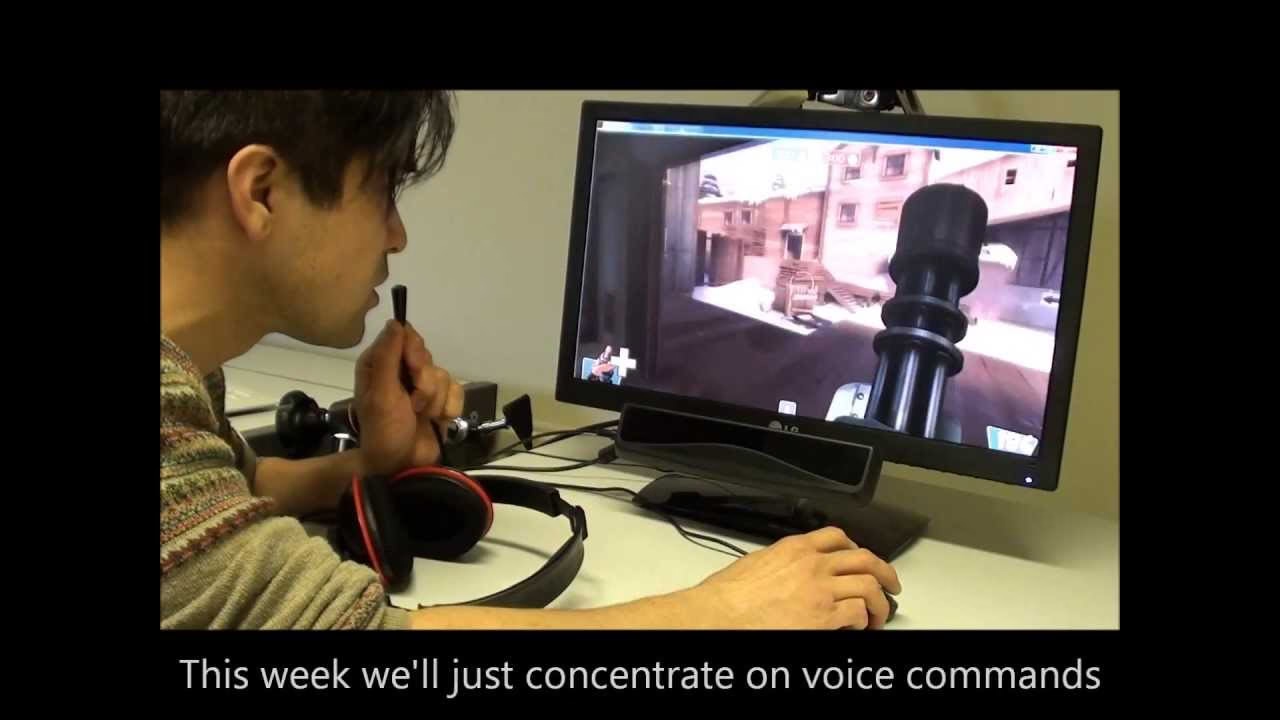
Imagina estar en medio de una intensa partida de tu juego favorito, con los dedos volando sobre el teclado y el ratón, y en lugar de tener que realizar una complicada combinación de teclas, simplemente dices "¡Necesito un médico!" y tu personaje grita pidiendo ayuda al instante. Esto no es ciencia ficción, es el poder de GlovePIE, una herramienta increíblemente versátil que te permite controlar juegos y aplicaciones usando una amplia variedad de dispositivos de entrada, incluyendo tu propia voz. En esta guía completa, te llevaremos de la mano a través de los conceptos básicos de la creación de scripts en GlovePIE, centrándonos en el control por voz para que puedas revolucionar tu forma de jugar.
¿Qué es GlovePIE y por qué es tan útil?
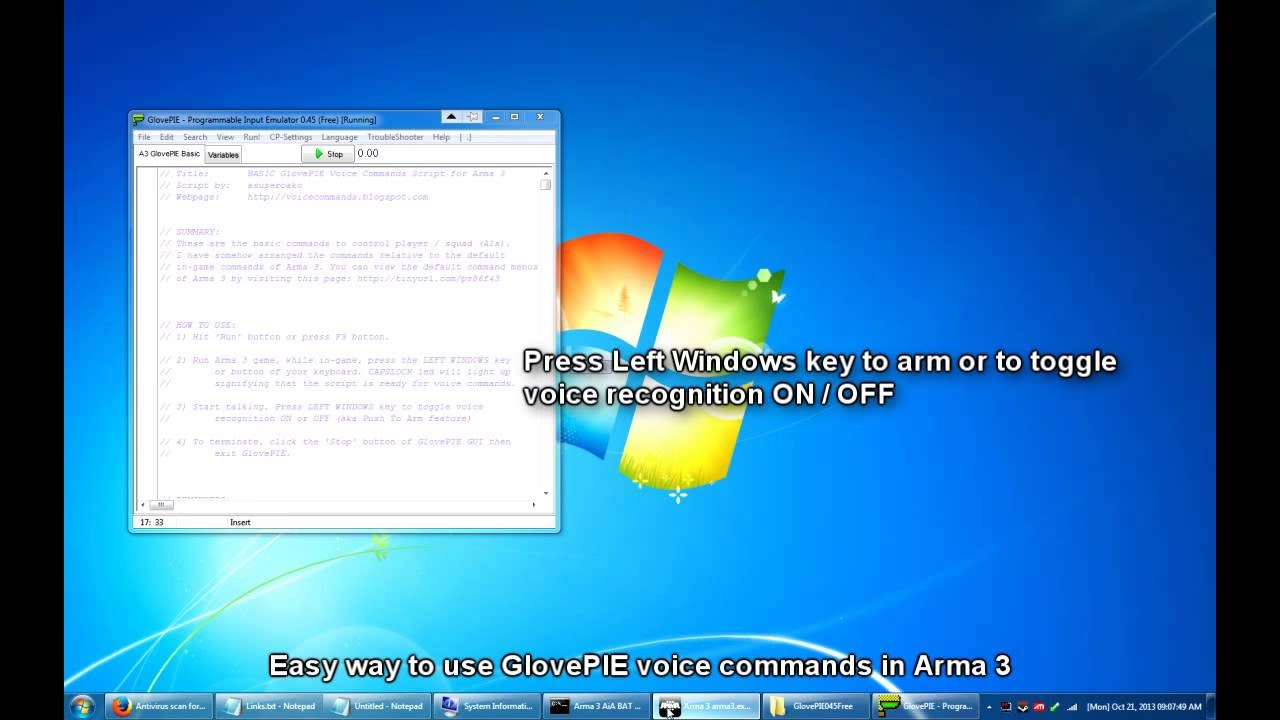
GlovePIE (Glove Programmable Input Emulator) es un software gratuito que actúa como un traductor universal de entradas. Su función principal es capturar señales de diferentes dispositivos —como un micrófono, un Wiimote de Nintendo, un controlador MIDI o incluso guantes de realidad virtual— y convertirlas en comandos que tu ordenador pueda entender, como pulsaciones de teclado, movimientos de ratón o acciones de joystick. Aunque su abanico de posibilidades es enorme, una de sus aplicaciones más populares y accesibles es el reconocimiento de voz para ejecutar acciones en los videojuegos.
Las ventajas de usarlo son numerosas:
- Accesibilidad: Permite a jugadores con limitaciones físicas disfrutar de juegos que de otro modo serían inaccesibles.
- Eficiencia: Puedes crear macros complejas que se activan con una sola palabra, ahorrando tiempo valioso en juegos de estrategia en tiempo real (RTS) o MMOs.
- Inmersión: Dar órdenes a tu escuadrón con la voz o lanzar un hechizo diciendo su nombre añade una capa de inmersión sin precedentes.
- Ventaja Táctica: Liberas tus dedos de tareas secundarias para que puedas concentrarte en el movimiento y el apuntado, como en el ejemplo de llamar al médico en Team Fortress 2.
Primeros Pasos: Descarga e Instalación
Una de las mejores cosas de GlovePIE es su simplicidad. No requiere un proceso de instalación complejo. Para empezar, solo necesitas descargar el programa. Generalmente, se distribuye en un archivo ZIP. Si encuentras que un script o un controlador no funciona correctamente en una versión, es una buena práctica probar con otra, ya que existen varias compilaciones.
El proceso es tan sencillo como seguir estos pasos:
- Descarga el archivo ZIP de una fuente fiable.
- Crea una carpeta en el lugar que prefieras de tu ordenador (por ejemplo, en "Mis Documentos" o en el Escritorio).
- Extrae todo el contenido del archivo ZIP en esa carpeta.
- ¡Listo! Para ejecutar el programa, simplemente haz doble clic en el archivo `GlovePIE.exe`. No hay nada más que instalar.
El Corazón del Código: La Sentencia 'IF'
Ahora entramos en la parte divertida: la creación de scripts. No te asustes si nunca has programado; la sintaxis de GlovePIE es muy intuitiva y fácil de aprender. El pilar fundamental de casi cualquier script que vayas a crear es la sentencia condicional if.
La lógica es muy simple: "SI se cumple una condición, ENTONCES ejecuta una acción". Es la forma en que le dices al programa que esté atento a algo específico (como una palabra que dices) y que reaccione en consecuencia.
La estructura básica de una sentencia `if` en GlovePIE es la siguiente:
if [condición] then [acción a realizar]end if
'said()': El Oído de GlovePIE
Para el control por voz, la condición más importante que usarás es la función said(). Esta función es la que le permite a GlovePIE "escuchar" y reconocer las palabras que pronuncias a través de tu micrófono.
Veamos el ejemplo clásico de Team Fortress 2:
if said("medic") then press keyboard.Eend if
Analicemos esto línea por línea:
if said("medic") then: Aquí le estamos diciendo al programa: "SI escuchas la palabra 'medic'...". Es crucial que la palabra que quieres que reconozca esté entre comillas.press keyboard.E: Esta es la acción. "...ENTONCES simula la pulsación de la tecla 'E' del teclado".end if: Esta línea es fundamental. Le dice a GlovePIE que la instrucción condicional ha terminado. Si la omites, cualquier código que escribas debajo se ejecutará solo cuando digas "medic", lo que casi con seguridad causará errores en tu script.
Ajustando la Confianza del Reconocimiento
La función `said()` tiene un parámetro opcional muy útil: el nivel de confianza. Este es un número del 1 al 6 que le indica al programa qué tan estricto debe ser al comparar tu voz con la palabra escrita.
if said("hello", 5) then...
En este ejemplo, la condición solo se cumplirá si el programa está muy seguro (nivel 5 de 6) de que has dicho "hello". Si no especificas un número, GlovePIE usa un valor predeterminado.
| Nivel de Confianza | Descripción | Uso Recomendado |
|---|---|---|
| 1 (El más bajo) | Cualquier sonido que se parezca remotamente a la palabra activará el comando. | No recomendado, puede causar activaciones accidentales. |
| 3-4 (Medio) | Un buen equilibrio entre flexibilidad y precisión. | Ideal para la mayoría de los casos. Es el valor por defecto. |
| 6 (El más alto) | Requiere una pronunciación casi perfecta y clara para activarse. | Útil para comandos críticos que no deben activarse por error. |
'press' y la Simulación de Teclas
La acción más común que querrás realizar es simular la pulsación de una tecla o un botón del ratón. Para esto, usamos el comando press. Este comando simula una pulsación completa: presiona la tecla, espera unos pocos milisegundos (10ms por defecto) y luego la suelta, imitando el comportamiento humano.
La sintaxis para referirse a las teclas es bastante directa:
- Teclas de letras:
keyboard.A,keyboard.B,keyboard.C, etc. - Teclas numéricas (sobre las letras):
key.1,key.2, etc. (¡Ojo! no es `keyboard.1`). - Teclas especiales:
keyboard.Shift,keyboard.Ctrl,keyboard.Alt,keyboard.Space,keyboard.Enter. - Botones del ratón:
mouse.LeftButton,mouse.RightButton,mouse.MiddleButton.
Creando tu Primer Script Funcional
Pongamos todo en práctica. Vamos a crear un pequeño script para Team Fortress 2 con varios comandos de voz útiles. Abre GlovePIE, ve a la pestaña "GUI" y escribe o copia el siguiente código en el editor:
// Script de ejemplo para Team Fortress 2 // Llamar al Médico (tecla E) if said("médico", 4) then press keyboard.E end if // Recargar arma (tecla R) if said("recargar", 5) then press keyboard.R end if // Cambiar al arma principal (tecla 1) if said("principal") then press key.1 end if // Cambiar al arma secundaria (tecla 2) if said("secundaria") then press key.2 end if // Activar ÜberCarga del Médico (clic derecho) if said("activar uber", 6) then press mouse.RightButton end ifUna vez que hayas escrito tu script, haz clic en el botón "Run" en la parte superior. El script se activará y GlovePIE comenzará a escuchar a través de tu micrófono. Ahora, abre tu juego y prueba a decir las palabras clave: "médico", "recargar", etc. ¡Deberías ver a tu personaje realizar las acciones correspondientes!
Preguntas Frecuentes (FAQ)
¿GlovePIE funciona con cualquier juego?
Sí, en teoría funciona con cualquier juego o aplicación que acepte entradas de teclado y ratón estándar. Como GlovePIE simplemente simula estas entradas a nivel de sistema operativo, el juego no puede distinguirlo de un periférico real.
¿Necesito un micrófono de alta calidad?
No necesariamente. Un micrófono de diadema estándar suele ser suficiente. Sin embargo, una mejor calidad de micrófono y un entorno sin mucho ruido de fondo mejorarán drásticamente la precisión del reconocimiento de voz.
¿Pueden banearme por usar GlovePIE en juegos online?
Es una zona gris. Técnicamente, GlovePIE es un emulador de entrada, no un programa de trampas (hack) que modifica los archivos del juego. La mayoría de los sistemas anti-trampas no lo detectan. Sin embargo, el uso de macros complejas (una palabra que desencadena una larga secuencia de acciones) puede ser considerado una ventaja injusta en algunos juegos competitivos. Siempre es recomendable revisar la política de juego limpio (Fair Play Policy) o los términos de servicio del juego en cuestión.
Mi voz no se reconoce correctamente, ¿qué puedo hacer?
Hay varias cosas que puedes probar:
- Asegúrate de que tu micrófono esté correctamente configurado en Windows y seleccionado como dispositivo de entrada predeterminado.
- Habla de forma clara y consistente.
- Experimenta con el nivel de confianza en la función
said(). Si no te reconoce, prueba a bajar el número (por ejemplo, de 5 a 4). Si se activa por error, súbelo. - Intenta usar palabras o frases más distintivas y menos comunes en el habla cotidiana para evitar activaciones accidentales.
GlovePIE es una puerta de entrada a un mundo de personalización y control que puede transformar por completo tu experiencia de juego. Lo que hemos cubierto aquí es solo la punta del iceberg. Te animamos a experimentar, a ser creativo y a diseñar tus propios scripts para adaptarlos perfectamente a tu estilo de juego. ¡El único límite es tu imaginación!
Si quieres conocer otros artículos parecidos a Domina tus juegos con voz: Guía de GlovePIE puedes visitar la categoría Guías.