
08/11/2006
Si has actualizado recientemente tu sistema operativo a una nueva versión de Windows 10, es muy probable que te hayas topado con una sorpresa desagradable: una repentina y considerable disminución del espacio libre en tu disco duro principal. Antes de que cunda el pánico pensando en virus o archivos misteriosos, la respuesta suele estar en una carpeta muy concreta y pesada llamada Windows.old. Esta carpeta, creada por el propio sistema, es un seguro de vida temporal, pero también un devorador de gigabytes. Afortunadamente, si todo funciona correctamente en tu PC, puedes eliminarla de forma segura y recuperar ese valioso espacio. En este artículo te guiaremos paso a paso sobre cómo hacerlo, centrándonos en la popular herramienta CCleaner y también en las potentes utilidades que el propio Windows nos ofrece.
¿Qué es exactamente la carpeta Windows.old y por qué ocupa tanto?
Cada vez que realizas una actualización importante de Windows (como pasar de una versión a otra o instalar una de las grandes actualizaciones semestrales), el sistema es precavido. En lugar de borrar directamente tu instalación anterior, la empaqueta y la guarda en una carpeta llamada "Windows.old", ubicada en la raíz de tu unidad C:. Esta carpeta contiene una copia completa de tu sistema operativo anterior, incluyendo los archivos de sistema, las aplicaciones instaladas y los archivos de usuario.
¿El propósito? Ofrecerte una vía de escape. Si la nueva versión te da problemas, no es compatible con algún programa vital para ti o simplemente no te gusta, Windows utiliza esta carpeta para permitirte "volver a la versión anterior" de forma sencilla desde el menú de configuración. Es una función muy útil, pero tiene un coste: el espacio. Una carpeta Windows.old puede ocupar fácilmente entre 15 y 30 GB, ¡o incluso más! Si tienes un disco de estado sólido (SSD) de capacidad limitada, esto puede suponer un verdadero problema.
La buena noticia es que esta carpeta no está destinada a quedarse para siempre. Por defecto, Windows la elimina automáticamente pasados 10 días desde la actualización. Sin embargo, si necesitas el espacio con urgencia, no tienes por qué esperar.
Método 1: Usando CCleaner, el limpiador por excelencia
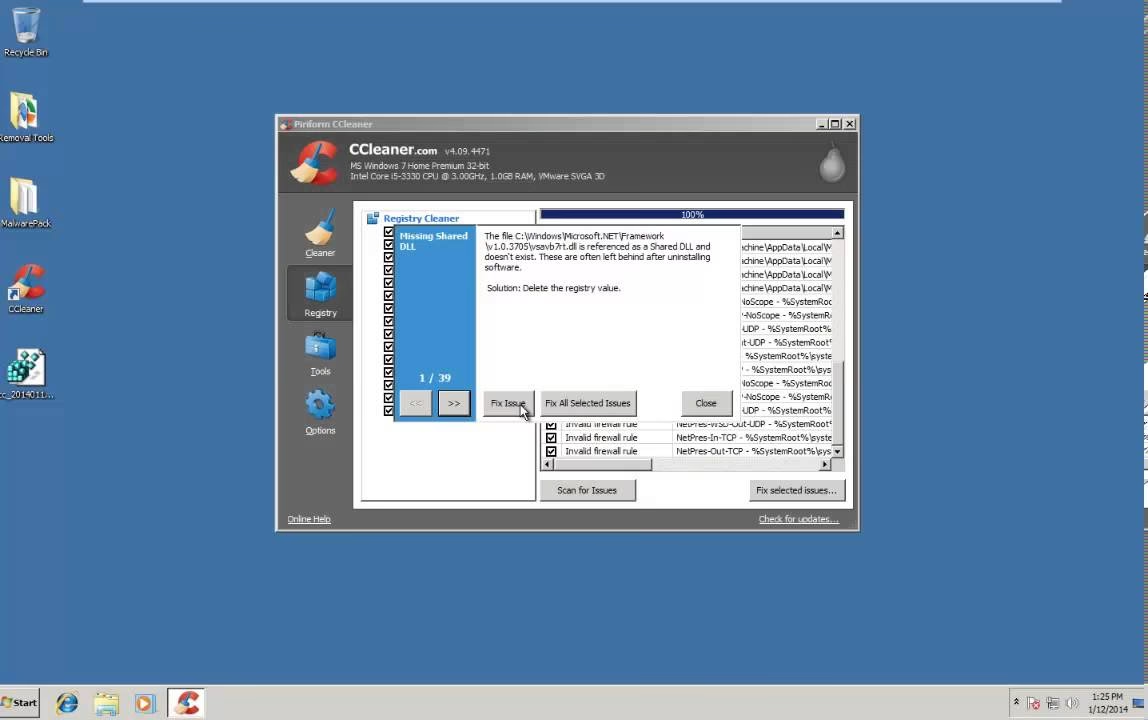
Muchos usuarios ya tienen instalado CCleaner como su herramienta de confianza para mantener el PC limpio y optimizado. Este programa también es perfectamente capaz de identificar y eliminar la carpeta Windows.old de forma segura y eficaz.
Sigue estos sencillos pasos:
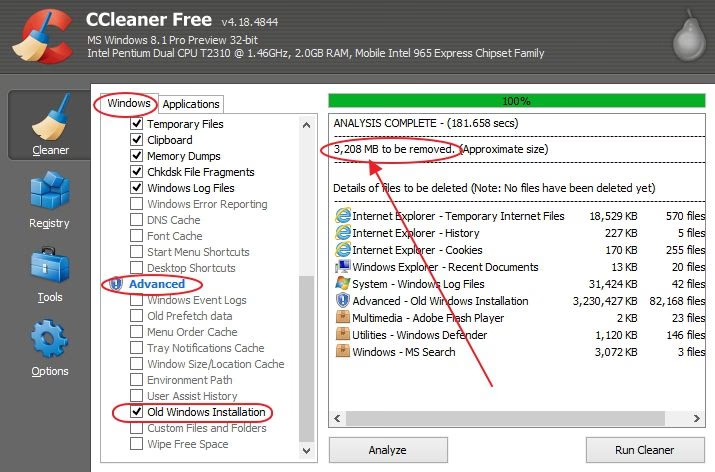
- Abre CCleaner: Inicia la aplicación en tu ordenador. Si no la tienes, puedes descargarla desde su web oficial. Asegúrate de tener una versión actualizada para garantizar la compatibilidad con las últimas versiones de Windows 10.
- Ve a la sección "Limpiador": En el menú de la izquierda, haz clic en "Limpiador" (Cleaner). Asegúrate de estar en la pestaña "Windows".
- Busca la opción avanzada: Desplázate hacia abajo por la lista de elementos que se pueden limpiar hasta que encuentres la sección denominada "Avanzada".
- Marca "Instalación antigua de Windows": Dentro de la sección "Avanzada", verás una casilla con el texto "Old Windows Installation" o "Instalación antigua de Windows". Márcala.
- Analiza (Opcional) o Limpia: Tienes dos opciones. Si haces clic en "Analizar", CCleaner escaneará tu sistema y te mostrará cuánto espacio ocupa esa instalación antigua, confirmando que la ha localizado. Para borrarla directamente, haz clic en el botón "Ejecutar el limpiador".
- Confirma la eliminación: CCleaner te mostrará una advertencia de que los archivos se eliminarán permanentemente. Confirma la acción para proceder.
El proceso puede tardar varios minutos, especialmente en ordenadores con discos duros mecánicos más lentos, ya que se están eliminando miles de archivos y varios gigabytes de datos. Ten paciencia y deja que el programa termine su trabajo. Una vez finalizado, la carpeta Windows.old habrá desaparecido.
Método 2: Herramientas nativas de Windows
Si prefieres no usar software de terceros, no te preocupes. Windows incluye sus propias herramientas, igual de efectivas para esta tarea.
Opción A: El Liberador de espacio en disco
Esta es la utilidad clásica y una de las más fiables para limpiar archivos innecesarios del sistema.
- Pulsa la tecla de Windows, escribe "Liberador de espacio en disco" y abre la aplicación.
- En la ventana que aparece, asegúrate de seleccionar la unidad donde está instalado Windows (normalmente C:) y pulsa "Aceptar".
- La herramienta hará un escaneo rápido. Ignora las opciones de esta primera ventana y haz clic en el botón que dice "Limpiar archivos del sistema".
- El sistema te pedirá de nuevo que elijas la unidad (C:). La herramienta se reiniciará y realizará un escaneo mucho más profundo.
- Ahora, en la lista de archivos para eliminar, busca y marca la casilla "Instalaciones anteriores de Windows". Verás junto a ella la enorme cantidad de espacio que ocupa.
- Haz clic en "Aceptar" y confirma el mensaje de advertencia. El liberador de espacio se encargará de borrar la carpeta de forma segura.
Opción B: El Sensor de almacenamiento de Windows 10
La interfaz de configuración moderna de Windows 10 ofrece una herramienta más visual e intuitiva llamada Sensor de almacenamiento.
- Ve a Configuración > Sistema > Almacenamiento.
- En la sección que detalla el uso de tu disco local (C:), haz clic en "Archivos temporales".
- Windows escaneará tu sistema en busca de archivos que se puedan eliminar. Este proceso puede tardar un poco.
- Una vez finalizado, verás una lista similar a la del Liberador de espacio. Busca y marca la casilla "Instalaciones anteriores de Windows".
- Asegúrate de que las demás casillas marcadas contengan archivos que también desees eliminar (como los archivos de la papelera de reciclaje o las miniaturas).
- Haz clic en el botón "Quitar archivos" en la parte superior de la ventana.
Tabla Comparativa de Métodos
| Método | Facilidad de Uso | Requisitos | Notas Adicionales |
|---|---|---|---|
| CCleaner | Muy fácil | Requiere instalar software de terceros. | Ideal si ya lo usas para otras tareas de limpieza. Ofrece control granular sobre muchos otros elementos. |
| Liberador de espacio en disco | Fácil | Integrado en todas las versiones de Windows. | Un clásico fiable. Requiere hacer clic en "Limpiar archivos del sistema" para acceder a la opción. |
| Sensor de almacenamiento | Muy fácil | Integrado en Windows 10. | Interfaz más moderna y visual. Forma parte de la nueva configuración de Windows. |
Preguntas Frecuentes (FAQ)
¿Es 100% seguro borrar la carpeta Windows.old?
Sí, es completamente seguro siempre y cuando tu sistema operativo funcione correctamente tras la actualización y estés seguro de que no quieres volver a la versión anterior de Windows. Todos tus archivos personales, documentos, fotos, etc., ya han sido migrados a la nueva instalación y no se encuentran en la carpeta Windows.old.
¿Cuánto espacio puedo liberar al eliminar Windows.old?
La cantidad varía, pero generalmente se sitúa entre 15 y 30 gigabytes. En algunos casos, si la instalación anterior tenía muchos programas y archivos, la cifra puede ser incluso mayor.
Intenté borrar la carpeta manualmente y me dio error, ¿por qué?
La carpeta Windows.old está protegida por el sistema. Contiene archivos de sistema críticos que tienen permisos especiales. Intentar eliminarla directamente desde el Explorador de Archivos resultará en errores de "permiso denegado" o "archivo en uso". Por eso es imprescindible utilizar una de las herramientas mencionadas (CCleaner o las de Windows), que tienen los privilegios necesarios para hacerlo correctamente.
Mi carpeta Windows.old está vacía o no existe.
Esto puede deberse a dos razones principales. La más probable es que ya hayan pasado los 10 días desde la actualización y Windows la haya eliminado automáticamente como parte de su mantenimiento programado. También es posible que algún programa de limpieza que tengas configurado para ejecutarse automáticamente ya la haya borrado por ti.
Si quieres conocer otros artículos parecidos a Borra Windows.old y libera gigas de espacio puedes visitar la categoría Juegos.