
11/03/2016
La biblioteca de Steam es mucho más que una simple lista de los videojuegos que posees; es el centro neurálgico de tu vida como jugador en PC. Desde aquí no solo lanzas tus títulos favoritos, sino que también te mantienes al día de las últimas actualizaciones, compartes tus hazañas con amigos y, lo más importante, organizas tu creciente colección. Con las recientes actualizaciones, Valve ha transformado esta sección en una herramienta increíblemente poderosa y personalizable. Si alguna vez te has sentido abrumado por una lista interminable de juegos o simplemente quieres sacarle el máximo partido a la plataforma, has llegado al lugar correcto. Esta guía te enseñará todo lo que necesitas saber para crear, gestionar y dominar tu biblioteca de juegos como un verdadero profesional.
- ¿Qué es Exactamente la Biblioteca de Steam?
- Primeros Pasos: Creando y Poblando tu Biblioteca
- La Gran Renovación: Explorando la Nueva Interfaz
- El Poder de la Organización: Colecciones y Estanterías
- Filtros y Ordenación: Encuentra Cualquier Juego al Instante
- Gestión Avanzada de Archivos y Almacenamiento
- Preguntas Frecuentes (FAQ)
¿Qué es Exactamente la Biblioteca de Steam?
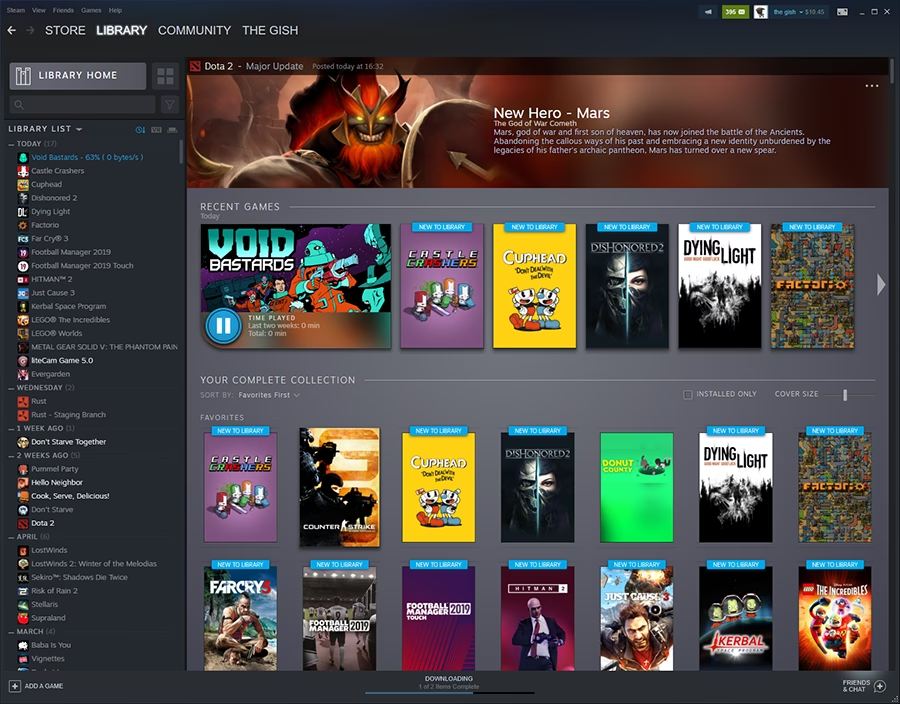
Lejos de ser un mero lanzador, la biblioteca de Steam moderna es un completo ecosistema diseñado para enriquecer tu experiencia de juego. Se ha consolidado como un punto de encuentro donde converge toda la información relevante para ti. Aquí te detallamos sus componentes clave:
- Todo en un Mismo Lugar: La página de cada juego en tu biblioteca ya no solo muestra un botón de "Jugar". Ahora integra noticias y actualizaciones directamente de los desarrolladores, la actividad de tus amigos relacionada con ese juego (logros desbloqueados, capturas de pantalla compartidas) y contenido popular de la comunidad. Es tu panel de control personalizado para cada título.
- Resumen Posterior a la Partida: Justo después de cerrar un juego, Steam te presenta un útil resumen. Podrás ver de un vistazo los logros que has conseguido en tu última sesión, las capturas de pantalla que tomaste y los cromos que hayas podido ganar, facilitando el seguimiento de tu progreso.
- Actividad de Amigos: ¿Quieres saber quién más está jugando a ese RPG que acabas de empezar? La biblioteca te muestra qué amigos poseen el juego, quiénes están jugando en este momento y su actividad reciente. Esto es perfecto para pedir consejo, organizar una partida multijugador o simplemente sentirte acompañado en tu aventura.
Primeros Pasos: Creando y Poblando tu Biblioteca
Técnicamente, tu biblioteca se crea en el momento en que creas tu cuenta de Steam. El verdadero reto es llenarla y organizarla. Hay varias formas de añadir juegos a tu colección:
- Comprando en la Tienda Steam: La forma más directa. Explora la tienda, compra un juego y aparecerá automáticamente en tu biblioteca, listo para ser descargado.
- Activando un Producto: Si has comprado una clave de Steam en otra tienda o has recibido un juego como regalo, puedes activarlo fácilmente. Ve al menú superior "Juegos" y selecciona "Activar un producto en Steam...". Sigue las instrucciones e introduce el código para añadir el título a tu cuenta de forma permanente.
- Añadiendo un Juego que no es de Steam: ¿Tienes juegos de otras plataformas o emuladores que te gustaría lanzar desde Steam? Puedes hacerlo para aprovechar la interfaz y el overlay de Steam. Ve a "Productos" en el menú superior y elige "Añadir un producto que no es de Steam a mi biblioteca...". Esto te permitirá crear un acceso directo dentro de tu lista de juegos.
La Gran Renovación: Explorando la Nueva Interfaz
Valve ha dedicado un esfuerzo considerable a modernizar la apariencia y funcionalidad de la biblioteca. Si aún no ves estos cambios, es posible que necesites unirte al programa beta de Steam para disfrutarlos antes que nadie. Para hacerlo, sigue estos sencillos pasos:
- Abre tu cliente de Steam.
- Ve al menú "Steam" en la esquina superior izquierda y selecciona "Parámetros" (o Preferencias en Mac).
- En la pestaña "Cuenta", busca la sección "Participación en beta".
- Haz clic en el botón "Cambiar..." y selecciona "Steam Beta Update" en el menú desplegable.
- Reinicia Steam cuando te lo pida.
Una vez actualizado, notarás un cambio radical. La página principal de la biblioteca, llamada "Página principal", ahora te da la bienvenida con las últimas novedades de tus juegos, una fila de tus títulos jugados recientemente para continuar donde lo dejaste, y debajo, tus estanterías y colecciones personalizadas. La lista de juegos a la izquierda también es más visual, mostrando ahora los iconos de cada título.
El Poder de la Organización: Colecciones y Estanterías
Esta es, sin duda, la joya de la corona de la nueva biblioteca. Las Colecciones son la respuesta definitiva al "Diógenes digital" que muchos sufrimos. Te permiten agrupar tus juegos de formas lógicas y personalizadas. Existen dos tipos:
- Colecciones Estáticas: Son como carpetas manuales. Creas una colección, le das un nombre (por ejemplo, "Juegos para pasar en 2024") y simplemente arrastras y sueltas los juegos que quieras incluir en ella.
- Colecciones Dinámicas: Aquí es donde reside la magia. Estas colecciones se llenan y actualizan solas basándose en filtros que tú defines. Puedes crear una colección para "Juegos de Estrategia con Multijugador", y cualquier juego que compres o instales que cumpla esos criterios se añadirá automáticamente. ¡Las posibilidades son infinitas! Puedes filtrar por género, etiquetas de usuario, número de jugadores, características de Steam (como compatibilidad con mando o cromos), y mucho más.
Una vez creadas tus colecciones, puedes convertirlas en Estanterías. Esto significa que puedes anclarlas a tu página principal de la biblioteca, dándote acceso visual e inmediato a tus categorías de juegos favoritas, como si de una estantería física se tratara.
Filtros y Ordenación: Encuentra Cualquier Juego al Instante
Además de las colecciones, la capacidad para ordenar y filtrar tu lista principal de juegos ha mejorado enormemente. Con un solo clic, puedes reorganizar toda tu biblioteca según distintos criterios, lo que te permite obtener información muy interesante sobre tu colección.
| Criterio de Ordenación | Utilidad |
|---|---|
| Alfabéticamente | La vista clásica para encontrar un juego por su nombre. |
| Horas jugadas | Descubre a qué juegos has dedicado más tiempo (o cuáles tienes pendientes). |
| Jugado por última vez | Ideal para retomar juegos que dejaste a medias. |
| Fecha de lanzamiento | Ordena tu colección cronológicamente. |
| Tamaño en disco | Identifica rápidamente los juegos que más espacio ocupan para hacer limpieza. |
| Puntuación de Metacritic | Organiza tus juegos de mejor a peor valorados por la crítica. ¡Perfecto para decidir qué jugar después! |
Gestión Avanzada de Archivos y Almacenamiento
Una biblioteca grande requiere una buena gestión del espacio. Steam facilita enormemente el uso de múltiples discos duros. Por ejemplo, puedes instalar tus juegos multijugador más exigentes en un SSD rápido y tu colección de aventuras gráficas en un HDD más grande.
Cómo añadir una nueva carpeta de biblioteca:
- Ve a "Steam" > "Parámetros".
- Selecciona la pestaña "Almacenamiento".
- Verás tus unidades de disco. Haz clic en el icono "+" en la parte superior para añadir una nueva carpeta de biblioteca en otra unidad.
- A partir de ahora, cuando instales un juego, Steam te preguntará en cuál de tus carpetas de biblioteca deseas instalarlo.
Desde esta misma pantalla de "Almacenamiento", puedes seleccionar juegos ya instalados y moverlos de una unidad a otra sin necesidad de volver a descargarlos. Además, si alguna vez experimentas problemas con un juego, puedes usar la opción "Reparar carpeta" para que Steam verifique la integridad de los archivos y solucione posibles errores.
Preguntas Frecuentes (FAQ)
¿Mi juego no aparece en la biblioteca, qué hago?
Primero, asegúrate de no tener ningún filtro activo que lo esté ocultando. Revisa la sección "Ocultos". Si sigue sin aparecer, reinicia Steam. En raras ocasiones, puede ser un problema de licencia; verifica tu historial de compras en los detalles de tu cuenta.
¿Puedo añadir juegos que no compré en Steam?
¡Sí! Usa la opción "Añadir un producto que no es de Steam a mi biblioteca..." en el menú "Productos". Esto no te dará las funcionalidades de Steamworks (logros, cromos), pero te permitirá lanzarlo desde Steam y usar su overlay.
¿Cómo funciona el Préstamo Familiar?
Te permite compartir tu biblioteca de juegos con hasta 5 cuentas en hasta 10 ordenadores autorizados. Cuando autorizas a un familiar, este puede instalar y jugar a tus juegos en su propia cuenta, guardando su propio progreso y logros. Sin embargo, la biblioteca solo puede ser usada por una persona a la vez.
¿Cómo puedo liberar espacio eliminando un juego?
Haz clic derecho sobre el juego en tu biblioteca, ve a "Administrar" y selecciona "Desinstalar". El juego se eliminará de tu disco duro, pero permanecerá en tu cuenta. Podrás volver a descargarlo e instalarlo cuando quieras sin tener que comprarlo de nuevo.
¿Qué hago si una descarga no se inicia o se atasca?
Un truco muy efectivo es borrar la caché de descargas. Ve a "Steam" > "Parámetros" > "Descargas" y haz clic en el botón "Borrar caché de descarga". Esto requerirá que vuelvas a iniciar sesión en Steam, pero suele solucionar la mayoría de los problemas de descarga.
Si quieres conocer otros artículos parecidos a Guía Definitiva de la Biblioteca de Steam puedes visitar la categoría Guías.