
03/01/2009
En el fascinante mundo de la producción musical, los videojuegos y el streaming, a menudo nos encontramos con una barrera digital frustrante: dos aplicaciones que necesitan comunicarse a través de MIDI simplemente no pueden verse entre sí. Quizás quieres controlar un sintetizador virtual independiente desde tu estación de trabajo de audio digital (DAW), o usar un controlador MIDI para activar escenas en tu software de streaming. Aquí es donde la comunicación entre programas se vuelve crucial, y la falta de una conexión directa puede detener en seco tu flujo de trabajo creativo. Afortunadamente, existe una solución elegante, potente y gratuita para los usuarios de Windows: loopMIDI. Esta pequeña pero poderosa herramienta actúa como un constructor de puentes digitales, permitiéndote crear cables MIDI virtuales para interconectar cualquier software compatible, abriendo un universo de posibilidades que quizás no creías posibles en tu PC.
Este artículo es una guía completa y detallada diseñada para llevarte de cero a experto en el uso de loopMIDI. Exploraremos qué es, cómo funciona su magia interna, y te guiaremos paso a paso en su instalación y configuración. Además, veremos casos prácticos que podrás aplicar directamente a tus proyectos, ya seas músico, gamer o creador de contenido. Prepárate para romper las barreras de comunicación de tu software y llevar tu configuración al siguiente nivel.
¿Qué es loopMIDI y para qué sirve exactamente?
Para entender loopMIDI, primero debemos tener claro qué es un puerto MIDI. Imagina un puerto MIDI físico en la parte trasera de un teclado o una interfaz de audio; es una conexión que envía y recibe datos musicales y de control (qué nota tocar, con qué fuerza, etc.). Ahora, imagina que puedes crear una cantidad ilimitada de estos puertos, pero de forma completamente virtual, dentro de tu sistema operativo Windows. Eso es precisamente lo que hace loopMIDI.
loopMIDI es una utilidad que crea “cables MIDI virtuales” o “puertos de loopback”. Estos puertos no existen físicamente, pero aparecen en todas tus aplicaciones con capacidad MIDI como si fueran hardware real. Su función principal es servir de intermediario, tomando la salida MIDI de una aplicación y enrutándola para que sea la entrada de otra. Es como tener una centralita telefónica digital para tus datos MIDI.
Los usos son increíblemente variados:
- Producción Musical: Conecta un secuenciador o arpegiador independiente a tu DAW principal. Envía MIDI desde tu DAW a un software de visualización de música para crear espectáculos de luces sincronizados.
- Gaming: Utiliza un teclado MIDI o una batería electrónica para controlar acciones en un videojuego, a través de un software que traduzca MIDI a pulsaciones de teclado.
- Streaming: Asigna los faders y botones de un controlador MIDI para cambiar de escena, activar fuentes o silenciar el audio en programas como OBS o vMix, usando un software puente.
- Educación Musical: Conecta un software de aprendizaje de piano a un sintetizador virtual para escuchar un sonido de mejor calidad que el que ofrece la aplicación por defecto.
En esencia, si tienes dos programas que necesitan hablar el lenguaje MIDI, loopMIDI es el traductor y el mensajero que necesitas para que la conversación fluya sin problemas.
Cómo funciona loopMIDI: La Magia Detrás del Cable Virtual
La belleza de loopMIDI reside en su simplicidad y eficiencia. El software utiliza un controlador de bajo nivel llamado `virtualMIDI` para crear los puertos a nivel del sistema operativo. Esto significa que una vez que creas un puerto, este es visible globalmente para cualquier aplicación que busque dispositivos MIDI, sin necesidad de configuraciones complejas, plugins o hacks.
Cuando envías datos desde la Aplicación A al puerto virtual “MiPuertoMIDI”, loopMIDI los captura instantáneamente. Luego, mantiene esos datos disponibles para cualquier otra aplicación que esté escuchando en ese mismo puerto. Si la Aplicación B está configurada para recibir datos desde “MiPuertoMIDI”, los recibirá en tiempo real, con una latencia prácticamente nula. Este proceso es increíblemente rápido y ligero en recursos del sistema, por lo que no afectará el rendimiento de tu PC, incluso en sesiones de juego o producción musical intensivas.
Una característica clave es que los puertos que creas solo existen mientras la aplicación loopMIDI está en ejecución. Si cierras el programa, los puertos desaparecen, evitando la acumulación de dispositivos virtuales innecesarios en tu sistema. Además, puede funcionar como un servicio en segundo plano, lo que te permite configurarlo para que se inicie automáticamente con Windows y tener tus conexiones listas desde el primer momento, sin tener que abrir la ventana de configuración cada vez.
Guía de Instalación y Configuración Paso a Paso
Poner en marcha loopMIDI es un proceso increíblemente sencillo. Sigue estos pasos para tener tu primer puente MIDI virtual funcionando en minutos.
1. Descarga e Instalación
Primero, necesitas obtener el software. Busca en tu navegador “loopMIDI Tobias Erichsen” para encontrar la página oficial del desarrollador. El programa es gratuito y muy ligero. Una vez descargado el instalador, ejecútalo. La instalación es estándar en Windows: solo tienes que seguir las instrucciones en pantalla, aceptar los términos y en pocos segundos estará listo.
2. Creando tu Primer Puerto MIDI Virtual
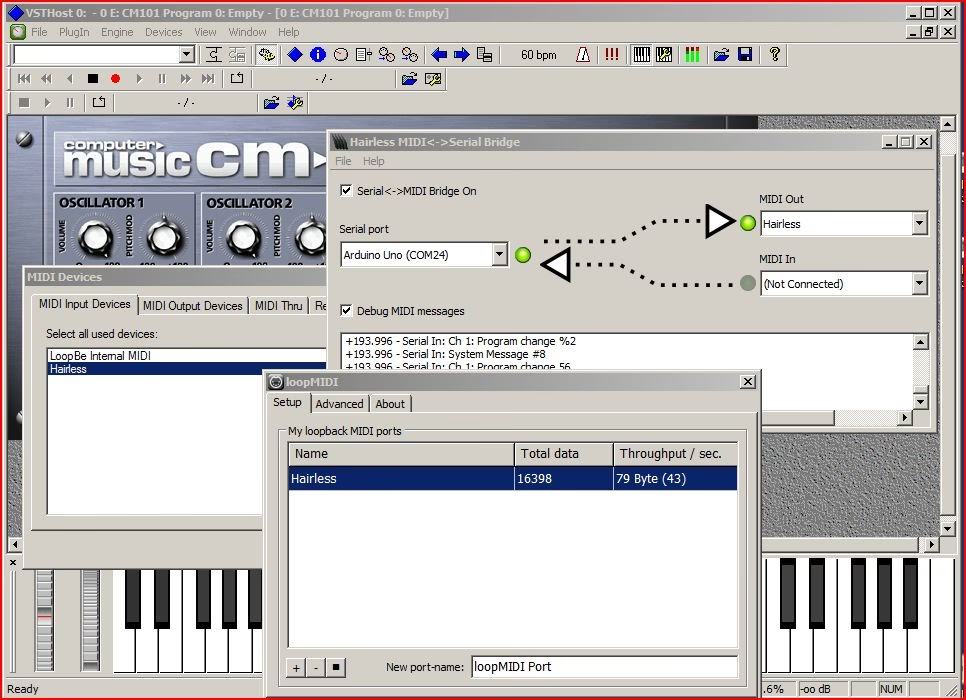
Al abrir loopMIDI por primera vez, te encontrarás con una interfaz minimalista y funcional. No te dejes engañar por su sencillez, aquí es donde ocurre toda la magia.
- Verás una sección llamada “New port-name” con un campo de texto. Aquí es donde nombrarás tu nuevo puerto virtual. Es una buena práctica darle un nombre descriptivo, como “DAW_a_OBS” o “Teclado_a_Juego”, para que sepas exactamente para qué sirve cada uno.
- Escribe el nombre que desees para tu puerto. Por ejemplo, escribamos “MiPrimerPuerto”.
- Haz clic en el botón con el signo más (+) que se encuentra a la derecha del campo de texto.
- ¡Listo! Tu puerto virtual “MiPrimerPuerto” ha sido creado y ahora aparecerá en la lista de “Configured loopMIDI-ports”.
Este puerto ya está activo y es visible para todas tus aplicaciones MIDI. Puedes crear tantos puertos como necesites simplemente repitiendo este proceso con diferentes nombres. Para eliminar un puerto que ya no usas, selecciónalo en la lista y haz clic en el botón con el signo menos (-).
Gestión desde la Barra de Tareas y Opciones Clave
Un detalle importante que confunde a muchos usuarios nuevos es qué sucede al cerrar la ventana de configuración de loopMIDI. Al hacer clic en la ‘X’ de la esquina superior derecha, ¡el programa no se cierra! En su lugar, se minimiza en la bandeja del sistema (el área junto al reloj de Windows). Esto es intencional, ya que permite que tus puertos sigan funcionando en segundo plano sin estorbar en tu barra de tareas.
Para acceder a las opciones, busca el ícono de loopMIDI en la bandeja del sistema (suele ser una nota musical gris) y haz clic derecho sobre él. Aparecerá un menú con varias opciones útiles:
- Configure loopMIDI...: Abre de nuevo la ventana de configuración principal para añadir o quitar puertos.
- Autostart loopMIDI: Marcando esta opción, el programa se iniciará automáticamente cada vez que inicies sesión en Windows. Es altamente recomendable activarla si dependes de una configuración MIDI específica para tu trabajo o juego diario.
- Mute all ports: Esta función actúa como un interruptor de pánico. Si la activas, se detendrá inmediatamente el flujo de datos a través de todos los puertos virtuales, sin eliminarlos. Es útil para solucionar problemas o silenciar un bucle de MIDI descontrolado.
- Exit loopMIDI: Esta es la única forma de cerrar completamente la aplicación y, por lo tanto, de eliminar todos los puertos virtuales activos.
Tabla Comparativa: loopMIDI vs. Alternativas
Aunque loopMIDI es una de las mejores opciones, no es la única. Aquí tienes una comparativa rápida con otras herramientas populares para que veas dónde destaca.
| Característica | loopMIDI | MIDI Yoke (Legado) | Bome MIDI Translator |
|---|---|---|---|
| Costo | Gratuito | Gratuito | Versión Gratuita / Pro (de pago) |
| Compatibilidad | Windows 7-10 (y 11) | Windows XP/Vista/7 (Antiguo) | Moderno (Win/macOS) |
| Facilidad de Uso | Muy alta | Media (requiere reinicio) | Alta (mucho más complejo) |
| Función Principal | Creación de puertos | Creación de puertos | Traducción/Ruteo MIDI Avanzado |
| Creación de Puertos | Dinámicos (al instante) | Fijos (8x8) | Ilimitados (versión Pro) |
Preguntas Frecuentes (FAQ)
¿loopMIDI es realmente gratuito?
Sí, loopMIDI es completamente gratuito para uso personal y comercial. El desarrollador lo mantiene como una herramienta para la comunidad.
¿En qué sistemas operativos funciona loopMIDI?
Oficialmente, es compatible con Windows 7, 8, y 10, tanto en versiones de 32 como de 64 bits. Sin embargo, la comunidad ha confirmado que funciona perfectamente en Windows 11 sin problemas.
¿Los puertos que creo son permanentes?
No, y esto es una ventaja. Los puertos solo existen mientras la aplicación loopMIDI está en ejecución. Si la cierras (usando la opción “Exit” del menú de la bandeja del sistema), los puertos desaparecerán, manteniendo tu sistema limpio. Si quieres que estén siempre disponibles, simplemente activa la opción de autoinicio.
Cerré la ventana de loopMIDI, ¿se ha cerrado el programa?
No. Como se mencionó anteriormente, el programa sigue corriendo en segundo plano para mantener los puertos activos. Para cerrarlo por completo, debes hacer clic derecho en su ícono en la bandeja del sistema y seleccionar “Exit loopMIDI”.
¿Cuántos puertos puedo crear?
No hay un límite práctico en la cantidad de puertos que puedes crear. Puedes añadir tantos como necesites para tu configuración, lo que te da una flexibilidad casi infinita para conectar tus aplicaciones.
Si quieres conocer otros artículos parecidos a Configura loopMIDI: Guía de Puertos MIDI Virtuales puedes visitar la categoría Juegos.