
07/01/2009
La gestión de las particiones de un disco duro es una tarea que, tarde o temprano, todo usuario de ordenador necesita afrontar. Ya sea para instalar un nuevo sistema operativo, organizar mejor el espacio, o redimensionar una partición que se ha quedado pequeña, contar con la herramienta adecuada es crucial. Aquí es donde entra en escena GParted (GNOME Partition Editor), una de las utilidades más potentes, versátiles y fiables del mundo del software libre. A diferencia de las herramientas que vienen integradas en los sistemas operativos, GParted ofrece un control casi total sobre cualquier tipo de disco. Sin embargo, su verdadero poder se desata cuando se utiliza desde una unidad externa, como un USB. En esta guía definitiva, te enseñaremos todo lo que necesitas saber para crear y utilizar tu propio GParted Live USB, convirtiéndote en el maestro de tu almacenamiento digital.
¿Qué es GParted y por qué necesitas una versión "Live"?
GParted es un editor de particiones gráfico, gratuito y de código abierto. Su principal función es permitirte manipular las divisiones lógicas de tus discos duros (HDD) o unidades de estado sólido (SSD). Esto incluye una amplia gama de operaciones:
- Crear nuevas particiones: Para organizar datos o instalar otros sistemas operativos.
- Redimensionar particiones existentes: Aumentar o disminuir su tamaño sin perder datos (aunque siempre se recomienda una copia de seguridad).
- Eliminar particiones: Liberar espacio que ya no necesitas.
- Mover particiones: Reorganizar el diseño de tu disco.
- Formatear particiones: Preparar una partición con un sistema de archivos específico.
- Clonar particiones: Hacer una copia exacta de una partición a otra, ideal para migraciones.
- Gestionar banderas de arranque: Marcar una partición como activa para que el sistema pueda arrancar desde ella.
La razón por la que necesitas una versión "Live" en un USB booteable es simple pero fundamental: no se puede operar sobre una partición mientras está en uso. Imagina que intentas cambiar los cimientos de una casa mientras estás dentro de ella; es imposible y peligroso. De la misma manera, no puedes redimensionar la partición donde está instalado tu Windows o Linux mientras ese sistema operativo está funcionando. Al arrancar el ordenador desde el GParted Live USB, cargas un pequeño sistema operativo independiente en la memoria RAM. Esto deja tus discos duros internos completamente inactivos y libres, permitiendo que GParted trabaje sobre ellos sin restricciones y de forma segura.
Requisitos Previos: Lo que Necesitarás
Antes de sumergirnos en el proceso de creación, asegúrate de tener a mano los siguientes elementos. El proceso es sencillo, pero la preparación es clave para evitar contratiempos.
- Una unidad USB: Se recomienda una capacidad mínima de 512 MB, aunque hoy en día es más común encontrar unidades de 4 GB o más. Cualquiera de ellas funcionará perfectamente. Es vital saber que este USB será formateado, por lo que cualquier dato que contenga se borrará.
- El archivo ISO de GParted Live: Este es el archivo de imagen que contiene el sistema operativo de GParted. Puedes descargarlo gratuitamente desde su sitio web oficial. Asegúrate de elegir la versión correcta para la arquitectura de tu ordenador (generalmente amd64 para sistemas de 64 bits).
- Un ordenador funcional: Necesitarás una máquina con Windows, Linux o macOS para preparar la unidad USB.
- Una copia de seguridad: Esta es la regla de oro. Aunque GParted es muy seguro, cualquier operación con particiones conlleva un riesgo mínimo de pérdida de datos. Haz siempre una copia de seguridad de tus archivos importantes antes de empezar.
Creando tu USB Booteable con GParted: Guía Paso a Paso
El método para crear el USB varía ligeramente según tu sistema operativo. A continuación, detallamos los pasos para cada uno.
En Windows: Métodos Sencillos para Todos
Para los usuarios de Windows, existen varias herramientas gráficas que simplifican el proceso enormemente. Herramientas como YUMI, Rufus o UNetbootin son excelentes opciones.
Usando YUMI (Your Universal Multiboot Installer):
- Descarga YUMI desde su página oficial y ejecuta el archivo. No requiere instalación.
- En la interfaz de YUMI, selecciona tu unidad USB en el primer menú desplegable. ¡Asegúrate de elegir la letra de unidad correcta para no formatear un disco equivocado!
- En el segundo menú desplegable, busca y selecciona "GParted (Partition Tools)" en la lista de distribuciones.
- Haz clic en el botón "Browse" y localiza el archivo ISO de GParted Live que descargaste previamente.
- Haz clic en el botón "Create". YUMI te advertirá que la unidad será formateada. Confirma para comenzar el proceso.
- Una vez finalizado, tu GParted Live USB estará listo para usar.
En Linux: El Poder de la Terminal y las Herramientas Gráficas
Los usuarios de Linux tienen varias alternativas, desde herramientas gráficas amigables hasta el potente comando `dd` en la terminal.
Método Gráfico (Usando "Discos" en Ubuntu y derivados):
- Inserta tu unidad USB en el ordenador.
- Abre la aplicación "Discos" (Disks).
- En el panel izquierdo, selecciona tu unidad USB. ¡Verifica el tamaño y el nombre para estar seguro!
- Haz clic en el icono del menú (tres puntos verticales) en la esquina superior derecha y selecciona "Restaurar imagen de disco...".
- En la ventana que aparece, selecciona el archivo ISO de GParted Live que descargaste.
- Haz clic en "Iniciar restauración...". Se te pedirá confirmación y tu contraseña de administrador.
- El proceso comenzará y, al terminar, tu USB estará listo.
Método de Terminal (Usando `dd` - ¡Con Precaución!):
Este método es rápido y potente, pero extremadamente peligroso si te equivocas de disco. Procede con máxima atención.
- Inserta el USB. Abre una terminal.
- Identifica tu unidad USB con el comando: `sudo fdisk -l`. Busca un dispositivo que coincida con el tamaño de tu USB (por ejemplo, `/dev/sdb` o `/dev/sdc`, NUNCA `/dev/sda` que suele ser tu disco principal).
- Asegúrate de que el dispositivo no esté montado. Si lo está (ej. `/dev/sdb1`), desmóntalo con `sudo umount /dev/sdb1`.
- Ejecuta el comando `dd` para escribir la imagen ISO en el USB. Reemplaza `/ruta/al/gparted.iso` con la ruta real de tu archivo y `/dev/sdX` con el identificador de tu USB (sin el número de partición):
`sudo dd if=/ruta/al/gparted.iso of=/dev/sdX bs=4M status=progress; sync` - El comando tardará unos minutos. Una vez que la terminal te devuelva el control, el proceso habrá finalizado.
En macOS: Un Proceso Similar a Linux
En macOS, el proceso también se realiza a través de la terminal, usando comandos muy parecidos a los de Linux.
- Inserta el USB. Abre la aplicación Terminal.
- Identifica tu unidad USB con el comando: `diskutil list`. Busca el identificador del disco (ej. `/dev/disk2`).
- Desmonta el disco (no lo expulses) para poder escribir en él. Reemplaza `X` por el número de tu disco: `diskutil unmountDisk /dev/diskX`
- Usa el comando `dd` para escribir la imagen. Nota que en macOS se suele usar `rdisk` en lugar de `disk` para un rendimiento más rápido en escrituras directas:
`sudo dd if=/ruta/al/gparted.iso of=/dev/rdiskX bs=1m` - Este proceso puede tardar y no mostrará progreso. Ten paciencia. Cuando termine, expulsa el disco con `diskutil eject /dev/diskX`.
Arrancando y Utilizando GParted Live
Con tu USB listo, el siguiente paso es arrancar tu ordenador desde él.
- Conecta el USB: Inserta el GParted Live USB en el ordenador que deseas particionar.
- Reinicia el ordenador: Durante el arranque, debes acceder al menú de arranque (Boot Menu) o a la configuración de la BIOS/UEFI. La tecla para esto varía según el fabricante (comúnmente F2, F10, F12, DEL o ESC).
- Selecciona el dispositivo de arranque: En el menú, elige tu unidad USB como el dispositivo desde el cual arrancar.
- Menú de GParted: Verás una pantalla de inicio de GParted. La primera opción, "GParted Live (Default settings)", suele ser la correcta. Presiona Enter.
- Configuración de teclado: A continuación, te preguntará sobre la distribución del teclado. Puedes seleccionar "Don't touch keymap" para usar la configuración estándar.
- Selección de idioma: Te pedirá que elijas un idioma. Escribe el número correspondiente al español y presiona Enter.
- Inicio del entorno gráfico: Finalmente, se cargará el entorno de escritorio y se abrirá automáticamente la aplicación GParted.
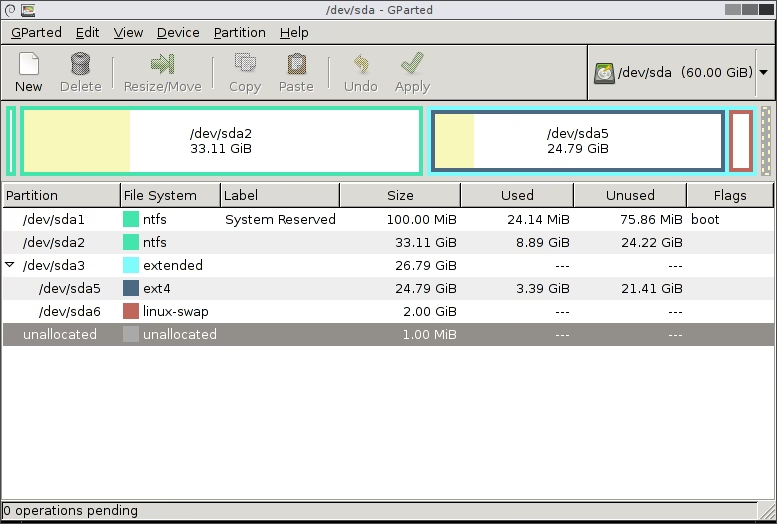
¡Ya está! Ahora tienes ante ti la interfaz de GParted, lista para trabajar sobre tus discos. Puedes usar el menú desplegable en la esquina superior derecha para seleccionar entre diferentes discos duros y verás un mapa gráfico de sus particiones.
Tabla Comparativa de Herramientas de Creación
| Herramienta | Sistema Operativo | Nivel de Dificultad | Ventaja Principal |
|---|---|---|---|
| YUMI / Rufus | Windows | Bajo | Interfaz gráfica muy intuitiva y segura. |
| Discos (GNOME Disks) | Linux | Bajo | Integrado en muchas distribuciones, fácil de usar. |
| Comando `dd` | Linux / macOS | Alto | Extremadamente rápido y potente, no requiere software adicional. |
Preguntas Frecuentes (FAQ) y Solución de Problemas
¿Para qué se usa exactamente un USB booteable de GParted?
Se utiliza para gestionar las particiones de un disco duro de forma externa. Es ideal para preparar un disco para una instalación dual-boot (ej. Windows y Linux), redimensionar la partición principal del sistema, reparar tablas de particiones dañadas o borrar de forma segura un disco completo.
¿Qué sistemas de archivos soporta GParted?
Soporta una lista enorme de sistemas de archivos, incluyendo los más comunes como NTFS (Windows), ext2/ext3/ext4 (Linux), FAT16/FAT32 (universal), HFS/HFS+ (macOS), y muchos otros como btrfs, xfs, y linux-swap.
Mi PC no arranca desde el USB, ¿qué hago?
Primero, asegúrate de que el arranque desde USB está habilitado en la BIOS/UEFI. Segundo, prueba a desactivar el "Secure Boot" (Arranque Seguro), ya que a veces puede interferir. Si sigue sin funcionar, intenta usar otro puerto USB o recrea el USB booteable, ya que el proceso podría haber fallado.
GParted no detecta mi disco duro. ¿Soluciones?
Esto puede ocurrir con hardware muy nuevo o con configuraciones de almacenamiento específicas como RAID. En la BIOS/UEFI, busca una opción de controlador SATA (puede llamarse "SATA Operation" o similar) y cámbiala de "RAID On" o "Intel RST" a "AHCI". Guarda los cambios y reinicia. Ten en cuenta que si haces esto, es posible que tu sistema operativo principal no arranque hasta que reviertas el cambio, así que úsalo solo para ejecutar GParted y luego vuelve a la configuración original.
¿Es seguro redimensionar particiones con GParted?
GParted es una herramienta muy robusta y fiable, y las operaciones de redimensionamiento suelen completarse sin problemas. Sin embargo, siempre existe un riesgo inherente debido a posibles cortes de energía o fallos de hardware. Por eso, la recomendación de realizar una copia de seguridad completa de tus datos importantes antes de empezar no es una sugerencia, sino una necesidad.
En conclusión, GParted Live es una herramienta indispensable en el arsenal de cualquier usuario de ordenador que quiera tener un control total sobre su almacenamiento. Su naturaleza gratuita, su potencia y su flexibilidad la convierten en la solución definitiva para la gestión de discos. Siguiendo esta guía, podrás crear tu propio USB booteable y realizar operaciones de particionado como un auténtico profesional, de forma segura y eficiente.
Si quieres conocer otros artículos parecidos a Crea y Usa tu GParted Live USB: Guía Total puedes visitar la categoría Juegos.