
18/10/2014
En el universo de los videojuegos y la creación de contenido, la palabra "Raid" resuena con fuerza, pero a menudo genera confusión. ¿Hablamos de una configuración de hardware para optimizar el almacenamiento de nuestro PC o de una herramienta social para hacer crecer comunidades en Twitch? La respuesta es: ambas. Este término tiene un doble significado crucial para cualquier entusiasta. Por un lado, tenemos el RAID técnico, un acrónimo de "Redundant Array of Independent Disks" (Conjunto Redundante de Discos Independientes), una tecnología que transforma múltiples discos duros en una única unidad lógica para mejorar el rendimiento o la seguridad de tus datos. Por otro lado, está el Raid de Twitch, una función de la plataforma de streaming que permite a un creador enviar a toda su audiencia a otro canal en directo. En esta guía completa, desmitificaremos ambos conceptos para que puedas dominarlos, ya sea para acelerar los tiempos de carga de tus juegos o para construir lazos más fuertes en la comunidad streamer.
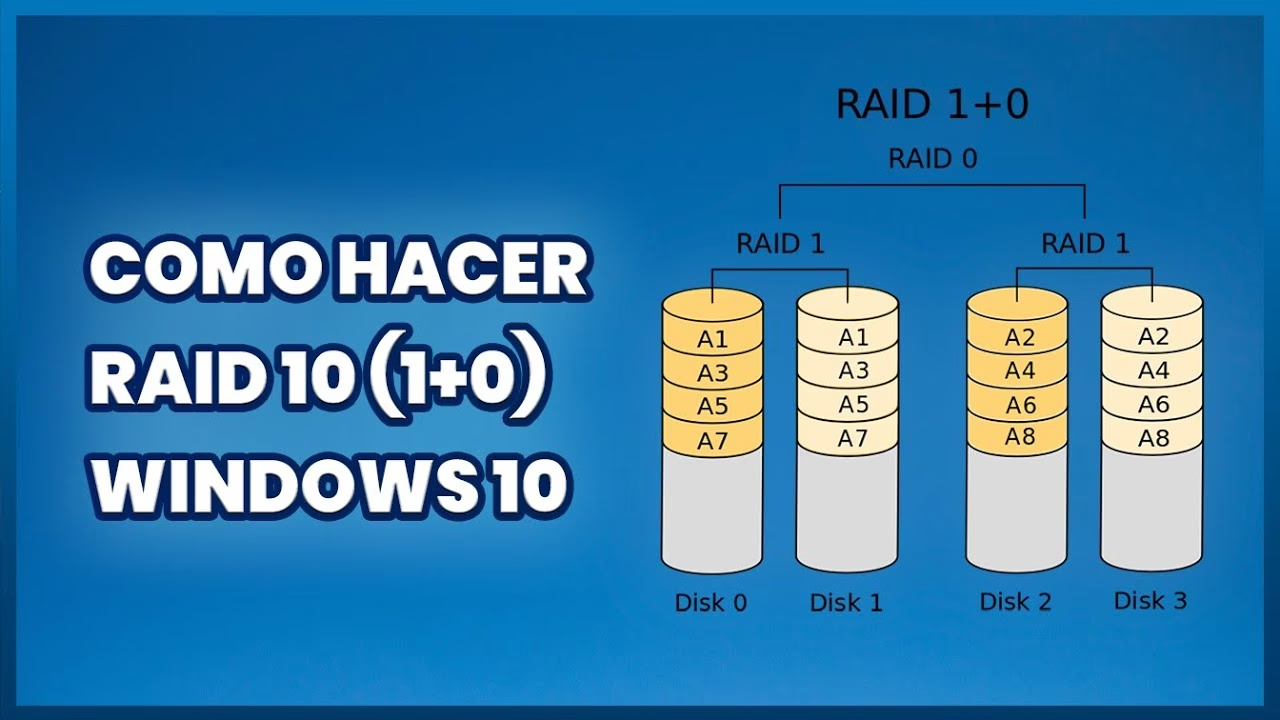
El Raid Técnico: Potencia y Seguridad para tu PC Gamer
Cuando hablamos de optimizar un PC para gaming, solemos pensar en la tarjeta gráfica o el procesador. Sin embargo, la velocidad y seguridad de tu almacenamiento son igualmente vitales. Aquí es donde entra en juego el RAID. Imagina poder combinar la velocidad de dos SSD para que tus juegos carguen en un abrir y cerrar de ojos, o tener una copia de seguridad instantánea de todas tus partidas guardadas y clips de video. Eso es, en esencia, lo que un RAID te permite hacer.
Tipos de RAID más Comunes
Existen diversas configuraciones de RAID, cada una con sus propias ventajas y desventajas. Para el ámbito del gaming y uso personal, las más relevantes son:
- RAID 0 (División o Striping): Su único objetivo es el rendimiento. Los datos se dividen y se escriben simultáneamente en dos o más discos. Esto casi duplica la velocidad de lectura y escritura. Sin embargo, su gran debilidad es la seguridad: si uno de los discos falla, pierdes toda la información de la matriz, ya que no hay redundancia. Es ideal para instalar juegos en los que buscas la máxima velocidad de carga, pero no para almacenar datos importantes.
- RAID 1 (Espejo o Mirroring): Aquí la prioridad es la seguridad. Se necesitan dos discos de igual tamaño. Todo lo que se escribe en un disco se duplica instantáneamente en el otro, creando una copia exacta o "espejo". Si un disco falla, el otro sigue funcionando con toda la información intacta. La desventaja es que no ganas velocidad y la capacidad total es la de un solo disco (dos discos de 1TB en RAID 1 te darán 1TB de espacio útil).
- RAID 5 (División con Paridad): Es un equilibrio entre rendimiento y seguridad. Requiere un mínimo de tres discos. Los datos se dividen entre los discos (como en RAID 0), pero además se genera un bloque de "paridad" que se distribuye entre todas las unidades. Esta paridad permite reconstruir la información si uno de los discos falla. Ofrece buena velocidad y protección contra el fallo de un disco, pero su rendimiento de escritura puede ser ligeramente inferior.
- RAID 10 (o 1+0): Combina lo mejor de ambos mundos. Es un RAID 1 de varios conjuntos de RAID 0. Necesita un mínimo de cuatro discos. Ofrece la alta velocidad del RAID 0 y la total redundancia del RAID 1. Es la opción más costosa y compleja, pero también la más robusta y performante.
¿Cómo crear un RAID por software en Windows 10/11?
Windows incluye una herramienta nativa llamada "Espacios de almacenamiento" que permite crear un RAID por software de forma sencilla, sin necesidad de hardware especializado. Es importante destacar que esto se debe hacer en discos secundarios, no en el disco donde tienes instalado el sistema operativo.
Pasos a seguir:
- Preparación de los discos: Necesitarás al menos dos discos duros o SSD adicionales (además de tu disco de sistema). Es crucial que estén vacíos y, preferiblemente, que sean del mismo tamaño y modelo. Ve al "Administrador de discos" (clic derecho en el menú Inicio), busca tus discos nuevos, haz clic derecho sobre ellos y selecciona "Eliminar volumen" para asegurarte de que no tienen formato y aparecen como "No asignado".
- Abrir Espacios de Almacenamiento: Busca "Administrar Espacios de almacenamiento" en el menú de inicio y ábrelo.
- Crear un nuevo grupo: Haz clic en "Crear un nuevo grupo y espacios de almacenamiento". El sistema te pedirá permisos de administrador.
- Seleccionar las unidades: Se mostrará una lista de las unidades disponibles para crear el RAID. Marca las casillas de los discos que preparaste en el primer paso y haz clic en "Crear grupo".
- Configurar el espacio: Ahora viene la parte clave. Deberás configurar los siguientes parámetros:
- Nombre y letra de unidad: Elige un nombre descriptivo (ej. "Juegos Rápidos") y una letra de unidad que no esté en uso.
- Sistema de archivos: Selecciona NTFS, que es el estándar para Windows.
- Tipo de resistencia: Aquí eliges el tipo de RAID. "Simple (sin resistencia)" es equivalente a un RAID 0, suma las capacidades y la velocidad. "Espejo bidireccional" es un RAID 1, que protege tus datos contra el fallo de un disco. "Paridad" es similar a un RAID 5.
- Tamaño: Generalmente, querrás usar el tamaño máximo disponible.
- Finalizar: Haz clic en "Crear espacio de almacenamiento". Windows formateará las unidades y creará tu nuevo volumen RAID, que aparecerá como un nuevo disco en "Este equipo".
Creación de RAID en Linux (para usuarios avanzados)
En sistemas operativos basados en Linux, la herramienta por excelencia para gestionar RAIDs por software es mdadm (Multiple Disk and Device Administration). El proceso es más técnico y se realiza a través de la línea de comandos.
De forma resumida, los pasos son:
- Instalar la herramienta:
sudo apt-get install mdadm - Particionar los discos: Usar
fdiskopartedpara crear particiones en cada disco y cambiar su tipo a "Linux raid autodetect" (código fd). - Crear el array RAID: Usar el comando
sudo mdadm --create /dev/md0 --level=1 --raid-devices=2 /dev/sdb1 /dev/sdc1(este es un ejemplo para un RAID 1 con dos discos). - Formatear el nuevo dispositivo RAID:
sudo mkfs.ext4 /dev/md0 - Montar el sistema de archivos: Crear una carpeta (
sudo mkdir /mnt/raid1) y montar el dispositivo (sudo mount /dev/md0 /mnt/raid1). - Hacerlo persistente: Para que el RAID se monte automáticamente al iniciar el sistema, es necesario guardar su configuración en
/etc/mdadm/mdadm.confy añadir una entrada en el archivo/etc/fstab.
El Raid en Twitch: Creando Comunidad y Crecimiento
Dejamos atrás los discos duros para adentrarnos en el vibrante mundo del streaming. En Twitch, un "Raid" es una de las herramientas comunitarias más poderosas. Consiste en que, al finalizar tu transmisión, envías a todos tus espectadores en tiempo real al canal de otro streamer que esté en directo. Es un gesto de apoyo, una forma de presentar a tu comunidad nuevo contenido y de fortalecer la red de creadores.
¿Cómo funciona un Raid en Twitch?
Iniciar un raid es muy sencillo. Tanto el streamer como sus moderadores pueden hacerlo:
- Anuncia el Raid: Antes de terminar tu stream, avisa a tu audiencia que vais a hacer un raid. Genera expectación y pídeles que sean amables y positivos en el canal de destino.
- Usa el comando: Escribe en tu propio chat el comando
/raidseguido del nombre del canal que quieres raidear. Por ejemplo:/raid nombre_del_streamer. - Comienza la cuenta atrás: Aparecerá un mensaje en el chat con una cuenta atrás de 10 segundos y un botón para "Iniciar Raid ahora". Puedes hacer clic para lanzarlo inmediatamente o esperar a que termine la cuenta atrás.
- ¡Todos a bordo!: Una vez iniciado, tú y todos tus espectadores seréis redirigidos automáticamente a la página del otro canal. En su chat aparecerá un mensaje notificando que tu comunidad ha llegado.
Host vs. Raid: ¿Cuál es la Diferencia?
Ambas funciones sirven para promocionar a otros, pero funcionan de manera diferente. Una tabla comparativa lo deja claro:
| Característica | Host | Raid |
|---|---|---|
| Acción | Incrusta el stream de otro canal en tu propia página. | Redirige a los espectadores a la página del otro canal. |
| Ubicación del espectador | El espectador permanece en tu canal y en tu chat. | El espectador es enviado al canal de destino y a su chat. |
| Visibilidad | El canal hosteado no recibe las visitas directamente en sus estadísticas. | El canal raideado recibe a todos los espectadores, lo que cuenta para sus estadísticas de "espectadores en directo". |
| Interacción | Menos directa. La interacción principal sigue siendo en el chat del anfitrión. | Máxima. Las dos comunidades se fusionan en un solo chat, creando un momento de gran energía. |
Gestionando Raids: Consejos para Streamers
Para que la experiencia sea positiva para todos, es bueno tener en cuenta algunos consejos:
- Para quien recibe el Raid: ¡Mantén la calma! Agradece al streamer por el raid. Saluda a la nueva comunidad, explícales brevemente de qué va tu canal y trata de integrarlos. Es tu momento para brillar y ganar nuevos seguidores.
- Para quien inicia el Raid: Elige bien a quién raidear. Busca canales con contenido similar al tuyo o creadores que aprecies y quieras apoyar. Un buen raid es aquel que se siente genuino.
- Moderación: Twitch te da herramientas para controlar los raids entrantes. En la configuración de tu canal, puedes decidir si permites raids de todos, solo de amigos y canales que sigues, o bloquearlos por completo. Si un raid se vuelve tóxico, puedes activar el modo "solo seguidores" o "solo emoticonos" en tu chat, o incluso reportar y bloquear el canal que inició el raid hostil.
Preguntas Frecuentes (FAQ)
- ¿Necesito discos idénticos para un RAID técnico?
- Es altamente recomendable. Para un rendimiento y estabilidad óptimos, los discos deben ser del mismo fabricante, modelo, tamaño y velocidad. Si usas discos de diferente tamaño, el RAID se adaptará a la capacidad del disco más pequeño.
- ¿Qué pasa si un disco falla en un RAID 0?
- Pierdes toda la información contenida en la matriz RAID. El RAID 0 no ofrece ninguna protección de datos, su única ventaja es la velocidad.
- ¿Cualquier persona puede hacer un raid en Twitch?
- Sí, cualquier streamer, sin importar su tamaño o si es afiliado o partner, puede iniciar un raid desde su canal utilizando el comando /raid.
- ¿Cómo agradezco a un streamer que me ha hecho un raid?
- La mejor forma es un agradecimiento verbal y entusiasta en directo. Saluda al streamer por su nombre y a su comunidad. Seguir su canal y considerar devolverle el favor con un raid en el futuro es también un gran gesto.
- ¿Puedo hacer un RAID con el disco donde tengo Windows instalado?
- No con la herramienta "Espacios de almacenamiento" de Windows. Para tener un RAID en tu unidad de sistema, necesitarías configurarlo por hardware a través de un controlador RAID dedicado o desde la utilidad RAID de la BIOS/UEFI de tu placa base ANTES de instalar el sistema operativo.
En conclusión, ya sea que busques exprimir hasta el último frame por segundo de tu PC con un RAID 0, proteger tus valiosos datos con un RAID 1, o expandir tu comunidad y apoyar a otros creadores con un raid en Twitch, ahora tienes el conocimiento para hacerlo. Ambos conceptos, aunque tecnológicamente distintos, comparten un espíritu común en el mundo del gaming: potenciar la experiencia y fortalecer las conexiones. ¡Es hora de ponerlo en práctica!
Si quieres conocer otros artículos parecidos a ¿Qué es un Raid? Guía para Gamers y Streamers puedes visitar la categoría Guías.