
05/10/2024
Adentrarse en el mundo del modding puede parecer una tarea titánica, especialmente con la abrumadora cantidad de herramientas y programas disponibles. Sin embargo, en el centro de una experiencia de modding estable, potente y ordenada, se encuentra un gestor de mods excepcional: Mod Organizer 2 (MO2). Este programa no solo organiza tus mods, sino que se integra a la perfección con un vasto ecosistema de herramientas externas que potencian y refinan tu juego modificado. La clave de su éxito radica en su capacidad para trabajar sobre un árbol de datos “virtual”, una tecnología que cambia las reglas del juego para siempre.
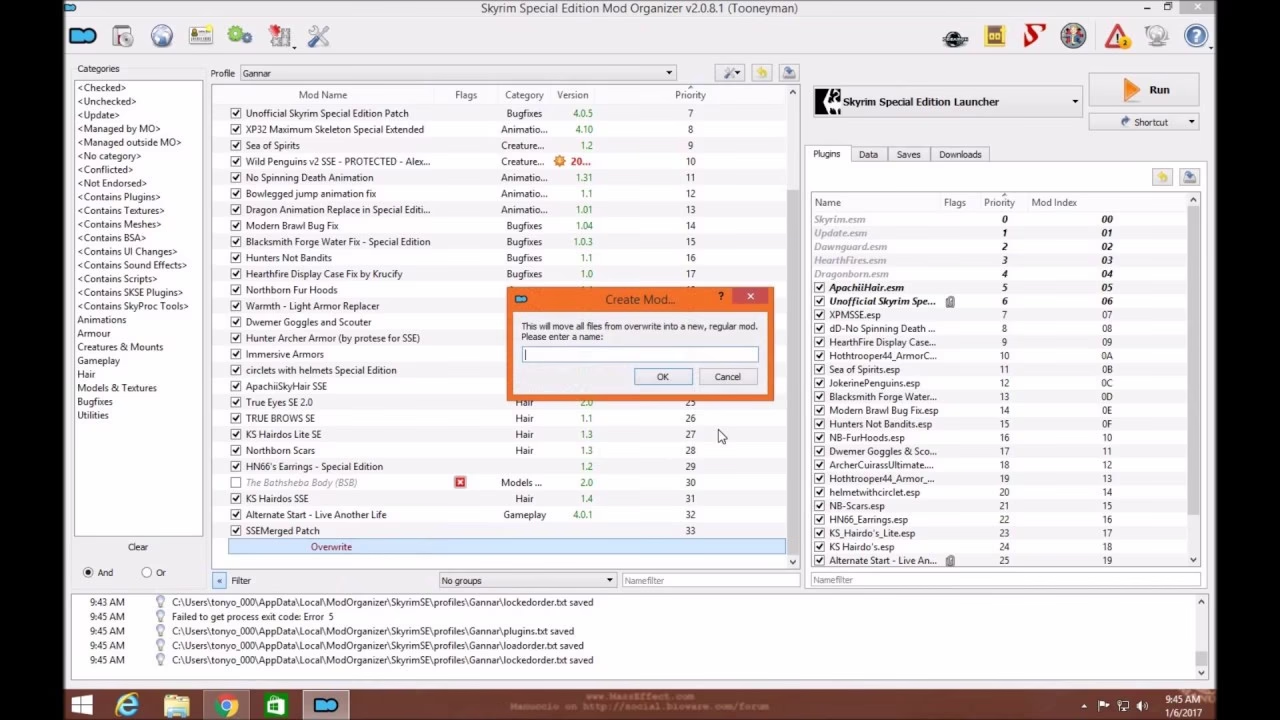
A diferencia de otros gestores que instalan los mods directamente en la carpeta de datos de tu juego, MO2 utiliza un sistema de archivos virtual (VFS). Esto significa que tu carpeta original de Skyrim, Fallout 4 u otro juego compatible permanece completamente limpia e intacta. Todos los mods se guardan en sus propias carpetas fuera del directorio del juego, y MO2 los “proyecta” en el juego solo cuando lo ejecutas a través de él. Esta metodología no solo previene la corrupción de archivos y facilita la desinstalación de mods, sino que también es la razón por la que la integración de herramientas externas es tan crucial y específica.
El Corazón de MO2: El Sistema de Archivos Virtual
Para entender por qué es tan importante ejecutar herramientas a través de Mod Organizer 2, primero debemos comprender cómo funciona su sistema de archivos virtual. Imagina que la carpeta de tu juego es una habitación vacía. Cada mod que instalas con un gestor tradicional es como un mueble que metes en esa habitación. Si quieres quitar un mueble, puede que dejes marcas o que, al moverlo, rompas otra cosa. Con el tiempo, la habitación se vuelve un caos de archivos sobreescritos y dependencias rotas.
MO2, en cambio, mantiene la habitación (tu carpeta de juego) siempre vacía. Los muebles (los mods) los guarda en un almacén aparte. Cuando quieres jugar, MO2 utiliza una especie de proyector holográfico para que, desde dentro de la habitación, parezca que todos los muebles están ahí, en el orden exacto que tú has decidido. Las herramientas externas, como las que vamos a ver, necesitan ser lanzadas a través de este "proyector" para que puedan ver los "muebles holográficos" y trabajar con ellos. Si las ejecutas por su cuenta, solo verán la habitación vacía.
Herramientas Imprescindibles que Funcionan con MO2
La gran mayoría de las utilidades de modding pueden configurarse para operar dentro del entorno virtual de MO2. Esto permite que analicen, modifiquen y generen archivos basados en tu lista de mods activa sin alterar permanentemente nada. A continuación, desglosamos las más importantes.
LOOT (Load Order Optimisation Tool)
Posiblemente la primera herramienta que todo modder debería instalar. LOOT se encarga de organizar tu orden de carga de plugins (.esp, .esm, .esl) de forma automática para minimizar conflictos e incompatibilidades. Su función es vital para la estabilidad del juego. Además, te proporciona un informe detallado con advertencias, errores y sugerencias de limpieza para tus plugins, algo que nos lleva a la siguiente herramienta.
xEdit (TES5Edit, SSEEdit, FO4Edit, etc.)
Conocido por diferentes nombres según el juego, xEdit es una navaja suiza para la edición y limpieza de plugins. Su función más común para el usuario promedio es la "limpieza" de los archivos maestros oficiales (los DLCs) y de ciertos mods que puedan contener registros sucios o referencias eliminadas. Seguir las indicaciones de LOOT para limpiar archivos con xEdit es una práctica estándar para garantizar una partida sin cuelgues inesperados.
Wrye Bash
Aunque su interfaz puede parecer anticuada, Wrye Bash sigue siendo una herramienta increíblemente potente. Su función estrella es la creación de un "Bashed Patch". Este parche especial permite fusionar cambios de diferentes mods que afectan a las mismas listas niveladas (leveled lists). En términos sencillos, asegura que las armas, armaduras y NPCs añadidos por distintos mods puedan aparecer juntos en el mundo del juego, en lugar de que un mod sobreescriba al otro.
FNIS (Fores New Idles in Skyrim)
Si te gustan los mods de animaciones, FNIS es tu mejor amigo. Este programa permite que el juego reconozca y utilice nuevas animaciones para los personajes, ya sean de combate, de inactividad, de baile o de cualquier otro tipo. Cada vez que instales o desinstales un mod que contenga animaciones, deberás ejecutar el generador de FNIS a través de MO2 para que los cambios surtan efecto y evitar que los personajes se queden congelados en la infame "pose de T".
DynDOLOD (Dynamic Distant Objects LOD)
Para los entusiastas de los gráficos, DynDOLOD es la herramienta definitiva. Su nombre significa "Dynamic Distant Object Level of Detail", y su propósito es mejorar drásticamente la apariencia de los objetos lejanos en el juego. Genera un nivel de detalle (LOD) mejorado y dinámico, haciendo que el mundo se vea mucho más coherente y vivo desde la distancia. Es una herramienta avanzada, pero el resultado visual merece el esfuerzo de aprender a usarla.
Tabla Comparativa de Herramientas para MO2
Para tener una idea más clara, aquí tienes una tabla que resume la función y la complejidad de cada herramienta principal:
| Herramienta | Función Principal | Nivel de Dificultad |
|---|---|---|
| LOOT | Ordenar plugins y detectar problemas. | Principiante |
| xEdit | Limpiar plugins y resolver conflictos. | Intermedio |
| Wrye Bash | Crear Bashed Patch para fusionar listas. | Intermedio |
| FNIS | Gestionar e instalar nuevas animaciones. | Principiante |
| DynDOLOD | Mejorar los objetos a distancia (LODs). | Avanzado |
Guías y Recursos para Empezar con MO2
Empezar a usar Mod Organizer 2 puede ser intimidante. La interfaz tiene muchas opciones y funcionalidades ocultas que son clave para un modding exitoso. Por ello, es altamente recomendable investigar un poco antes de lanzarse de cabeza a instalar cientos de mods. Afortunadamente, la comunidad ha creado guías excepcionales.
Dos de los nombres más reconocidos en este ámbito son GamerPoets y Outdated TV.
- GamerPoets: Ha desarrollado una serie de tutoriales en vídeo muy completa que cubre la mayoría de las características esenciales de MO2. Sus explicaciones son claras y concisas, perfectas para quienes empiezan desde cero. Busca su serie sobre MO2 en plataformas de vídeo para tener una base sólida.
- Outdated TV: Es el creador de la exhaustiva guía de modding "TUCOGUIDE". Además, ofrece tutoriales en vídeo que se centran en las funcionalidades más complejas de MO2 y en la integración de herramientas avanzadas como FNIS, Dual Sheath Redux y xLODGEN. Sus vídeos son un recurso invaluable cuando quieres ir un paso más allá en la personalización de tu juego.
Preguntas Frecuentes (FAQ)
¿Mod Organizer 2 modifica los archivos originales de mi juego?
No, en absoluto. Gracias a su sistema de archivos virtual, la carpeta de instalación de tu juego permanece completamente intacta. Esta es una de sus mayores ventajas, ya que te permite tener una instalación limpia y estable del juego base en todo momento.
¿Por qué tengo que ejecutar herramientas como LOOT o FNIS desde MO2?
Debes ejecutarlas a través de la interfaz de MO2 para que estas puedan "ver" tu lista de mods. Si las ejecutas de forma independiente, solo analizarán la carpeta original del juego (que está vacía de mods), por lo que no funcionarán correctamente.
¿Necesito instalar todas estas herramientas para empezar a usar mods?
No necesariamente. Para un principiante, las herramientas más recomendables para empezar son LOOT (para el orden de carga) y xEdit (para la limpieza de plugins). A medida que te sientas más cómodo y quieras instalar mods más complejos (como los de animaciones o los que añaden muchos objetos), podrás incorporar FNIS y Wrye Bash a tu repertorio.
¿Mod Organizer 2 solo sirve para Skyrim?
No, MO2 es compatible con una amplia gama de juegos de Bethesda, incluyendo The Elder Scrolls III: Morrowind, The Elder Scrolls IV: Oblivion, The Elder Scrolls V: Skyrim, Skyrim Special Edition, Skyrim VR, Fallout 3, Fallout: New Vegas, Fallout 4 y Fallout 4 VR, entre otros.
Si quieres conocer otros artículos parecidos a Herramientas compatibles con Mod Organizer 2 puedes visitar la categoría Modding.