
13/11/2010
La comunicación es clave para alcanzar la Victoria Magistral en Fortnite. Coordinar ataques, advertir sobre enemigos cercanos o simplemente compartir un buen momento con tu escuadrón depende de un elemento crucial: el micrófono. Sin embargo, uno de los problemas técnicos más frustrantes y comunes es cuando, de repente, el chat de voz deja de funcionar. Estás hablando, pero nadie te escucha. Si te encuentras en esta situación, no desesperes. Esta guía completa te llevará paso a paso a través de todas las posibles soluciones, desde las más sencillas hasta las más técnicas, para que puedas volver a comunicarte con tu equipo sin problemas.
Verificaciones Iniciales: Los Sospechosos Habituales
Antes de sumergirnos en configuraciones complejas de software, empecemos por lo más básico. A menudo, la solución es mucho más simple de lo que pensamos y se encuentra justo frente a nosotros. Realiza estas comprobaciones primarias:
- Conexión Física: ¿Está el micrófono bien conectado? Si usas un auricular con cable, asegúrate de que el conector (ya sea USB o jack de 3.5mm) esté firmemente insertado en el puerto correcto de tu PC o control de consola. Si es inalámbrico, comprueba que esté encendido y emparejado correctamente.
- El Botón de Silencio (Mute): ¡El clásico de los clásicos! Revisa tu auricular y su cable. Muchos modelos tienen un botón o interruptor físico para silenciar el micrófono. Es muy fácil activarlo por accidente. Asegúrate de que no esté en la posición de silencio.
- Volumen del Micrófono: Algunos auriculares también incluyen una rueda o control de volumen para el propio micrófono. Verifica que no esté al mínimo.
Configuración Dentro de Fortnite: El Corazón del Problema
Si todo lo físico está en orden, es hora de investigar los ajustes del juego. Fortnite tiene su propio panel de configuración de audio que a menudo anula la configuración del sistema, por lo que es el lugar más importante para buscar.
- Ve al menú principal del juego y abre los Ajustes (el ícono del engranaje).
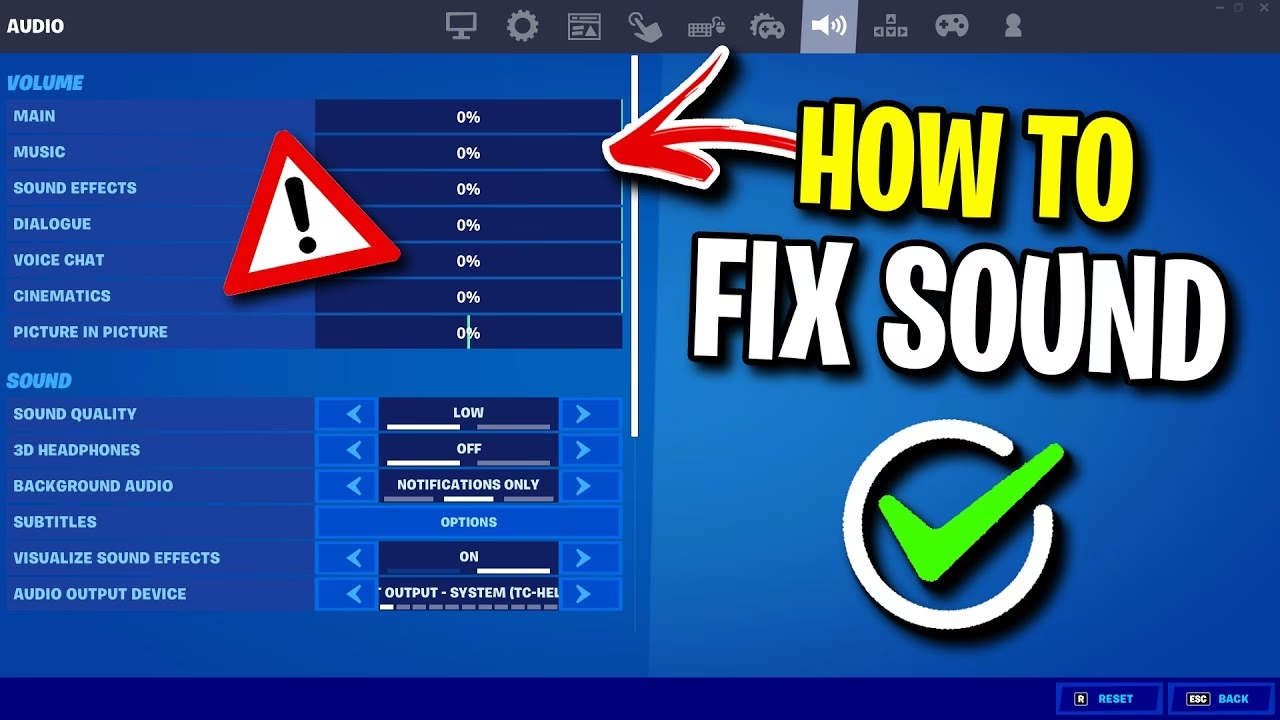
- Navega hasta la pestaña de Audio (el ícono del altavoz).
- Busca la sección de "Chat de Voz". Aquí es donde ajustaremos todo lo necesario.
- Chat de Voz: Asegúrate de que esta opción esté en "Activado". Si está desactivado, nadie podrá oírte ni tú a ellos.
- Método de Chat de Voz: Tienes dos opciones principales. "Micrófono Abierto" transmite tu voz constantemente, mientras que "Pulsar para Hablar" requiere que mantengas presionada una tecla para que te escuchen. Si usas "Pulsar para Hablar", verifica en la configuración de controles cuál es la tecla asignada y si la estás presionando correctamente. Para descartar problemas, prueba a cambiar temporalmente a "Micrófono Abierto".
- Dispositivo de Entrada de Chat de Voz: Esta es, posiblemente, la configuración más importante. El juego puede estar intentando capturar audio desde un dispositivo incorrecto (como la webcam). Haz clic en esta opción y selecciona explícitamente el nombre de tu auricular o micrófono de la lista. No lo dejes en "Predeterminado", ya que a veces puede causar conflictos.
Después de ajustar estas opciones, guarda los cambios y reinicia el juego. Un reinicio a menudo es necesario para que la nueva configuración de audio se aplique correctamente.
Ajustes del Sistema Operativo: PC (Windows)
Si la configuración en Fortnite no resolvió el problema, el siguiente paso es revisar cómo tu sistema operativo gestiona el audio. En Windows, hay varios lugares que debemos verificar.
Panel de Control de Sonido
Esta es la forma más efectiva de gestionar tus dispositivos de audio. Para acceder:
- Haz clic derecho en el ícono del altavoz en la barra de tareas (abajo a la derecha) y selecciona "Sonidos".
- En la ventana que aparece, ve a la pestaña "Grabar".
- Verás una lista de todos los dispositivos de grabación conectados. Habla en tu micrófono y busca la barra verde que se mueve. Ese es tu micrófono activo.
- Haz clic derecho sobre tu micrófono y asegúrate de que esté configurado como Dispositivo Predeterminado y también como Dispositivo de Comunicación Predeterminado. Ambas opciones son vitales.
- Si el nivel es bajo, haz clic derecho, ve a "Propiedades", luego a la pestaña "Niveles" y sube el volumen del micrófono y la amplificación si es necesario.
Permisos de Privacidad del Micrófono
Las versiones más recientes de Windows tienen ajustes de privacidad que pueden impedir que las aplicaciones accedan a tu micrófono.
- Ve a Configuración de Windows > Privacidad y Seguridad > Micrófono.
- Asegúrate de que la opción "Acceso al micrófono" esté activada.
- Más abajo, verifica que la opción "Permitir que las aplicaciones de escritorio accedan al micrófono" también esté activada. Fortnite se ejecuta como una aplicación de escritorio, por lo que este permiso es fundamental.
Soluciones para Consolas (PlayStation y Xbox)
Los jugadores de consola no están exentos de estos problemas. La solución suele estar en la configuración del sistema o en la gestión de los chats de grupo.
PlayStation (PS4/PS5)
En las consolas de Sony, el problema a menudo radica en la prioridad del chat.
- Prioridad de Chat: Si estás en un "Party Chat" de PlayStation, la consola priorizará ese chat sobre el chat de voz del juego. Para hablar en Fortnite, debes ir a la configuración del Party y seleccionar "Priorizar Chat del Juego".
- Configuración de Dispositivo: Mantén presionado el botón PS para abrir el menú rápido. Ve a "Sonido/Dispositivos" y asegúrate de que tu auricular esté seleccionado como dispositivo de entrada y salida. También puedes ajustar el nivel del micrófono desde este menú.
Xbox (One/Series X|S)
Al igual que en PlayStation, el chat de grupo de Xbox puede interferir con el del juego.
- Chat de Grupo vs. Juego: Si estás en un grupo de Xbox Live, es probable que el chat del juego esté desactivado. Debes abandonar el grupo de Xbox o cambiar la configuración de audio para usar el chat del juego.
- Ajustes de Privacidad y Seguridad: La configuración de tu cuenta de Xbox puede restringir la comunicación por voz con personas que no están en tu lista de amigos. Ve a Configuración > Cuenta > Privacidad y seguridad en línea > Privacidad de Xbox. Revisa las opciones de "Comunicación y multijugador" para asegurarte de que puedes comunicarte con todos.
Tabla de Problemas y Soluciones Rápidas
| Problema Detectado | Causa Probable | Solución Inmediata |
|---|---|---|
| Nadie me escucha en absoluto. | Micrófono silenciado, desconectado o mal configurado en el juego/sistema. | Revisar el botón de mute físico. Verificar que el dispositivo de entrada en Fortnite sea el correcto. |
| Mi voz se escucha muy baja. | Niveles de volumen del micrófono bajos en el sistema o en el juego. | Ir a las propiedades del micrófono en Windows/consola y subir el nivel y la amplificación. |
| Funciona en Discord pero no en Fortnite. | Fortnite no tiene el dispositivo correcto seleccionado o no tiene permisos de privacidad. | Seleccionar el micrófono específico en los ajustes de audio de Fortnite. Revisar los permisos de privacidad de Windows. |
| El micrófono se corta intermitentemente. | Problemas de conexión a internet, cable dañado o conflicto de controladores. | Reiniciar el router. Probar con otro puerto USB/jack. Actualizar los controladores de audio desde el Administrador de Dispositivos. |
Pasos Avanzados que Pueden Salvarte
Si has probado todo lo anterior y sigues sin ser escuchado, hay algunas soluciones más técnicas que pueden funcionar.
- Actualizar Controladores de Audio: Especialmente en PC, unos controladores de audio desactualizados o corruptos pueden causar todo tipo de problemas. Ve al "Administrador de Dispositivos" en Windows, busca tus dispositivos de sonido y selecciona "Actualizar controlador".
- Verificar la Integridad de los Archivos del Juego: A veces, un archivo del juego puede corromperse y afectar funciones como el chat de voz. En el lanzador de Epic Games, ve a tu Biblioteca, haz clic en los tres puntos junto a Fortnite y selecciona "Verificar". El sistema buscará y reparará archivos dañados. Esta es una excelente forma de asegurar la integridad del juego.
- Cerrar Aplicaciones en Conflicto: Programas como Discord, Skype o software de grabación de pantalla pueden entrar en conflicto con Fortnite por el control del micrófono. Cierra todas las demás aplicaciones que puedan usar tu micrófono antes de iniciar el juego.
Preguntas Frecuentes (FAQ)
¿Por qué mis compañeros de equipo me escuchan con eco?
El eco suele ocurrir si el sonido de tus altavoces o de los propios auriculares es captado por tu micrófono. Intenta bajar el volumen de tus auriculares. Si juegas con altavoces, usar auriculares es la solución definitiva.
¿Puedo usar el micrófono integrado de mi laptop?
Sí, puedes, pero no es recomendable. Los micrófonos integrados suelen captar mucho ruido de fondo, incluido el tecleo y el sonido de los ventiladores del portátil, lo que resulta en una mala calidad de audio para tus compañeros.
He probado todo y sigue sin funcionar, ¿qué hago?
Si has seguido todos los pasos, el problema podría ser un fallo de hardware. Intenta probar tu auricular en otro dispositivo (otro PC, una consola o un teléfono) para confirmar si el micrófono funciona. Si no lo hace, es probable que el auricular esté dañado y necesite ser reemplazado.
Recuperar la comunicación en Fortnite es fundamental para disfrutar plenamente de la experiencia de juego en equipo. Siguiendo esta guía de manera sistemática, desde las verificaciones más simples hasta los ajustes más profundos del sistema, tienes una alta probabilidad de identificar y solucionar el problema. Ahora, ¡vuelve a la isla, comunícate con tu escuadrón y asegura esa Victoria Magistral!
Si quieres conocer otros artículos parecidos a ¿Tu micrófono no funciona en Fortnite? Soluciónalo puedes visitar la categoría Guías.