
26/06/2005
Si estás aquí, es probable que la frustración te resulte familiar. Compras un flamante Pro Controller para tu Nintendo Switch, esperando la máxima precisión y comodidad, pero de repente, tus personajes se mueven solos o la cámara gira sin control. Este fenómeno, conocido popularmente como "drift", es una pesadilla para cualquier jugador y, aunque es más famoso en los Joy-Con, el mando Pro no está exento. La buena noticia es que existe una solución sorprendente y poco convencional que no requiere desmontar nada ni gastar dinero en reparaciones. A continuación, te guiaremos paso a paso a través de un método descubierto por la comunidad que podría solucionar permanentemente el drift de tu mando.
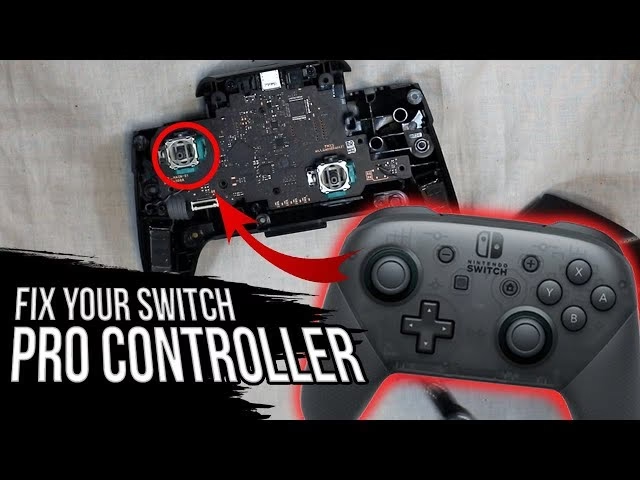
¿Qué es el "Drift" y por qué Afecta a mi Mando?
Antes de sumergirnos en la solución, es útil entender el problema. El "drift" ocurre cuando los sensores de los sticks analógicos registran movimiento aunque no los estés tocando. Esto se traduce en que la consola recibe una entrada fantasma, provocando que tu personaje camine lentamente hacia un lado, la mira se desvíe o el menú se desplace sin parar. Las causas pueden ser variadas:
- Desgaste físico: El uso continuado puede desgastar los componentes internos del joystick, especialmente el grafito que detecta la posición.
- Suciedad y polvo: Pequeñas partículas pueden introducirse en el mecanismo del stick, interfiriendo con los sensores y causando lecturas incorrectas.
- Errores de software o firmware: A veces, el problema no es físico, sino un fallo en la comunicación entre el mando y la consola o un error en la calibración interna del propio mando. Es aquí donde nuestra solución se enfoca.
Soluciones Habituales (Que Quizás ya Probaste)
Nintendo ofrece un par de soluciones oficiales que siempre se deben intentar primero, ya que a veces pueden resolver problemas menores de calibración:
- Actualizar el firmware del mando: Ve a
Configuración de la consola > Mandos y sensores > Actualizar mandos. Esto asegura que tu Pro Controller tiene el software más reciente. - Recalibrar los sticks: En la misma sección de
Mandos y sensores, buscaCalibrar las palancas de control. Sigue las instrucciones en pantalla para intentar reajustar el punto central de tus sticks.
Si esto no ha funcionado, no te desesperes. El siguiente método es el que ha dado resultados sorprendentes a muchos usuarios.
El Método del PC: Una Solución Inesperada pero Efectiva
Este proceso parece extraño, pero la teoría es que fuerza una especie de "reinicio profundo" en la calibración interna del mando, algo que la propia Switch no consigue hacer. Sigue estos pasos con atención.
Paso a Paso para Arreglar el Drift
- Pon tu Nintendo Switch en modo de espera: No la apagues por completo. Simplemente presiona brevemente el botón de encendido para que la pantalla se apague y entre en modo reposo.
- Conecta el Pro Controller a un PC: Usa el cable USB-C que vino con tu mando (o cualquier otro cable de datos USB-C) para conectarlo a un puerto USB de tu ordenador.
- Abre un probador de mandos online: No necesitas instalar nada. Simplemente abre un navegador web en tu PC (Chrome, Firefox, etc.) y busca "HTML5 Gamepad Tester". La primera página que aparece suele ser la adecuada. Es una herramienta web que detecta y visualiza las entradas de cualquier mando conectado.
- Activa el mando y prueba los sticks: Una vez en la página, presiona cualquier botón (como el B) en tu Pro Controller para que el PC y la web lo detecten. Verás una representación gráfica de tu mando. Ahora, dedica unos minutos (entre 2 y 5) a mover los sticks problemáticos en todas las direcciones. Gíralos, muévelos de un extremo a otro, déjalos volver al centro. El objetivo es que el PC reciba una gama completa de lecturas del hardware del mando, que, según los usuarios, suele ser perfecto a nivel de hardware.
- Acciones adicionales (opcional pero recomendado): Durante el paso anterior, el usuario que descubrió este método también realizó dos acciones adicionales. Aunque no está confirmado si son cruciales, es mejor replicarlas:
- Mantén presionado el pequeño botón de sincronización en la parte superior del mando durante unos segundos, hasta que las luces verdes inferiores parpadeen y luego se detengan.
- Presiona el botón Home un par de veces.
- Desconecta el mando y despierta la Switch: Ahora, simplemente desconecta el cable USB-C del Pro Controller. A continuación, presiona el botón Home en el mando para despertar tu Nintendo Switch de forma inalámbrica.
- ¡Verifica la magia!: Ve directamente a
Configuración de la consola > Mandos y sensores > Calibrar las palancas de controly selecciona el stick que te daba problemas. Con mucha probabilidad, verás que ahora vuelve al centro perfectamente, sin ninguna desviación. El drift debería haber desaparecido.
¿Qué hago si solo se arregló un stick o si no funcionó?
¡No te rindas! Aquí hay algunos puntos clave basados en la experiencia de la comunidad:
- Repite el proceso para el otro stick: Si tenías problemas en ambos sticks pero solo se ha arreglado uno, simplemente repite todo el proceso desde el paso 1, pero esta vez, al estar en el probador de mandos del PC, céntrate en mover el stick que aún falla.
- La persistencia es la clave: Algunos usuarios han informado que necesitaron realizar el proceso completo cuatro o cinco veces antes de que la solución funcionara. Si no lo consigues a la primera, vuelve a intentarlo con paciencia.
- ¿Es una solución permanente? Para la gran mayoría, sí. El arreglo persiste incluso después de apagar completamente la consola y volver a encenderla. Sin embargo, se ha observado que algunas actualizaciones de firmware de la consola pueden hacer que el problema regrese. Si eso ocurre, simplemente repite estos pasos para volver a solucionarlo.
Tabla Comparativa de Soluciones para el Drift
| Método de Solución | Dificultad | Costo | Tasa de Éxito Estimada |
|---|---|---|---|
| Recalibración desde la Switch | Muy Fácil | Gratis | Baja (para drift real) |
| Limpieza con Aire Comprimido | Fácil | Bajo | Media-Baja |
| Método del PC (Este artículo) | Fácil | Gratis | Alta (para drift de software) |
| Reparación Profesional / Garantía | Fácil (requiere envío) | Variable (puede ser gratis o caro) | Muy Alta |
Preguntas Frecuentes (FAQ)
¿Por qué funciona exactamente este método?
No hay una explicación oficial de Nintendo, pero la teoría más aceptada es que conectar el mando a un PC en modo de entrada directa (sin los drivers específicos de Switch) y mover los sticks fuerza al firmware del mando a reevaluar y reescribir sus valores mínimos, máximos y, lo más importante, su punto muerto o central. Es como una solución de calibración mucho más profunda de la que permite la consola.
¿Necesito instalar algún programa o driver en mi PC?
No. Esa es la belleza de este método. No se necesita instalar absolutamente nada. Solo un navegador web moderno que soporte la API de Gamepad, algo que prácticamente todos los navegadores actuales (Chrome, Firefox, Edge) hacen por defecto.
¿Este proceso puede dañar mi Pro Controller o anular la garantía?
No. Este es un método completamente basado en software y no es invasivo. No estás abriendo el mando, ni modificando físicamente ningún componente. Es tan seguro como conectar tu mando para cargarlo. Por lo tanto, no anula la garantía de ninguna manera.
¿Funciona también para los Joy-Con?
Este método fue descubierto y ha sido ampliamente confirmado para el Pro Controller. El drift de los Joy-Con suele tener una causa más física debido a su diseño y tamaño. Aunque teóricamente podría ayudar si el problema es de firmware, no hay tantas garantías de éxito como con el mando Pro.
He seguido todos los pasos varias veces y sigue sin funcionar, ¿qué hago?
Si después de varios intentos el problema persiste, es muy probable que tu caso de drift sea causado por un problema físico (desgaste o suciedad severa) y no por un error de software. En ese caso, tus opciones serían intentar una limpieza con aire comprimido (con mucho cuidado) o contactar con el servicio técnico de Nintendo para una reparación.
Si quieres conocer otros artículos parecidos a Soluciona el Drift de tu Pro Controller: Guía puedes visitar la categoría Guías.