
01/06/2006
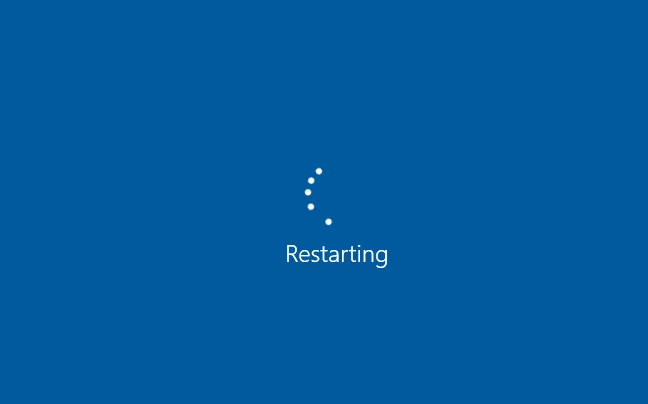
Nada es más frustrante que estar en medio de una partida intensa, finalizando un trabajo importante o simplemente navegando por internet, y de repente, la pantalla se vuelve negra y tu PC se reinicia sin ninguna advertencia. Este problema, además de interrumpir tus actividades, puede generar preocupación sobre la salud de tu equipo y el riesgo de perder datos valiosos. Si te has preguntado "¿Por qué mi PC se reinicia solo?", has llegado al lugar correcto. Afortunadamente, en la mayoría de los casos, este comportamiento tiene una causa identificable y una solución que puedes aplicar tú mismo. En este artículo exhaustivo, desglosaremos las posibles razones, tanto de software como de hardware, y te guiaremos a través de un proceso lógico para diagnosticar y resolver el problema de una vez por todas.
Primer Paso: Desactivar el Reinicio Automático para Diagnosticar
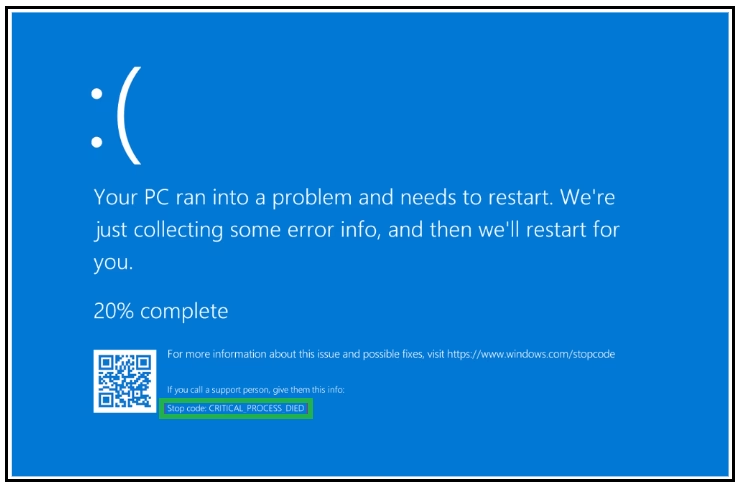
Antes de sumergirnos en las posibles causas, hay un primer paso crucial que puede darnos una pista enorme. Por defecto, Windows está configurado para reiniciarse automáticamente cuando encuentra un error crítico del sistema, conocido popularmente como "Pantallazo Azul de la Muerte" (BSOD). Al reiniciarse tan rápido, no te da tiempo a ver el mensaje de error. Desactivar esta opción nos permitirá ver el código de error, lo que facilita enormemente el diagnóstico.
Sigue estos pasos:
- Haz clic derecho sobre "Este equipo" (o "Mi PC") y selecciona "Propiedades".
- En el menú de la izquierda (o en la ventana que aparece), busca y haz clic en "Configuración avanzada del sistema".
- Se abrirá una ventana de "Propiedades del sistema". Ve a la pestaña "Opciones avanzadas".
- En la sección "Inicio y recuperación", haz clic en el botón "Configuración".
- En la nueva ventana, dentro de la sección "Error del sistema", desmarca la casilla que dice "Reiniciar automáticamente".
- Haz clic en "Aceptar" en todas las ventanas abiertas.
Ahora, la próxima vez que ocurra el fallo, en lugar de reiniciarse, tu PC mostrará una pantalla azul con un código de error (por ejemplo, "IRQL_NOT_LESS_OR_EQUAL"). Anota ese código; una simple búsqueda en internet sobre él puede llevarte directamente a la solución.
Causas Comunes Relacionadas con el Hardware
Los componentes físicos de tu ordenador son a menudo los principales sospechosos cuando se producen reinicios inesperados. Un fallo en cualquiera de ellos puede causar inestabilidad en todo el sistema.
1. Sobrecalentamiento: El Enemigo Silencioso
El sobrecalentamiento es una de las causas más frecuentes de reinicios aleatorios. Los componentes como el procesador (CPU) y la tarjeta gráfica (GPU) tienen mecanismos de protección que apagan o reinician el sistema para evitar daños permanentes por exceso de calor. Las causas del sobrecalentamiento suelen ser:
- Acumulación de polvo: El polvo obstruye los ventiladores y disipadores, impidiendo una correcta circulación del aire.
- Ventiladores defectuosos: Si un ventilador deja de funcionar, la temperatura se disparará rápidamente.
- Pasta térmica seca: La pasta que transfiere el calor del procesador al disipador se degrada con el tiempo y pierde eficacia.
- Mala ventilación del chasis: Una caja con poco flujo de aire puede convertir tu PC en un horno.
Solución: Utiliza un software de monitoreo como HWMonitor o MSI Afterburner para verificar las temperaturas. En reposo, la CPU y la GPU deberían estar por debajo de los 50-60°C. Jugando o bajo carga intensa, no deberían superar los 85-90°C de forma sostenida. Si las temperaturas son altas, abre tu PC (desconectado de la corriente) y realiza una limpieza a fondo del polvo con aire comprimido. Considera cambiar la pasta térmica si tu equipo tiene varios años.
2. Fuente de Alimentación (PSU) Defectuosa o Insuficiente
La fuente de alimentación es el corazón de tu PC, suministrando energía a todos los componentes. Si está fallando o no tiene la potencia suficiente, el sistema se volverá inestable. Un síntoma clásico de una PSU defectuosa son los reinicios que ocurren bajo carga, como al iniciar un juego o renderizar un video, momentos en los que el consumo de energía es máximo.
Solución: Verifica que la potencia de tu fuente sea adecuada para tus componentes. Si has actualizado recientemente tu tarjeta gráfica, es posible que tu fuente antigua ya no sea suficiente. Si sospechas que está defectuosa, la única solución fiable es reemplazarla por una nueva de una marca de confianza.
3. Memoria RAM Defectuosa
La memoria RAM es esencial para el funcionamiento del sistema. Si uno de los módulos está defectuoso, puede causar corrupción de datos en tiempo real, lo que lleva a errores críticos y reinicios. Los errores de RAM pueden ser aleatorios y difíciles de rastrear.
Solución: Windows incluye una herramienta de diagnóstico. Búscala en el menú de inicio como "Diagnóstico de memoria de Windows". Ejecútala y deja que el sistema se reinicie para realizar la prueba. Si detecta errores, deberás identificar el módulo defectuoso (probando los módulos uno por uno si tienes varios) y reemplazarlo.
Causas Comunes Relacionadas con el Software
No siempre el hardware es el culpable. El sistema operativo, los controladores o programas maliciosos pueden ser la raíz del problema.
1. Controladores (Drivers) Incompatibles o Corruptos
Los drivers son el software que permite que el sistema operativo se comunique con el hardware (tarjeta gráfica, de sonido, etc.). Un driver mal instalado, desactualizado o corrupto, especialmente el de la tarjeta gráfica, es una causa muy común de inestabilidad y reinicios.
Solución: Asegúrate de tener los últimos controladores para tus componentes principales, especialmente la tarjeta gráfica (NVIDIA, AMD o Intel). Descárgalos siempre desde la web oficial del fabricante. Si el problema comenzó después de una actualización, intenta revertir a una versión anterior del controlador.
2. Virus y Malware
Cierto tipo de malware puede causar estragos en el sistema, provocando inestabilidad y reinicios inesperados como parte de su comportamiento malicioso.
Solución: Realiza un análisis completo y exhaustivo del sistema con un antivirus de confianza y actualizado. Considera también usar una segunda herramienta antimalware, como Malwarebytes, para una segunda opinión.
3. Archivos del Sistema Operativo Corruptos
Actualizaciones fallidas, apagones repentinos o errores de disco pueden corromper archivos vitales de Windows, llevando a un comportamiento errático del sistema.
Solución: Windows tiene herramientas integradas para reparar su propia integridad. Abre el Símbolo del sistema (CMD) como administrador y ejecuta el comando sfc /scannow. Este comando analizará y tratará de reparar los archivos del sistema dañados.
Tabla Comparativa: Hardware vs. Software
| Causa Potencial | Tipo | Síntoma Típico | Solución Inicial |
|---|---|---|---|
| Sobrecalentamiento | Hardware | Reinicios al jugar o usar programas pesados. | Limpiar el interior del PC y monitorizar temperaturas. |
| Fuente de Alimentación | Hardware | Reinicios instantáneos bajo carga, sin previo aviso. | Verificar potencia y considerar reemplazo. |
| Driver Gráfico | Software | Reinicios o pantallazos azules al abrir juegos o videos. | Actualizar o reinstalar el controlador gráfico. |
| Malware | Software | Lentitud general del sistema, pop-ups, reinicios aleatorios. | Análisis completo con antivirus y antimalware. |
Preguntas Frecuentes (FAQ)
¿Por qué mi PC se reinicia solo cuando juego?
Este es un síntoma muy común que apunta casi siempre a dos culpables: sobrecalentamiento de la CPU o la GPU, o una fuente de alimentación que no puede suministrar la energía necesaria cuando estos componentes demandan máxima potencia.
¿Un reinicio repentino puede dañar mi PC?
Sí. Aunque los reinicios son un mecanismo de protección, los apagones bruscos pueden causar corrupción de datos en tu disco duro o SSD. A largo plazo, si la causa es un problema eléctrico (como una PSU defectuosa), podría dañar otros componentes.
He probado todo y sigue reiniciándose, ¿qué hago?
Si has descartado todas las causas anteriores, las últimas opciones son usar la herramienta "Restaurar Sistema" de Windows para volver a un punto anterior donde todo funcionaba bien. Como último recurso, si sospechas de un problema de software profundo, puedes considerar formatear el disco duro y realizar una instalación limpia de Windows, no sin antes hacer una copia de seguridad de todos tus datos importantes.
¿Es seguro usar "limpiadores de registro"?
En general, no se recomienda. El registro de Windows es una base de datos muy delicada y estos programas a menudo pueden eliminar entradas válidas, causando más inestabilidad de la que resuelven. Es mejor utilizar las herramientas de mantenimiento integradas en Windows.
Conclusión
Enfrentarse a un PC que se reinicia solo puede ser una experiencia desalentadora, pero con un enfoque metódico, es un problema que se puede solucionar. Comienza siempre por el diagnóstico, desactivando el reinicio automático para capturar el código de error. Luego, procede a verificar las causas más probables, empezando por las más sencillas de comprobar, como las temperaturas y las actualizaciones de software, antes de pasar a diagnósticos de hardware más complejos. La paciencia y el seguimiento lógico de los pasos son tus mejores aliados para devolver la estabilidad a tu equipo y volver a disfrutar de tus sesiones de trabajo o juego sin interrupciones.
Si quieres conocer otros artículos parecidos a PC se reinicia solo: Causas y soluciones puedes visitar la categoría Juegos.