
16/11/2005
Satisfactory es un juego de construcción de fábricas en primera persona que ha cautivado a miles de jugadores por su complejidad y escala. Tradicionalmente, este género se asocia con el uso de teclado y ratón por la precisión que requiere. Sin embargo, muchos jugadores, especialmente aquellos que vienen del mundo de las consolas, se preguntan: ¿es posible disfrutar de la construcción de megafábricas con la comodidad de un mando? La respuesta es un rotundo sí, aunque con algunos matices importantes. Si bien el soporte oficial completo está en camino, la comunidad y las herramientas de Steam ya nos permiten una experiencia de juego excelente.
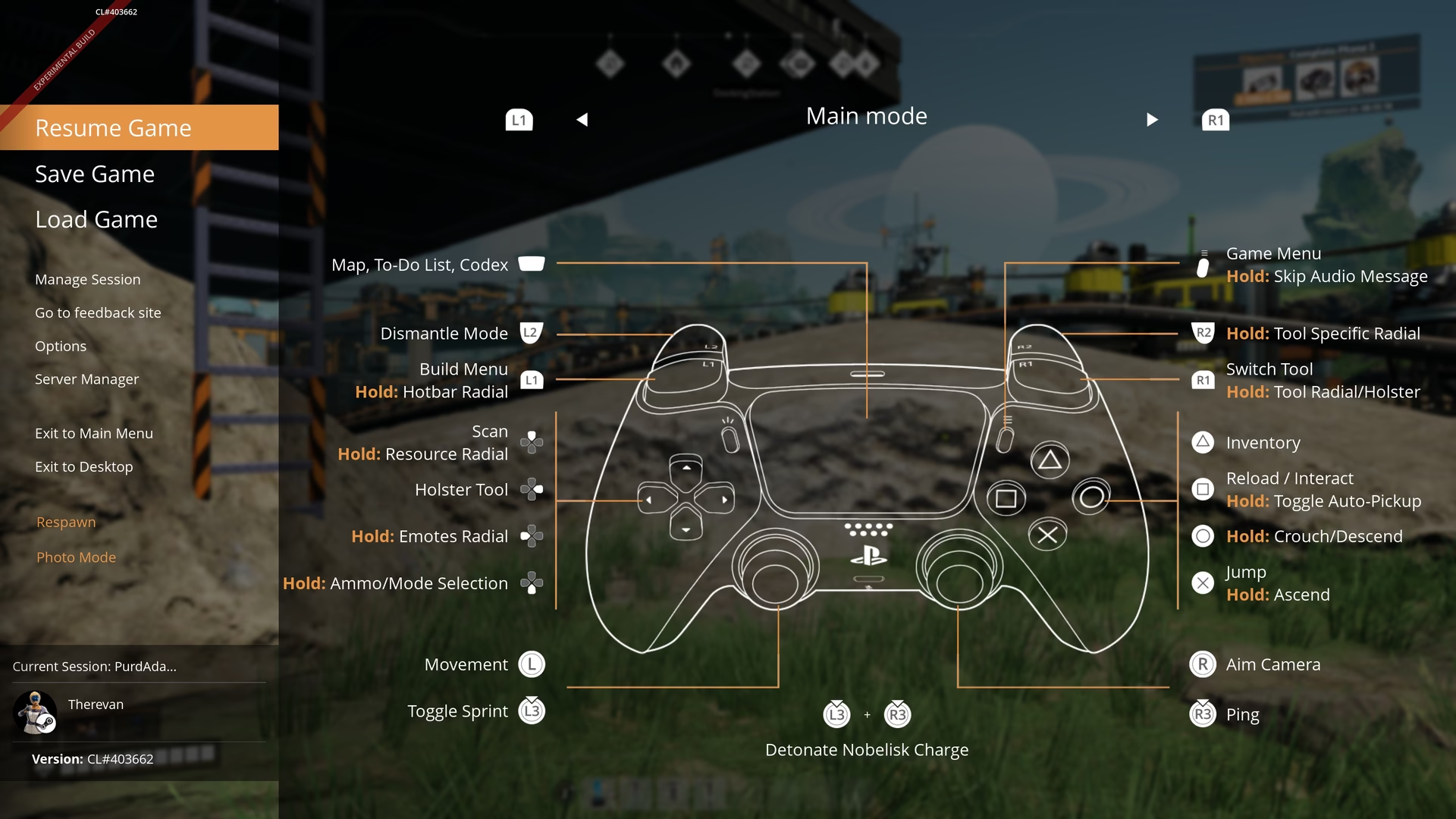
En esta guía completa, exploraremos el estado actual del soporte para mandos en Satisfactory, cómo configurar tu Steam Deck o tu mando de Xbox para una experiencia óptima, y qué nos depara el futuro con la tan esperada versión 1.0. Prepárate para construir, optimizar y explorar FICSIT Inc. desde la comodidad de tu sofá.
El Estado Actual del Soporte para Mandos en Satisfactory
Es crucial entender la evolución del soporte para mandos en el juego. Durante mucho tiempo, Satisfactory tuvo un soporte parcial no oficial, un vestigio del motor Unreal Engine 4. Sin embargo, con la llegada de la Actualización 8 y el salto a Unreal Engine 5, esta funcionalidad heredada fue eliminada. Lejos de ser un paso atrás, la intención de los desarrolladores de Coffee Stain Studios fue clara: abrir la puerta a que los jugadores pudieran utilizar software de terceros y, sobre todo, la potente herramienta Steam Input para crear sus propias configuraciones personalizadas.
La gran noticia, y la que todos los jugadores de mando esperan, es que durante el anuncio de la versión 1.0 del juego se confirmó que Satisfactory recibirá soporte oficial y completo para mandos. Este soporte llegará tanto a PC como a las versiones de consola, cuyo lanzamiento está previsto para principios de 2025. Esto significa que pronto tendremos una interfaz de usuario adaptada, controles intuitivos y una integración perfecta, sin necesidad de configuraciones externas. Los desarrolladores incluso han mencionado la posibilidad de lanzar una rama experimental en PC para probar esta funcionalidad antes del lanzamiento oficial.
Jugando Satisfactory en la Steam Deck
La Steam Deck se ha convertido en una plataforma fantástica para jugar Satisfactory de forma portátil, y la experiencia con mando es sorprendentemente buena gracias al trabajo de la comunidad. Los desarrolladores de CSS confirmaron su funcionamiento y, desde entonces, los jugadores han perfeccionado las configuraciones.
Configuraciones y Plantillas de la Comunidad
La forma más sencilla de empezar es utilizando una plantilla de control creada por la comunidad. Una de las más populares es la "satisfactory-deck" del usuario de Reddit u/punkgeek. Para encontrarla:
- En tu Steam Deck, ve a la página del juego Satisfactory en tu biblioteca.
- Selecciona el ícono de mando a la derecha para acceder a la "Disposición del Mando".
- Presiona el botón 'Y' para "Mostrar todas las disposiciones".
- Busca en la pestaña "Comunidad" plantillas populares como la mencionada. Elige la que mejor se adapte a tu estilo.
Una vez aplicada, podrás ver el mapeo de botones completo presionando el botón de Steam en cualquier momento durante el juego.
Configuración Manual Recomendada para Steam Deck
Para obtener el mejor equilibrio entre rendimiento y calidad visual, te recomendamos aplicar los siguientes ajustes:
Ajustes de SteamOS
- Versión de Proton: Usa "Proton Experimental". Esto soluciona problemas con el cursor del ratón en cajas de texto.
- Resolución de pantalla: Cámbiala de "predeterminada" a 1980x1080. Mejora la calidad visual si conectas la Deck a un monitor externo.
- Límite de TDP: En el perfil por juego, establece el límite de TDP entre 7 y 9 vatios. Este es un paso crucial. Satisfactory tiene un proceso que consume mucha energía sin un beneficio real en el rendimiento. Limitar el TDP extenderá drásticamente la duración de tu batería sin afectar los FPS. En partidas muy avanzadas con fábricas enormes, puede que necesites aumentarlo ligeramente.
Ajustes Dentro del Juego
- API de Gráficos: En Video > Pantalla, selecciona DX12. Aunque Vulkan es nativo de Steam Deck, la implementación en Satisfactory puede tener errores visuales. DX12 es estable y funciona genial.
- Modo de Pantalla: Usa "Pantalla Completa en Ventana". Esto permite que la resolución se ajuste automáticamente si pasas de jugar en modo portátil a un monitor externo.
- Calidad Gráfica: Pon la mayoría de los ajustes en "Bajo", con estas excepciones:
- Calidad de Texturas: Alta.
- Calidad de Follaje: Media.
- Distancia de Visión: Media o Lejana (Lejana consume más batería pero se ve mejor).
- Desenfoque de Movimiento: Desactivado.
- Método de Escalado (Upscaling): En Video > Avanzado, elige TSR (Temporal Super Resolution). Ofrece una calidad de imagen superior a FSR con un rendimiento similar en la Steam Deck. Establece el preajuste en "Rendimiento" o "Equilibrado".
- Escala del HUD: En Interfaz de Usuario, ajústala a 1.1 para que el texto sea más fácil de leer en la pantalla pequeña.
Usando un Mando de Xbox en PC
Si juegas en un PC de sobremesa o portátil, el mando de Xbox es una excelente opción gracias a su integración nativa con Windows y Steam. La clave aquí es aprovechar Steam Input.
Pasos para la Configuración
- Activar Steam Input: Abre Steam, ve a Parámetros > Mando y asegúrate de que la opción "Activar Steam Input para mandos de Xbox" esté marcada.
- Conecta tu mando: Asegúrate de que tu mando de Xbox esté encendido y conectado a tu PC por cable o Bluetooth.
- Selecciona una Plantilla: Ve a tu biblioteca de Steam, selecciona Satisfactory y busca el ícono de "Disposición del Mando" debajo del botón de Jugar.
- Busca y Aplica: Al igual que en la Steam Deck, puedes navegar a la pestaña "Comunidad" para encontrar configuraciones hechas por otros jugadores. Busca términos como "Update 8" o "Xbox Controller" para encontrar plantillas actualizadas. El usuario u/Specialist_Tone3879 ha creado una muy popular para la Actualización 8.
- Personaliza a tu Gusto: Si ninguna plantilla te convence del todo, siempre puedes presionar "Editar Disposición" y remapear cada botón, stick y gatillo a tu antojo. Puedes asignar acciones de teclado, movimientos de ratón e incluso crear menús radiales para acceder rápidamente a las herramientas.
Tabla Comparativa: Steam Deck vs. Mando de Xbox
| Característica | Steam Deck | Mando de Xbox en PC |
|---|---|---|
| Portabilidad | Nativa. Es una consola portátil diseñada para esto. | Depende de si se usa en un portátil o PC de sobremesa. |
| Configuración | Muy sencilla gracias a las plantillas de la comunidad integradas en SteamOS. | Sencilla a través de Steam Input, con una amplia variedad de plantillas disponibles. |
| Funciones Adicionales | Trackpads duales que pueden emular un ratón con gran precisión, ideal para la gestión de inventario. Botones traseros personalizables. | Depende del modelo (por ejemplo, el mando Elite tiene palancas traseras), pero en general es más estándar. |
| Experiencia General | Excelente y muy pulida. La comunidad ha hecho un trabajo increíble para que se sienta casi como un juego nativo. | Muy buena. Ofrece la comodidad de un mando tradicional y es altamente personalizable para adaptarse a cualquier estilo de juego. |
Preguntas Frecuentes (FAQ)
- ¿Satisfactory tiene soporte oficial para mandos ahora mismo?
- No, actualmente no tiene soporte oficial integrado. Sin embargo, está 100% confirmado que llegará con el lanzamiento de la versión 1.0 del juego a principios de 2025.
- ¿Puedo jugar sin usar el teclado y el ratón en absoluto?
- Sí. Con las configuraciones de la comunidad, especialmente en la Steam Deck, la experiencia es prácticamente completa. Los trackpads de la Deck son muy útiles para la gestión de inventario, que es la parte donde un ratón tradicional aún tiene ventaja.
- ¿Qué mando es mejor para Satisfactory?
- Para una experiencia portátil, la Steam Deck es inmejorable. Para jugar en un PC de escritorio, tanto el mando de Xbox como el DualSense de PlayStation (usando Steam Input) son opciones excelentes y muy cómodas.
- ¿La configuración es difícil?
- No. Gracias a las plantillas de la comunidad en Steam, el proceso es muy sencillo. En la mayoría de los casos, solo tienes que buscar una plantilla popular y aplicarla con un par de clics.
- ¿Perderé funcionalidad al usar un mando?
- Con una buena configuración, la pérdida de funcionalidad es mínima. La construcción precisa y la gestión del inventario pueden ser un poco más lentas al principio, pero es cuestión de acostumbrarse. Las herramientas de construcción rápida y los planos ayudan a mitigar gran parte de esta diferencia.
Si quieres conocer otros artículos parecidos a Satisfactory: Juega con Mando en PC y Steam Deck puedes visitar la categoría Guías.