
24/04/2017
Imagina la escena: estás en medio de un trabajo importante, a punto de entregar un proyecto o simplemente chateando con amigos, y de repente, tu teclado deja de responder. El pánico inicial es inevitable. ¿Un derrame de café? ¿Una falla de hardware? Sea cual sea la razón, te has quedado sin tu principal herramienta de escritura. Afortunadamente, tu sistema operativo tiene un as bajo la manga, una herramienta de accesibilidad increíblemente útil que a menudo pasa desapercibida: el Teclado en Pantalla. Conocido también como OSK (On-Screen Keyboard), este salvavidas digital te permite seguir escribiendo usando únicamente el ratón, y en esta guía completa, te mostraremos absolutamente todo lo que necesitas saber para dominarlo.
- ¿Qué es Exactamente el Teclado en Pantalla y Para Qué Sirve?
- La Vía Rápida: Cómo Activar el Teclado en Pantalla al Instante en Windows
- Guía Detallada por Sistema Operativo: Activa tu Teclado Virtual
- Tabla Comparativa de Activación
- Funciones Adicionales y Uso en Mac
- Situaciones Críticas: Usar el Teclado para Iniciar Sesión
- Preguntas Frecuentes (FAQ)
¿Qué es Exactamente el Teclado en Pantalla y Para Qué Sirve?
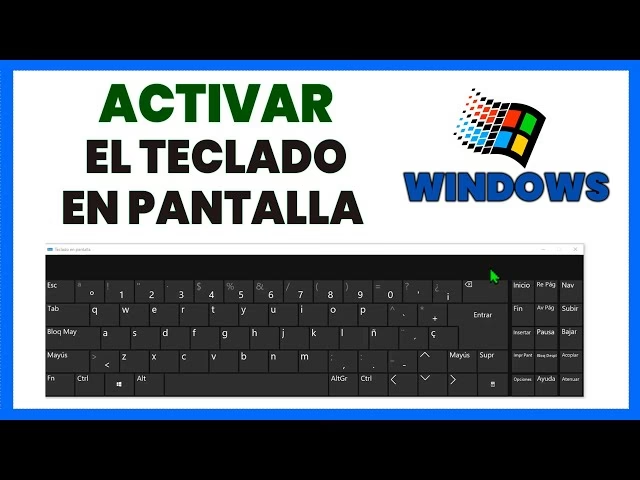
El Teclado en Pantalla es una aplicación nativa en la mayoría de los sistemas operativos, como Windows y macOS, que muestra un teclado virtual en tu monitor. Puedes interactuar con él haciendo clic en las teclas con el puntero del ratón, o si tienes una pantalla táctil, pulsando directamente sobre ellas. Su propósito principal es obvio: reemplazar temporalmente un teclado físico que no funciona. Sin embargo, sus usos van mucho más allá:
- Accesibilidad: Es una herramienta fundamental para personas con discapacidades motrices que les impiden usar un teclado convencional.
- Seguridad: Al escribir contraseñas en ordenadores públicos o potencialmente inseguros, usar el teclado en pantalla puede protegerte de software malicioso como los keyloggers, que registran las pulsaciones de teclas físicas para robar información.
- Dispositivos Táctiles: En tabletas o portátiles 2 en 1 que usan Windows, es la forma principal de introducir texto cuando no se tiene un teclado físico acoplado.
- Teclas Rotas: Si solo una o dos teclas de tu teclado han dejado de funcionar, el teclado virtual te permite usarlas sin problemas mientras buscas una solución permanente.
La Vía Rápida: Cómo Activar el Teclado en Pantalla al Instante en Windows
Antes de sumergirnos en los menús de cada versión de Windows, existen dos métodos universales que funcionan en la mayoría de ellas y que te sacarán de un apuro en segundos.
Método 1: El Comando Mágico "osk"
Esta es, sin duda, la forma más directa si tu ratón funciona. El comando osk es el ejecutable del Teclado en Pantalla.
- Presiona las teclas
Windows + Rpara abrir la ventana "Ejecutar". Si no puedes usar el teclado, haz clic derecho en el menú Inicio y selecciona "Ejecutar". - En el cuadro de texto, escribe
osk(sin las comillas). - Haz clic en "Aceptar" o presiona Enter.
Inmediatamente, el teclado virtual aparecerá en tu pantalla, listo para ser usado. Puedes cambiar su tamaño y moverlo como cualquier otra ventana, y siempre permanecerá en primer plano para facilitar la escritura.
Método 2: El Atajo de Teclado Definitivo
Si aún te funcionan algunas teclas, hay un atajo diseñado específicamente para esta función. Es la forma más rápida de mostrar u ocultar el teclado virtual.
Simplemente presiona simultáneamente: Windows + Ctrl + O
Con esta combinación, el teclado aparecerá y desaparecerá al instante. ¡Memorízala, puede ser increíblemente útil!
Guía Detallada por Sistema Operativo: Activa tu Teclado Virtual
Si prefieres navegar por los menús o los métodos rápidos no te funcionan, aquí te detallamos el paso a paso para las versiones más comunes de Windows.
Windows 11
En la versión más reciente de Windows, el acceso está muy simplificado:
- Haz clic en el menú Inicio y selecciona Configuración (el ícono del engranaje).
- En el menú de la izquierda, ve a Accesibilidad.
- Busca y selecciona la opción Teclado.
- Activa el interruptor que dice "Teclado en pantalla".
Windows 10
El proceso en Windows 10 es muy similar al de su sucesor:
- Ve a Inicio > Configuración.
- Selecciona la categoría Accesibilidad.
- En el panel izquierdo, desplázate hacia abajo y haz clic en Teclado.
- Activa el interruptor bajo la opción "Usar el teclado en pantalla".
Alternativamente, puedes hacer clic en el menú Inicio y simplemente escribir "teclado en pantalla" en la barra de búsqueda. La aplicación aparecerá como el primer resultado.
Windows 8 y 7
Para los usuarios de versiones más antiguas, los pasos son un poco diferentes:
- En Windows 8: Desliza el cursor desde la derecha para abrir la "Barra de Charms". Pulsa en "Buscar" y escribe "teclado en pantalla". Haz clic en el primer resultado que aparezca.
- En Windows 7: Haz clic en Inicio > Todos los programas > Accesorios > Accesibilidad y, finalmente, selecciona Teclado en pantalla.
Tabla Comparativa de Activación
Para que tengas toda la información de un vistazo, aquí tienes una tabla resumen con los métodos principales:
| Sistema Operativo | Ruta por Menús | Comando Rápido | Atajo de Teclado |
|---|---|---|---|
| Windows 11 / 10 | Configuración > Accesibilidad > Teclado | osk en Ejecutar (Win+R) | Win + Ctrl + O |
| Windows 8 | Barra de Charms > Buscar | osk en Ejecutar (Win+R) | N/A |
| Windows 7 | Inicio > Accesorios > Accesibilidad | osk en Ejecutar (Win+R) | N/A |
Funciones Adicionales y Uso en Mac
Activando el Teclado Numérico
Si necesitas introducir muchos números o realizar cálculos, puedes activar un teclado numérico dedicado. Esto también aumenta la seguridad al introducir pines o contraseñas numéricas. Para hacerlo:
- En el Teclado en Pantalla, busca y haz clic en el botón "Opciones".
- En la ventana que se abre, marca la casilla que dice "Activar el teclado numérico".
- Haz clic en "Aceptar". El teclado numérico aparecerá en el lado derecho del teclado virtual.
¿Y en Mac? El Teclado Virtual de Apple
Los usuarios de Mac también tienen esta funcionalidad, aunque se llama "Visor de Teclado". Para activarlo:
- Haz clic en el menú Apple en la esquina superior izquierda y ve a Ajustes del Sistema.
- Selecciona Teclado en la barra lateral.
- Busca la opción que te permita mostrar el visor de teclado en la barra de menús.
- Una vez activado, verás un nuevo ícono en la barra de menús superior. Haz clic en él y selecciona "Mostrar el visor de teclado".
Situaciones Críticas: Usar el Teclado para Iniciar Sesión
¿Qué pasa si tu teclado falla antes de poder introducir tu contraseña de Windows? ¡No hay problema! El teclado virtual también está disponible en la pantalla de inicio de sesión.
Busca en la pantalla de inicio de sesión (normalmente en la esquina inferior derecha) el ícono de Accesibilidad. Es un círculo con una figura humana estilizada. Al hacer clic en él, se desplegará un menú donde podrás seleccionar y activar el "Teclado en pantalla" para poder escribir tu contraseña sin problemas.
Preguntas Frecuentes (FAQ)
- ¿Cómo quito el teclado en pantalla cuando ya no lo necesito?
- Simplemente haz clic en la 'X' en la esquina superior derecha de la ventana del teclado virtual, como cerrarías cualquier otro programa. Si lo activaste para que se inicie automáticamente con Windows, deberás volver al menú de Accesibilidad en la Configuración o Panel de Control y desmarcar la opción correspondiente.
- ¿Es realmente más seguro usar el teclado en pantalla para las contraseñas?
- Sí, puede serlo. Los keyloggers son programas maliciosos que graban cada tecla que presionas en un teclado físico. Como el teclado en pantalla se usa con clics del ratón, estos programas a menudo no pueden registrar lo que estás escribiendo, añadiendo una capa extra de protección, especialmente en ordenadores que no son de tu confianza.
- ¿Puedo cambiar el tamaño y la apariencia del teclado en pantalla?
- Sí. Puedes cambiar el tamaño arrastrando los bordes de la ventana, como con cualquier otra aplicación. En el menú "Opciones", también puedes configurar aspectos como el sonido al pulsar una tecla o el modo de predicción de texto para agilizar la escritura.
- ¿Hay diferencia entre el "Teclado en Pantalla" y el "Teclado Táctil"?
- Sí. El "Teclado en Pantalla" (osk.exe) es la herramienta de accesibilidad clásica, diseñada para ser usada con un ratón. El "Teclado Táctil" es una versión más moderna, optimizada para pantallas táctiles, que suele aparecer automáticamente al tocar un campo de texto en modo tableta. Ambos cumplen una función similar, pero están diseñados para diferentes métodos de interacción.
En definitiva, el Teclado en Pantalla es mucho más que una simple solución de emergencia. Es una herramienta de accesibilidad robusta, un aliado para la seguridad y una función indispensable en dispositivos híbridos. Ahora que conoces todos sus secretos, la próxima vez que te enfrentes a un teclado rebelde, sabrás exactamente qué hacer.
Si quieres conocer otros artículos parecidos a Teclado en Pantalla: La Guía Definitiva puedes visitar la categoría Juegos.