
04/01/2011
En el vertiginoso mundo de Counter-Strike: Global Offensive, cada milisegundo cuenta. Sin embargo, entre rondas tensas y jugadas espectaculares, hay un placer simple que une a todos los jugadores: admirar sus skins de armas. Ya sea que acabes de conseguir un AWP Dragon Lore o simplemente te guste el acabado de tu Glock-18, la función de inspección es fundamental. Pero, ¿y si pudieras hacerlo más fácil? ¿Y si pudieras ajustar cómo ves el arma para una experiencia visual y de juego superior? En esta guía definitiva, te enseñaremos no solo a asignar la inspección a la tecla que desees, sino también a personalizar por completo la posición de tu arma en pantalla, conocido como el viewmodel. Prepárate para llevar tu personalización al siguiente nivel.
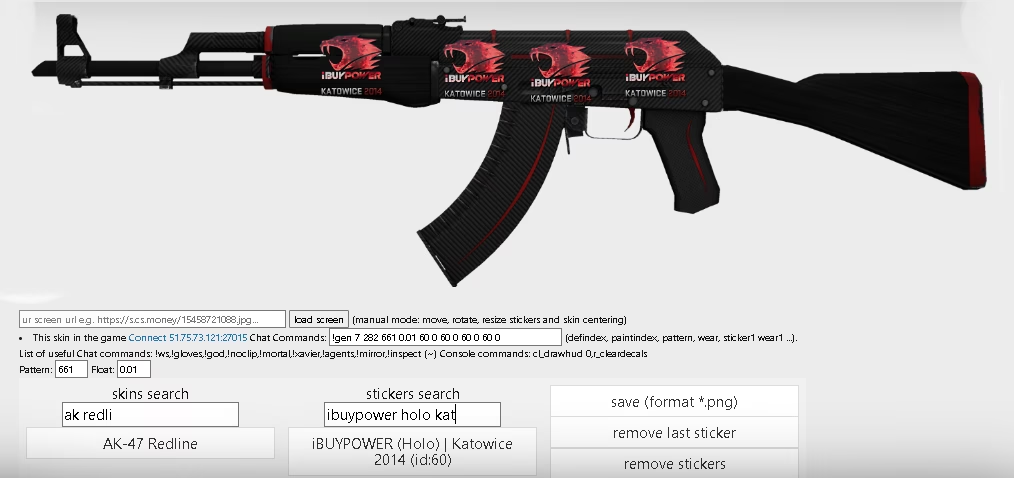
Bindeando la Tecla de Inspección: Tus Skins en Primer Plano
Por defecto, para inspeccionar un arma debes mantener presionada la tecla 'F' (o la que tengas asignada para "recargar/usar"). Esto puede ser un poco incómodo, especialmente si quieres echar un vistazo rápido en medio de la acción. La solución es crear un "bind", que no es más que una orden directa para que el juego asigne una acción específica a una tecla de tu elección.
Paso a Paso: Creando tu Bind de Inspección
El proceso es increíblemente sencillo y se realiza a través de la consola de desarrollador. Si nunca la has usado, no te preocupes, es una herramienta poderosa y segura.
- Activar la Consola: Primero, asegúrate de que la consola de desarrollador esté habilitada. Ve a 'Opciones' en el menú principal, luego a 'Opciones de Partida'. Busca la opción que dice 'Activar Consola de Desarrollador' y asegúrate de que esté en 'Sí'.
- Abrir la Consola: Una vez activada, puedes abrirla en cualquier momento presionando la tecla que tengas asignada para ello. Por lo general, es la tecla '`' o 'º', ubicada a la izquierda del número 1 en la mayoría de los teclados.
- Introducir el Comando: Con la consola abierta, simplemente tienes que escribir el siguiente comando y presionar Enter:
bind [tecla] "+lookatweapon"
Reemplaza `[tecla]` por la tecla que quieras usar. Por ejemplo, si quieres usar la tecla 'N' para inspeccionar tus armas, el comando sería:bind n "+lookatweapon"
¡Y listo! Ahora, cada vez que presiones la tecla 'N' (o la que hayas elegido), tu personaje inspeccionará el arma que lleva en la mano. Esto te permite hacerlo de forma instantánea, sin interferir con otras acciones. Es una pequeña mejora de calidad de vida que marca una gran diferencia.
Personalizando la Vista del Arma: El Arte del Viewmodel
El "viewmodel" se refiere a cómo se muestran en tu pantalla el arma y las manos de tu personaje. Modificarlo no solo tiene un propósito estético para ver mejor tus skins, sino que también puede ofrecer ventajas competitivas al despejar más espacio en la pantalla y mejorar tu campo de visión. Existen dos formas de ajustar tu viewmodel: un método sencillo a través del menú y uno avanzado usando la consola.
CS:GO ofrece tres configuraciones predeterminadas que puedes cambiar fácilmente sin necesidad de usar comandos.
- Cómo acceder: Ve a 'Opciones' -> 'Opciones de Partida'. En la sección 'Opciones de Objeto', encontrarás 'Posición del Modelo de Vista'.
- Opciones disponibles:
- Escritorio: Es la vista por defecto en CS:GO. El arma está relativamente centrada y ocupa una porción considerable de la parte derecha de la pantalla.
- Clásico: Esta vista emula la posición del arma de versiones anteriores de Counter-Strike. El arma se muestra más baja y centrada, lo que puede resultar nostálgico para veteranos y liberar algo de espacio vertical.
- Sofá: Diseñada para jugar en pantallas grandes y a distancia, esta opción aleja mucho más el arma, colocándola en una posición más baja y lejana. Ofrece el mayor campo de visión de las tres.
Método Avanzado: Control Total con Comandos de Consola
Si las opciones predeterminadas no son suficientes para ti, la consola te otorga un control granular sobre cada aspecto del viewmodel. Aquí es donde realmente puedes crear una configuración única y adaptada a tu estilo.
Para ello, necesitarás usar una serie de comandos. El más importante es el que controla el campo de visión del arma:
viewmodel_fov [valor]: Este comando ajusta qué tan "lejos" o "cerca" ves el arma. El valor puede ir desde 54 (muy cerca, el arma se ve más grande) hasta 68 (muy lejos, el arma se ve más pequeña y despeja más pantalla). Experimentar con este valor es el primer paso para encontrar tu viewmodel ideal.
Pero eso no es todo. Puedes combinarlo con otros comandos para un ajuste milimétrico:
viewmodel_offset_x [valor]: Mueve el arma horizontalmente. Un valor positivo la mueve hacia la derecha, y uno negativo hacia la izquierda. Los valores suelen ir de -2.5 a 2.5.viewmodel_offset_y [valor]: Mueve el arma hacia adelante o hacia atrás. Un valor positivo la aleja de ti, y uno negativo la acerca. Los valores suelen ir de -2 a 2.viewmodel_offset_z [valor]: Mueve el arma verticalmente. Un valor positivo la sube, y uno negativo la baja. Los valores suelen ir de -2 a 2.
Finalmente, un comando clásico que no puede faltar:
cl_righthand [0/1]: Cambia el arma de mano. Con un valor de '1' (por defecto), el arma está en la mano derecha. Con '0', pasa a la mano izquierda. Esto es puramente preferencial, pero algunos jugadores zurdos o que buscan despejar un lado específico de la pantalla lo encuentran muy útil.
Tabla Comparativa de Comandos de Viewmodel
| Comando | Función | Rango de Valores Común |
|---|---|---|
| viewmodel_fov | Ajusta el campo de visión del arma (cerca/lejos). | 54 a 68 |
| viewmodel_offset_x | Mueve el arma a la izquierda o derecha. | -2.5 a 2.5 |
| viewmodel_offset_y | Mueve el arma hacia adelante o atrás. | -2 a 2 |
| viewmodel_offset_z | Mueve el arma hacia arriba o abajo. | -2 a 2 |
| cl_righthand | Cambia el arma a la mano izquierda (0) o derecha (1). | 0 ó 1 |
Preguntas Frecuentes (FAQ)
¿Usar estos comandos se considera trampa o puede causar un VAC ban?
Absolutamente no. Todos estos comandos son funciones integradas en el juego y permitidas por Valve. Son herramientas de personalización legítimas que no te darán ningún problema. La personalización es una parte clave de la experiencia de CS:GO.
¿Cómo puedo hacer que mi configuración se guarde permanentemente?
Los cambios que haces en la consola a veces se reinician al cerrar el juego. Para evitar esto, la mejor solución es crear un archivo `autoexec.cfg`. Este es un archivo de configuración que se ejecuta automáticamente cada vez que inicias CS:GO. Simplemente crea un archivo de texto con todos tus comandos (binds, viewmodel, etc.), guárdalo como `autoexec.cfg` y colócalo en la carpeta `cfg` de tu instalación de CS:GO.
¿El cambio de viewmodel afecta a todas las armas por igual?
Sí, la configuración del viewmodel es global y se aplica a todas las armas, cuchillos y granadas que equipes. No es posible tener un viewmodel diferente para cada arma individualmente usando solo estos comandos.
¿Cómo puedo volver a la configuración por defecto?
Si no te gusta tu nueva configuración, puedes volver a los valores predeterminados seleccionando la opción 'Escritorio' en el menú del juego. Para eliminar un bind, puedes usar el comando `unbind [tecla]` en la consola. Por ejemplo: `unbind n`.
Conclusión: Juega a Tu Manera
Personalizar tu bind de inspección y tu viewmodel es mucho más que un simple capricho estético. Se trata de adaptar el juego a tu comodidad y estilo, mejorando tanto tu disfrute visual como tu rendimiento en partida. Un bind rápido te permite celebrar tus jugadas con estilo, mientras que un viewmodel optimizado puede darte esa fracción de segundo de ventaja visual que necesitas. No tengas miedo de experimentar con la consola; es tu mejor aliada para hacer que tu experiencia en CS:GO sea verdaderamente tuya. Ahora, ¡ve y encuentra esa configuración perfecta!
Si quieres conocer otros artículos parecidos a CS:GO: Bind de Inspección y Viewmodel Perfecto puedes visitar la categoría Guías.