
11/03/2012
La experiencia de jugar en PC es increíblemente versátil, pero muchos gamers coinciden en que la precisión y comodidad de un gamepad es insuperable para ciertos géneros. Si alguna vez te has preguntado cómo dejar de lado el teclado y el ratón para sumergirte en tus títulos favoritos con un mando, has llegado al lugar correcto. Ya sea que tengas un controlador de Xbox, un DualShock 4 de PlayStation que quieras reutilizar o un mando genérico, existen métodos sencillos y eficaces para que funcione en prácticamente cualquier juego. En este artículo, exploraremos todas las opciones, desde la configuración nativa de Windows y Steam hasta el uso de software especializado para una compatibilidad total.
Ventajas de Jugar con un Controlador en PC
Antes de sumergirnos en los detalles técnicos, vale la pena recordar por qué tantos jugadores prefieren un mando. La transición del combo teclado-ratón a un gamepad puede transformar por completo tu manera de jugar.
- Máximo control y precisión: Los joysticks analógicos ofrecen un control de movimiento mucho más fluido y graduado que las teclas WASD, ideal para juegos de carreras, plataformas 3D y aventuras de acción.
- Mayor comodidad: Para largas sesiones de juego, la ergonomía de un mando suele ser superior, permitiendo una postura más relajada y evitando la tensión en las muñecas.
- Mejor rendimiento en ciertos géneros: Títulos deportivos, de lucha o hack and slash están diseñados pensando en un mando, y jugarlos de otra manera puede ser una experiencia inferior.
- Configuración simplificada: Como veremos, en muchos casos, la configuración es tan simple como conectar y jugar, especialmente con el hardware moderno.
Conexión Directa: El Método Plug-and-Play
La forma más sencilla de empezar es mediante la conexión directa de tu mando al PC. Windows tiene un excelente soporte nativo para una amplia gama de dispositivos.
Mandos de Xbox y Genéricos Compatibles
Si tienes un mando de Xbox (One, Series X/S o incluso 360), estás de suerte. Microsoft diseña estos controladores para que funcionen a la perfección con su sistema operativo. El proceso es increíblemente simple:
- Conexión por USB: Simplemente conecta el mando a un puerto USB libre de tu PC. Windows lo reconocerá al instante, hará un sonido de confirmación y buscará e instalará automáticamente los controladores necesarios. En segundos, estará listo para usarse.
- Conexión por Bluetooth: Para mandos inalámbricos, ve a Configuración > Bluetooth y dispositivos en Windows. Haz clic en "Agregar dispositivo" y selecciona "Bluetooth". Pon tu mando en modo de emparejamiento (generalmente manteniendo presionado un botón específico) y selecciónalo en la lista que aparece en pantalla.
Este mismo proceso se aplica a la mayoría de los mandos genéricos modernos. El sistema los configurará como un dispositivo de juego estándar y podrás usarlos en cualquier juego con soporte nativo para controladores.
¿Y si tengo un mando de PlayStation 4?
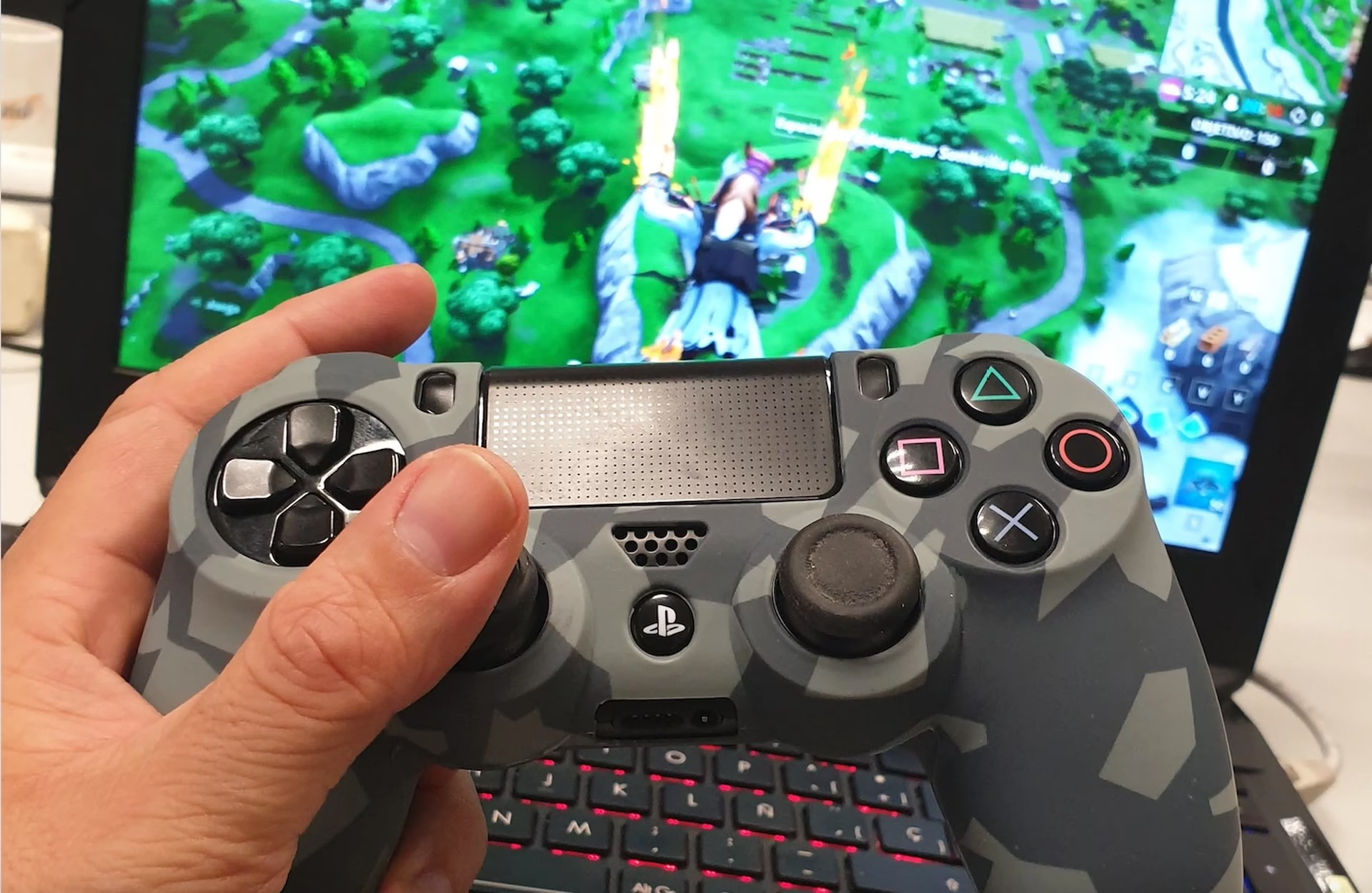
¡No hay problema! Utilizar un control DualShock 4 como gamepad en tu PC es totalmente posible y una excelente manera de ahorrar dinero si ya tienes la consola. Aunque Windows no lo soporta de forma nativa tan fluidamente como un mando de Xbox, plataformas como Steam lo integran a la perfección, o puedes usar software de terceros para que sea reconocido como un controlador estándar de Xbox.
La Solución Universal: Software de Mapeo de Teclas
¿Qué pasa con esos juegos antiguos o títulos indie que no tienen soporte para gamepad? Aquí es donde entra en juego el software de mapeo, una herramienta mágica que traduce las pulsaciones de los botones de tu mando en comandos de teclado y ratón.
JoyToKey: Tu Mando para Todo
JoyToKey es una aplicación ligera y potente que te permite configurar cualquier mando para que funcione con prácticamente cualquier videojuego o incluso cualquier aplicación de Windows. Su funcionamiento es simple: asignas teclas del teclado o movimientos del ratón a cada botón y eje de tu gamepad.
¿Cómo utilizar JoyToKey? Guía paso a paso:
- Descarga e Instalación: Obtén la aplicación desde su página web oficial para garantizar una descarga segura.
- Conecta tu Mando: Antes de abrir el programa, asegúrate de que tu gamepad esté conectado al PC y sea reconocido por Windows.
- Abre JoyToKey: Verás una interfaz sencilla que lista los ejes y botones de tu controlador. Al presionar un botón en tu mando, la línea correspondiente se resaltará en amarillo, facilitando su identificación.
- Asigna las Teclas: Haz doble clic en el botón que deseas configurar (por ejemplo, "Button 1"). Se abrirá una ventana donde podrás asignar una tecla del teclado. Por ejemplo, puedes asignar la tecla "Espacio" al botón "A" de tu mando para que funcione como salto.
- Configura los Joysticks: Puedes asignar las teclas WASD a los ejes del joystick izquierdo para el movimiento del personaje y configurar el joystick derecho para que emule el movimiento del ratón, controlando la cámara.
- Crea Perfiles Personalizados: Lo mejor de JoyToKey es que puedes crear perfiles diferentes para cada juego o aplicación. Así, puedes tener una configuración para tu emulador de SNES y otra completamente distinta para controlar Photoshop con atajos desde tu mando.
- ¡A Jugar!: Una vez guardada tu configuración, simplemente minimiza JoyToKey (no lo cierres) y abre el juego. El programa se ejecutará en segundo plano, traduciendo tus acciones en el mando a comandos que el juego entenderá.
Otras alternativas populares a JoyToKey incluyen Xpadder y Gamepad, que funcionan bajo principios similares.
Integración con Steam: La Forma Más Fácil
Si la mayor parte de tu biblioteca de juegos está en Steam, la plataforma de Valve te ofrece una solución integrada y extremadamente potente para gestionar tus controladores.
El sistema "Steam Input" está diseñado para hacer que cualquier mando funcione con cualquier juego, incluso aquellos sin soporte nativo. Actúa como una capa de software intermedia que traduce las entradas de tu mando.
Cómo activar el soporte de mando en Steam:
- Abre la aplicación de Steam en tu PC.
- Conecta tu mando.
- Ve al menú "Steam" en la esquina superior izquierda y selecciona "Parámetros".
- En la nueva ventana, dirígete a la pestaña "Mando". Aquí podrás activar el soporte para diferentes tipos de controladores (PlayStation, Xbox, Switch Pro, etc.).
- Una vez activado, ve a tu Biblioteca.
- Haz clic derecho en el juego que deseas jugar y selecciona "Propiedades".
- En la pestaña "Mando", asegúrate de que la opción "Usar configuración predeterminada" esté seleccionada o explora configuraciones de la comunidad.
Con esto, Steam se encargará de todo. Podrás jugar a títulos que solo admiten teclado y ratón usando tu mando, ya que Steam mapeará automáticamente los controles de una forma lógica o te permitirá personalizarlos a tu gusto.
Tabla Comparativa de Mandos Populares para PC
La elección del mando ideal puede ser abrumadora. Aquí tienes una pequeña comparativa de algunas de las opciones más populares:
| Mando | Compatibilidad Nativa (Windows) | Punto Fuerte | Ideal Para |
|---|---|---|---|
| Microsoft Xbox Series Gamepad | Excelente (Plug-and-Play) | Ergonomía y compatibilidad total | La experiencia más sencilla y directa en PC. |
| Sony DualShock 4 (PS4) | Limitada (Requiere Steam o software) | D-pad de alta calidad y giroscopio | Jugadores que ya tienen una PS4 y usan Steam. |
| Nintendo Switch Pro Controller | Limitada (Requiere Steam o software) | Excelente duración de batería | Fans de Nintendo y juegos retro. |
| Razer Wolverine Ultimate | Excelente (Licencia Xbox) | Botones extra y personalización | Jugadores competitivos que buscan el máximo rendimiento. |
Preguntas Frecuentes (FAQ)
¿Es seguro usar software como JoyToKey?
Sí, siempre y cuando lo descargues de su página web oficial. Es una herramienta muy conocida y utilizada por la comunidad gamer durante años. Evita descargarlo de fuentes no fiables para no arriesgarte a instalar software malicioso.
¿JoyToKey es gratuito?
JoyToKey se distribuye como shareware. Esto significa que puedes descargarlo y usarlo de forma gratuita para probarlo. Si te resulta útil y quieres apoyar al desarrollador, puedes comprar una licencia por un precio muy asequible para desbloquear todas sus funciones y eliminar el recordatorio de registro.
¿Puedo usar mi mando para jugar en emuladores?
¡Absolutamente! De hecho, es uno de los usos más populares para programas como JoyToKey. Puedes configurar tu controlador para que funcione a la perfección con emuladores de consolas retro como NES, SNES, Sega Genesis, PlayStation y muchas más, recreando la experiencia de juego original.
Mi mando genérico no se conecta, ¿qué hago?
Si Windows no lo detecta automáticamente, intenta conectarlo a un puerto USB diferente. Si es un mando con Bluetooth y tienes problemas, asegúrate de que esté completamente cargado. Como último recurso, visita la página web del fabricante del mando para ver si ofrecen controladores (drivers) específicos para descargar e instalar manualmente.
Si quieres conocer otros artículos parecidos a Juega en PC con cualquier gamepad: Guía completa puedes visitar la categoría Gaming.