
30/11/2020
Para cualquier jugador de Counter-Strike: Global Offensive que busque llevar su juego al siguiente nivel, la consola de desarrollador es una herramienta indispensable. Lejos de ser un truco o un atajo para hacer trampa, es una potente interfaz integrada en el juego que permite a los usuarios personalizar casi todos los aspectos de su experiencia, desde el rendimiento gráfico hasta el comportamiento de la mira. Si alguna vez te has preguntado cómo los profesionales consiguen esas configuraciones tan específicas o cómo optimizar al máximo los FPS, la respuesta casi siempre se encuentra en la consola. En esta guía completa, te guiaremos paso a paso no solo para activarla, sino también para dominar los comandos más útiles que transformarán tu manera de jugar.
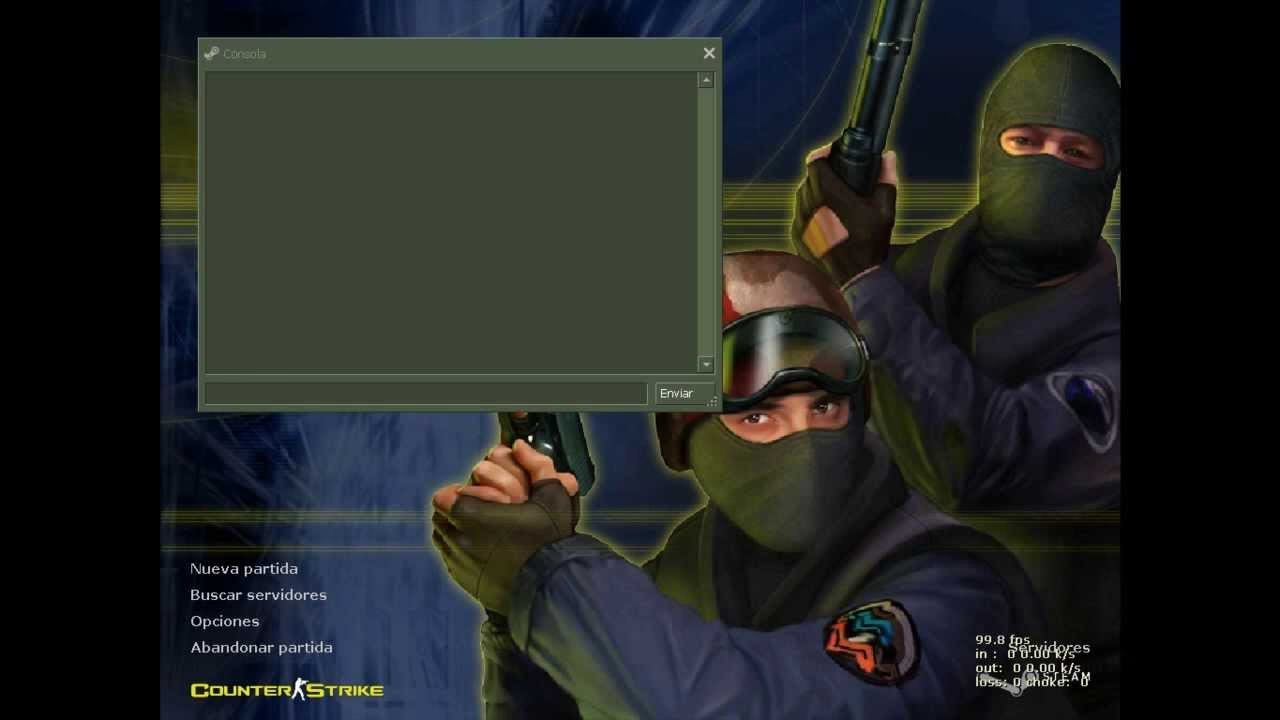
¿Cómo Activar la Consola de Desarrollador?
Antes de sumergirnos en el vasto océano de comandos, lo primero es lo primero: necesitas habilitar y acceder a la consola. Existen dos métodos principales para hacerlo, uno desde el propio juego y otro a través de Steam.
Esta es la forma más sencilla y directa de activar la consola:
- Inicia CS:GO.
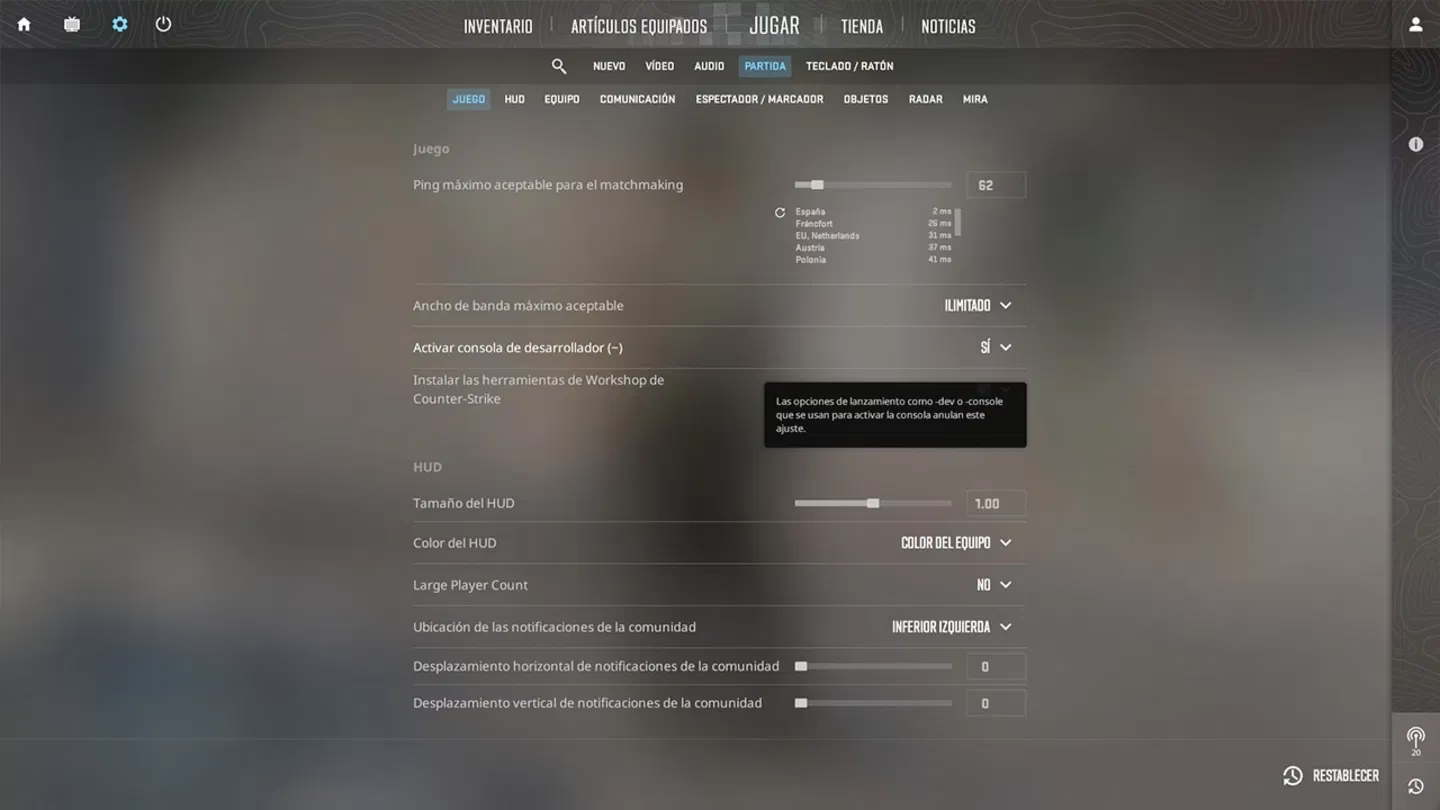
- Una vez en el menú principal, dirígete al icono de engranaje (Opciones) en la parte izquierda de la pantalla.
- En el menú superior, haz clic en la pestaña "Partida".
- Busca la opción que dice "Activar la consola de desarrollador (~)".
- Asegúrate de que esté configurada en "Sí".
Por defecto, la tecla para abrir la consola es la que se encuentra a la izquierda del número 1 (`~` o `º` dependiendo de la distribución de tu teclado). Sin embargo, para mayor comodidad, muchos jugadores prefieren asignarla a otra tecla.
Método 2: A través de las Opciones de Lanzamiento de Steam
Este método fuerza al juego a abrir la consola en cuanto se inicia. Es útil si quieres asegurarte de que siempre esté activa desde el primer momento.
- Abre tu biblioteca de Steam.
- Busca Counter-Strike: Global Offensive, haz clic derecho sobre él y selecciona "Propiedades".
- En la pestaña "General", verás un campo llamado "Parámetros de lanzamiento".
- Escribe
-consoleen ese campo y cierra la ventana.
La próxima vez que inicies CS:GO, la consola aparecerá automáticamente. Aunque este método funciona, sigue siendo recomendable asignar una tecla específica para poder abrirla y cerrarla a voluntad durante las partidas.
Asignando una Tecla de Acceso Rápido
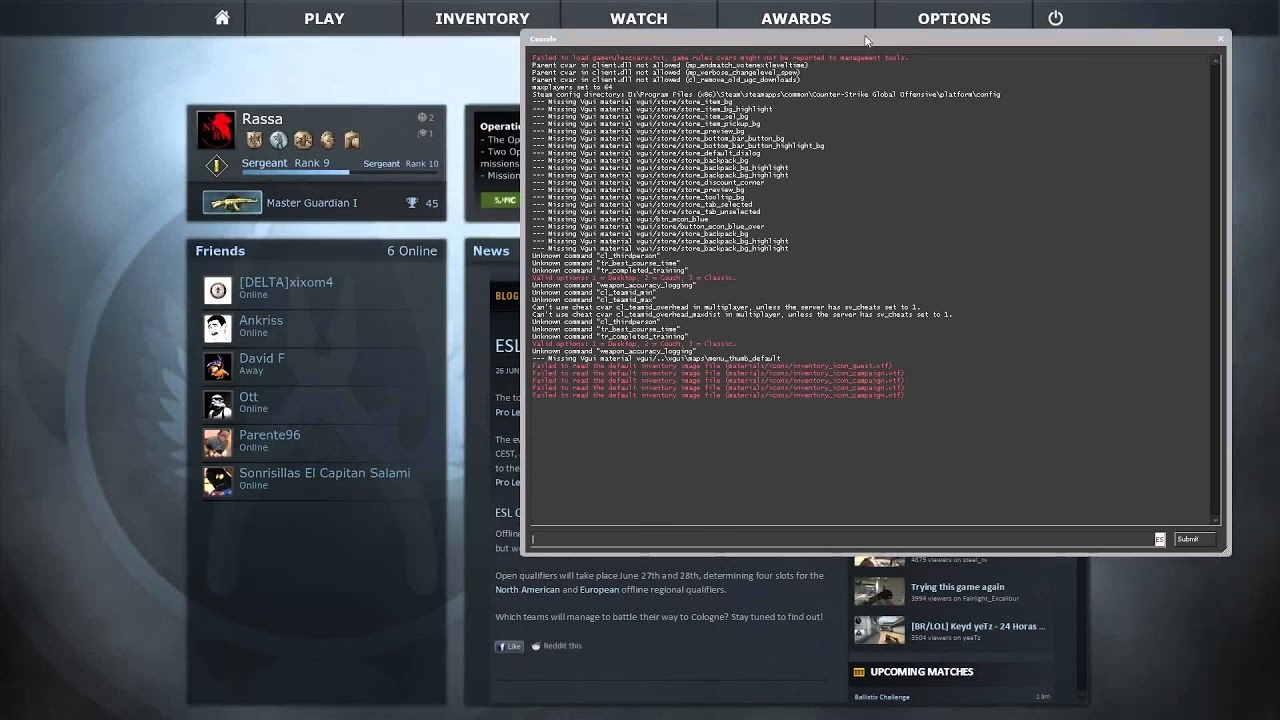
Para tener control total, lo ideal es "bindear" (asignar) la función de la consola a una tecla que te resulte cómoda. Para ello, una vez tengas la consola abierta, escribe el siguiente comando y presiona Enter:
bind "F5" "toggleconsole"
Puedes reemplazar "F5" por cualquier tecla que no utilices con frecuencia. Con este comando, cada vez que pulses F5 (o la tecla que hayas elegido), la consola se abrirá o se cerrará, dándote un acceso instantáneo a todas sus funcionalidades.
Comandos Útiles para Mejorar tu Juego
Ahora que tienes acceso a la consola, es hora de ponerla a trabajar. Aquí tienes una selección de comandos esenciales agrupados por categoría.
Rendimiento y Visualización
fps_max 0: Elimina el límite de fotogramas por segundo, permitiendo que tu PC rinda al máximo. Puedes poner un valor específico (ej.fps_max 300) si prefieres estabilizar los FPS.mat_monitorgamma "1.6": Ajusta el brillo del juego. Los valores pueden ir desde 1.6 (más brillante) hasta 2.4 (más oscuro). Experimenta para encontrar el nivel que te permita ver mejor en zonas oscuras.r_drawtracers_firstperson "0": Desactiva las balas trazadoras de tu propia arma. Esto reduce la distracción visual al disparar ráfagas, ayudándote a mantener el enfoque en tu mira.cl_righthand "1": Muestra el arma en la mano derecha. Si lo cambias acl_righthand "0", el arma aparecerá en la mano izquierda, algo que muchos jugadores veteranos prefieren.
Calidad de Vida (QoL)
cl_autohelp "0": Desactiva los mensajes de ayuda contextuales que aparecen en pantalla.cl_autowepswitch "0": Impide que tu personaje cambie automáticamente al arma más potente que recojas del suelo. Esto evita cambios de arma no deseados en medio de un tiroteo.cl_downloadfilter "nosounds": Evita que se descarguen sonidos personalizados de los servidores de la comunidad, ahorrando tiempo de carga y evitando ruidos molestos.
Configuración de Red: Rates y Net Graph
Una configuración de red adecuada es crucial para un registro de disparos preciso. Los "rates" deben ajustarse según el "tickrate" del servidor (la frecuencia con la que el servidor actualiza el estado del juego).
Ajustando los Rates
La mayoría de los servidores competitivos (Matchmaking, Faceit, ESEA) son de 64 o 128 de tickrate. Aquí tienes la configuración recomendada:
| Tickrate del Servidor | Comando cl_cmdrate | Comando cl_updaterate |
|---|---|---|
| 64 (Matchmaking oficial) | cl_cmdrate "64" | cl_updaterate "64" |
| 128 (Faceit, ESEA) | cl_cmdrate "128" | cl_updaterate "128" |
Adicionalmente, estos comandos optimizan la interpolación para una experiencia más fluida:
rate "786432": Establece el ancho de banda máximo que el juego puede usar. Este es el valor máximo aceptado y recomendado para conexiones modernas.cl_interp "0"cl_interp_ratio "1": Si tienes una conexión a internet inestable, podrías probar concl_interp_ratio "2", pero para la mayoría, 1 es el valor óptimo.
El Net Graph: Tu Monitor de Rendimiento
El Net Graph es un panel de información que muestra datos vitales como tus FPS, ping, tickrate del servidor, y pérdida de paquetes (loss/choke). Es una herramienta de diagnóstico excelente.
net_graph "1": Activa el Net Graph.net_graphpos "2": Define la posición horizontal (1=derecha, 2=centro, 3=izquierda).net_graphheight "980": Ajusta la altura vertical en la pantalla. Tendrás que probar valores para encontrar el que se ajuste a tu resolución.net_graphproportionalfont "0": Cambia el tamaño del texto (0=pequeño, 1=grande).
La Mira Perfecta: Personalización del Crosshair
La mira es, posiblemente, el elemento más personal de la configuración de un jugador. La consola te da un control milimétrico sobre su apariencia.
cl_crosshairsize "X": Define la longitud de las líneas de la mira.cl_crosshairthickness "X": Controla el grosor de las líneas.cl_crosshairgap "X": Ajusta el espacio central entre las líneas. Valores negativos las juntarán más.cl_crosshairdot "X": Añade un punto en el centro (1=Sí, 0=No).cl_crosshairstyle "X": El estilo de la mira. 4 es el estilo clásico estático, mientras que 5 se expande al disparar.cl_crosshaircolor "X": Cambia el color (0=Rojo, 1=Verde, 2=Amarillo, 3=Azul, 4=Cian).- Para un color personalizado, usa
cl_crosshaircolor "5"y luego define los valores RGB con los comandos:cl_crosshaircolor_r "255",cl_crosshaircolor_g "0",cl_crosshaircolor_b "255"(esto crearía un color magenta).
Automatización con Archivos CFG
Introducir todos estos comandos cada vez que inicias el juego sería una tarea tediosa. La solución son los archivos de configuración (CFG), especialmente el autoexec.cfg.
- Navega a la carpeta de instalación de CS:GO. La ruta suele ser:
C:\Program Files (x86)\Steam\steamapps\common\Counter-Strike Global Offensive\csgo\cfg. - Crea un nuevo archivo de texto y nómbralo
autoexec.cfg(asegúrate de que la extensión sea .cfg y no .txt). - Abre este archivo con un editor de texto (como el Bloc de notas) y pega todos los comandos que quieras que se ejecuten al iniciar el juego, uno por línea.
- Guarda el archivo. El juego lo cargará automáticamente cada vez que se inicie.
Preguntas Frecuentes (FAQ)
¿Puedo recibir un VAC Ban por usar la consola?
No. La consola de desarrollador es una herramienta oficial del juego. Todos los comandos mencionados aquí son 100% seguros y permitidos en cualquier modo de juego, incluyendo el competitivo. El VAC Ban solo se aplica por el uso de software de terceros que manipule el juego.
He cambiado un comando y ahora el juego funciona mal, ¿cómo lo revierto?
La forma más sencilla es eliminar la línea correspondiente de tu archivo autoexec.cfg. Si no recuerdas el valor por defecto, puedes buscar el comando específico en internet o, en un caso extremo, borrar tu archivo config.cfg y autoexec.cfg (haz una copia de seguridad antes) para que el juego genere unos nuevos con los valores predeterminados.
Mi mira es demasiado grande/pequeña, ¿cuáles son los mejores valores?
No existe una "mejor" mira universal. Depende por completo de tu resolución, tu estilo de juego y tus preferencias personales. Te recomendamos buscar configuraciones de jugadores profesionales y usarlas como punto de partida para experimentar hasta encontrar la que te resulte más cómoda.
Si quieres conocer otros artículos parecidos a CS:GO: Activa y Domina la Consola de Comandos puedes visitar la categoría Guías.