
11/05/2014
Bienvenido al universo de los videojuegos en PC, un ecosistema donde una plataforma reina por encima de todas las demás: Steam. Si eres nuevo en este mundo o si simplemente te has preguntado cómo gestionar esa gigantesca biblioteca de juegos en más de un ordenador, has llegado al lugar indicado. En este artículo exhaustivo, no solo te guiaremos paso a paso en el proceso de descarga e instalación, sino que resolveremos una de las dudas más comunes y frustrantes para los jugadores: ¿cómo puedo usar mi cuenta de Steam en dos o más PCs sin morir en el intento (y sin volver a descargar cientos de gigabytes)? Prepárate para convertirte en un experto y sacarle el máximo partido a tu colección de juegos.
¿Qué es Steam y por qué lo necesitas?
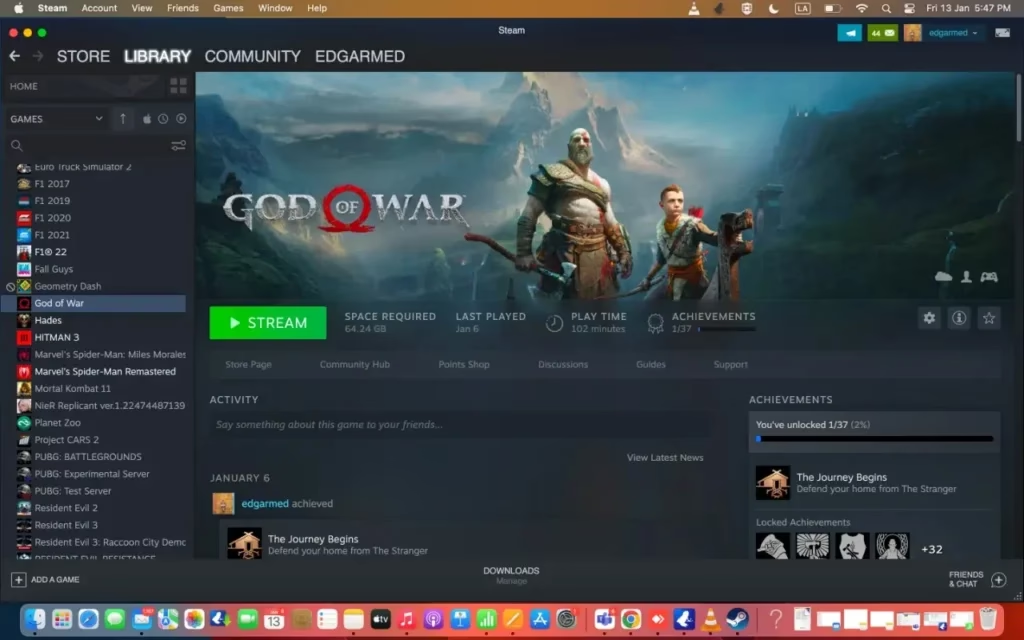
Antes de sumergirnos en la instalación, es crucial entender qué es Steam. Creado por la compañía Valve, Steam es mucho más que una simple tienda de juegos. Es una plataforma de distribución digital, una red social para jugadores, un sistema de gestión de derechos digitales (DRM) y un centro de comunidad todo en uno. A través de su aplicación, puedes comprar, descargar, instalar, actualizar y jugar a miles de títulos de todos los géneros imaginables. Además, ofrece características como guardado en la nube, chat de voz y texto con amigos, retransmisiones en directo, un mercado de objetos virtuales y el famoso Steam Workshop, donde la comunidad crea y comparte contenido para sus juegos favoritos. En resumen, si juegas en PC, tener Steam es prácticamente indispensable.
Guía Paso a Paso: Descargar e Instalar Steam en tu PC
El proceso para tener Steam funcionando en tu ordenador es increíblemente sencillo. Solo tienes que seguir estos pasos al pie de la letra y en pocos minutos estarás listo para explorar su inmenso catálogo.
- Visita la web oficial: Abre tu navegador web preferido y dirígete a la página oficial de Steam: store.steampowered.com. Evita descargar el instalador desde cualquier otra fuente para garantizar la seguridad de tu equipo.
- Localiza el botón de instalación: En la esquina superior derecha de la página, verás un botón verde bien visible que dice "Instalar Steam". Haz clic en él.
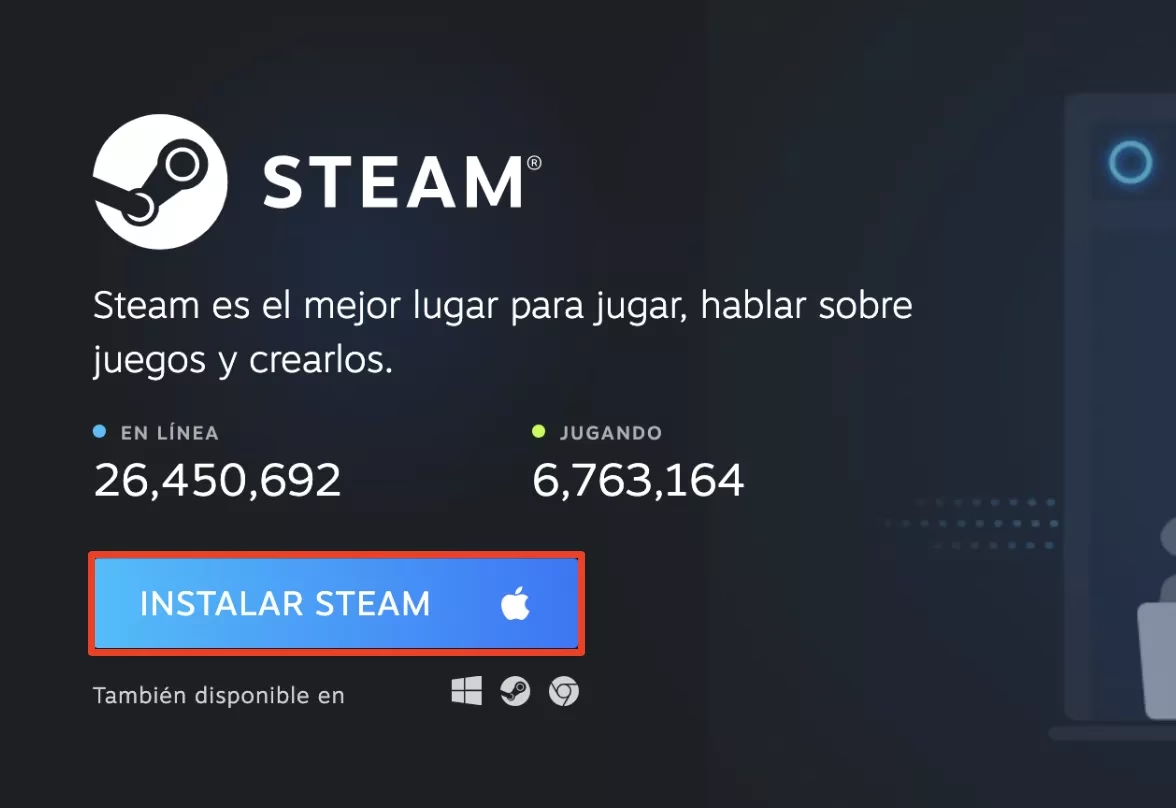
- Descarga el instalador: La página te llevará a una nueva sección donde podrás descargar el archivo de instalación para tu sistema operativo (Windows, macOS o Linux). Haz clic en el botón azul "INSTALAR STEAM". El archivo, llamado `SteamSetup.exe` (en Windows), comenzará a descargarse. Es un archivo muy ligero, por lo que la descarga será casi instantánea.
- Ejecuta el instalador: Una vez descargado, busca el archivo en tu carpeta de descargas y haz doble clic para ejecutarlo. El asistente de instalación de Steam se iniciará.
- Sigue las instrucciones: El asistente es muy intuitivo. Te pedirá que selecciones tu idioma, que aceptes el acuerdo de licencia y que elijas la carpeta de destino donde se instalará Steam. Puedes dejar la ruta por defecto si no tienes preferencias específicas.
- Finaliza la instalación y actualiza: Una vez que hagas clic en "Instalar", el proceso comenzará. Al finalizar, la aplicación de Steam se abrirá por primera vez y comenzará a descargar las actualizaciones más recientes. Este proceso puede tardar unos minutos dependiendo de tu conexión a internet. ¡Ten paciencia!
- Crea tu cuenta o inicia sesión: Con Steam ya actualizado, se te presentará una ventana de inicio de sesión. Si ya tienes una cuenta, introduce tus credenciales. Si eres nuevo, haz clic en "Crear una cuenta nueva" y sigue el proceso de registro. Es gratuito y solo te pedirá un correo electrónico y una contraseña.
¡Y listo! Ya tienes Steam instalado y funcionando en tu ordenador. Ahora puedes empezar a explorar la tienda y a construir tu biblioteca de juegos.
¿Y en un Mac? ¿Es diferente?
La respuesta corta es: no, el proceso es prácticamente idéntico. Cuando visites la página de descarga de Steam desde un Mac, la web detectará automáticamente tu sistema operativo y te ofrecerá el instalador correcto (un archivo `.dmg`). El resto de los pasos son muy similares: abres el archivo `.dmg`, arrastras el icono de Steam a tu carpeta de Aplicaciones y lo ejecutas por primera vez para que se actualice. La única diferencia fundamental a tener en cuenta es que no todos los juegos disponibles en Steam son compatibles con macOS. Siempre debes verificar en la página de la tienda de cada juego que aparezca el icono de la manzana de Apple junto a los requisitos del sistema para asegurarte de que podrás jugarlo en tu Mac.
El Dilema del Jugador: Usando tu Cuenta de Steam en Dos o Más PCs
Aquí llegamos a la pregunta del millón, la que atormenta a quienes tienen un PC de sobremesa para jugar en casa y un portátil para viajar, o como en el caso que nos ocupa, dos ordenadores en el mismo hogar. La situación es clara: tienes una cuenta, una biblioteca de juegos enorme (¡300GB!) y dos máquinas. ¿Qué haces?
La Regla de Oro: Una Sesión de Juego a la Vez
Primero, lo más importante: puedes instalar Steam e iniciar sesión con tu cuenta en tantos ordenadores como desees. No hay límite. Puedes tener tu sesión abierta en tu PC principal, en el secundario, en tu portátil y en el de un amigo. Sin embargo, solo puedes estar conectado y jugando a un juego de tu biblioteca en un único ordenador a la vez. Si intentas iniciar un juego en un segundo PC mientras ya estás jugando en el primero, Steam te avisará y te dará la opción de cerrar la sesión del primer ordenador para poder jugar en el segundo. Esto es para evitar que una sola compra sea utilizada por varias personas simultáneamente.
La Solución a los 300GB: ¡No Vuelvas a Descargarlo Todo!
El verdadero problema no es el inicio de sesión, sino el tiempo y el ancho de banda que consume descargar una y otra vez juegos pesados. Afortunadamente, Steam ofrece varias soluciones inteligentes para esto.
Método 1: La Magia de la Copia de Seguridad y Restauración
Esta es la herramienta oficial y más recomendada. Steam tiene una función integrada para crear copias de seguridad de tus juegos instalados, que luego puedes restaurar en otro ordenador.
- En el PC con los juegos instalados: Abre Steam, ve a tu Biblioteca, haz clic derecho en el juego que quieres mover y selecciona "Propiedades".
- Ve a la pestaña "Archivos instalados" y haz clic en "Crear copia de seguridad de los archivos del juego".
- Sigue las instrucciones para seleccionar los juegos que quieres incluir en la copia y elige una ubicación para guardarla (idealmente, un disco duro externo o una memoria USB de gran capacidad). Steam comprimirá los archivos del juego en varios fragmentos.
- En el segundo PC: Conecta el disco duro externo. Abre Steam, ve al menú "Steam" en la esquina superior izquierda y selecciona "Hacer copia de seguridad y restaurar juegos".
- Elige "Restaurar una copia de seguridad previa", busca la carpeta donde guardaste la copia y deja que Steam haga su magia. Reinstalará el juego usando los archivos locales, descargando únicamente las actualizaciones o archivos que falten. ¡Te ahorrarás el 99% de la descarga!
Método 2: El Truco Manual (Para los más Atrevidos)
Este método es más rápido si tienes una red local rápida o un disco duro externo. Consiste en copiar directamente la carpeta del juego.
- Busca la carpeta de juegos: Los juegos de Steam se instalan por defecto dentro de la carpeta de Steam, en una subcarpeta llamada `steamapps`, y dentro de esta, en `common`. La ruta suele ser `C:\Program Files (x86)\Steam\steamapps\common`.
- Copia la carpeta del juego: Dentro de `common`, verás una carpeta con el nombre de cada juego que tienes instalado. Simplemente copia la carpeta entera del juego que quieres mover a un disco duro externo.
- En el segundo PC: Instala Steam. Luego, ve a la carpeta `steamapps\common` en este nuevo ordenador (si no existe, créala). Pega la carpeta del juego que copiaste del disco duro externo en esta ubicación.
- Instala el juego desde Steam: Ahora, abre Steam en el segundo PC, ve a la página del juego en tu biblioteca y haz clic en "Instalar". Steam detectará automáticamente que los archivos del juego ya existen en la ubicación correcta, los verificará y descargará solo lo que sea necesario (muy poco o nada). El proceso que podría haber tardado horas, se completará en minutos.
Tabla Comparativa de Métodos para Mover Juegos
| Método | Facilidad | Velocidad | Requisitos |
|---|---|---|---|
| Descarga Completa | Muy Fácil | Lenta (depende de internet) | Buena conexión a internet |
| Copia de Seguridad de Steam | Fácil | Rápida | Disco duro externo / USB |
| Copia Manual de Carpetas | Intermedia | Muy Rápida | Disco duro externo / Red local |
Preguntas Frecuentes (FAQ)
¿Perderé mis partidas guardadas al cambiar de PC?
En la mayoría de los casos, no. Gracias a Steam Cloud, una función que sincroniza automáticamente tus partidas guardadas en la nube. Al iniciar el juego en un nuevo PC, Steam descargará tu último progreso. Asegúrate de que la opción de Steam Cloud esté activada tanto en los ajustes generales de Steam como en las propiedades específicas de cada juego.
¿Puedo jugar a mis juegos sin conexión a internet?
Sí. Steam tiene un "Modo Desconectado" que te permite jugar a los juegos que ya tienes instalados y actualizados sin necesidad de una conexión a internet. Es perfecto para cuando viajas.
¿Instalar Steam es gratis?
Sí, la descarga, instalación y creación de una cuenta en Steam es completamente gratuita. Solo pagas por los juegos que decides comprar, aunque también existe una enorme cantidad de juegos "Free-to-Play" (gratuitos) en la plataforma.
En definitiva, Steam es una herramienta poderosa y flexible. Instalarla es un juego de niños, y gestionar tu biblioteca en múltiples ordenadores es totalmente factible una vez que conoces los trucos del oficio. Ya no tienes que temer a esa barra de descarga de 300GB; con los métodos de copia de seguridad o la copia manual de carpetas, podrás tener tus juegos listos para la acción en cualquier PC en cuestión de minutos. ¡Ahora sal ahí fuera y disfruta de tu biblioteca sin límites!
Si quieres conocer otros artículos parecidos a Steam: Guía de instalación y uso en varios PCs puedes visitar la categoría Juegos.