
04/03/2006
¿Alguna vez te has encontrado en esta situación? Estás a punto de instalar el último juego del momento o de guardar un proyecto importante y, de repente, Windows te lanza una advertencia: "No hay suficiente espacio en disco". Lo más frustrante es que, al revisar, te das cuenta de que tienes gigabytes de sobra. Este desconcertante problema es más común de lo que crees y puede tener múltiples causas que no son evidentes a primera vista. No te preocupes, no es un error sin solución. En este artículo, desglosaremos por qué tu ordenador te engaña y te guiaremos paso a paso para que puedas reclamar ese espacio fantasma y volver a la acción.
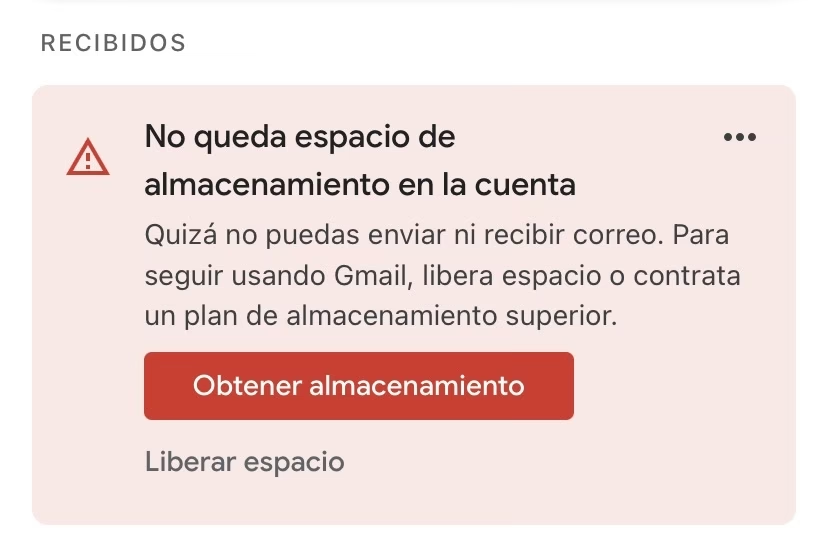
¿Por qué mi PC dice que no hay espacio si sí lo hay? Las causas ocultas
Antes de saltar a las soluciones, es crucial entender qué está sucediendo en las entrañas de tu sistema. El espacio que crees tener disponible no siempre es el que realmente puedes usar. Aquí te presentamos a los principales culpables de este misterio digital.
1. Archivos Fantasma: Ocultos y del Sistema
Windows, por defecto, oculta ciertos archivos para proteger la integridad del sistema operativo. Sin embargo, algunos de estos archivos pueden crecer desmesuradamente y consumir una cantidad ingente de espacio. Los dos más notorios son:
- El archivo de paginación (pagefile.sys): Actúa como una extensión de tu memoria RAM. Cuando la RAM se llena, Windows mueve datos a este archivo en tu disco duro. Puede ocupar varios gigabytes.
- El archivo de hibernación (hiberfil.sys): Guarda el estado actual de tu sistema cuando hiberna, permitiendo un arranque rápido. Su tamaño es, por lo general, cercano al 75% de tu memoria RAM total. Si tienes 16 GB de RAM, este archivo podría estar consumiendo 12 GB sin que lo sepas.
2. La Red de Seguridad de Windows: Puntos de Restauración
La función "Restaurar Sistema" es una herramienta increíblemente útil que crea copias de seguridad de la configuración de tu sistema, llamadas puntos de restauración. Sin embargo, estas copias de seguridad se acumulan con el tiempo y pueden llegar a ocupar una porción significativa de tu disco duro, a menudo reservando un 10% o más del espacio total de la unidad.
3. Errores y Desorden Digital
El uso diario de tu disco duro puede generar pequeños problemas que, acumulados, causan este error:
- Errores del sistema de archivos: A veces, el sistema de archivos que organiza tus datos puede corromperse, llevando a que el sistema operativo calcule mal el espacio libre.
- Sectores defectuosos: Son pequeñas áreas del disco duro que se han dañado y no pueden usarse. Si el sistema intenta escribir en ellas, puede generar errores de espacio, aunque haya otros sectores sanos disponibles.
4. El Basurero Digital: Temporales y Papelera
Puede parecer obvio, pero a menudo se pasa por alto. Los archivos temporales generados por programas, los restos de instalaciones fallidas y, por supuesto, una Papelera de Reciclaje a rebosar, pueden sumar una cantidad considerable de gigabytes ocupados inútilmente.
5. Amenazas Silenciosas: Virus y Malware
En algunos casos, un virus o malware puede ser el responsable. Ciertos tipos de software malicioso están diseñados para crear archivos ocultos y replicarse hasta llenar por completo el disco duro, causando no solo problemas de espacio, sino también una grave ralentización del sistema.
Guía paso a paso para recuperar tu espacio en disco
Ahora que conocemos a los sospechosos, es hora de pasar a la acción. Sigue estos métodos en orden para una limpieza completa y efectiva.
Solución 1: La Limpieza Profunda con el Liberador de Espacio en Disco
Esta es tu primera línea de defensa. Windows incluye una herramienta potente y sencilla para eliminar la basura digital acumulada.
- Abre el Explorador de Archivos, haz clic derecho en la unidad con problemas (normalmente C:) y selecciona "Propiedades".
- En la pestaña "General", haz clic en el botón "Liberador de espacio en disco".
- El sistema calculará cuánto espacio puedes liberar. En la ventana que aparece, marca todas las casillas que consideres (Archivos temporales de Internet, Papelera de reciclaje, Miniaturas, etc.).
- Para una limpieza aún más profunda, haz clic en "Limpiar archivos del sistema". Windows volverá a escanear y te dará opciones adicionales, como eliminar viejas instalaciones de Windows (Windows.old) o puntos de restauración antiguos.
- Selecciona lo que deseas eliminar y haz clic en "Aceptar".
Solución 2: Exponiendo los Archivos Ocultos
Para ver qué está ocupando realmente tu espacio, necesitas ver todos los archivos. No te preocupes, es un proceso reversible.
- En el Explorador de Archivos, ve a la pestaña "Vista" en la parte superior.
- En el lado derecho, haz clic en "Opciones".
- En la ventana "Opciones de carpeta", ve a la pestaña "Ver".
- Busca y marca la opción "Mostrar archivos, carpetas y unidades ocultos".
- Justo debajo, desmarca la opción "Ocultar archivos protegidos del sistema operativo (recomendado)". Te saldrá una advertencia, acéptala.
- Haz clic en "Aplicar" y "Aceptar". Ahora podrás ver archivos como pagefile.sys y hiberfil.sys en la raíz de tu unidad C:.
Solución 3: Controlar la Hibernación y la Memoria Virtual
Si no usas la función de hibernación, puedes desactivarla y recuperar gigabytes al instante.
- Busca "Símbolo del sistema" o "cmd" en el menú de inicio, haz clic derecho sobre él y selecciona "Ejecutar como administrador".
- Escribe el siguiente comando y presiona Enter:
powercfg.exe /hibernate off - ¡Listo! El archivo hiberfil.sys desaparecerá, liberando su espacio.
Para la memoria virtual (pagefile.sys), no es recomendable eliminarla por completo, pero sí puedes gestionarla:
- Busca "Ver la configuración avanzada del sistema" en el menú de inicio y ábrelo.
- En la pestaña "Opciones avanzadas", dentro de la sección "Rendimiento", haz clic en "Configuración".
- Ve a la pestaña "Opciones avanzadas" y en la sección "Memoria virtual", haz clic en "Cambiar".
- Desmarca "Administrar automáticamente el tamaño del archivo de paginación para todas las unidades".
- Selecciona tu unidad C:, elige "Tamaño personalizado" y establece un tamaño inicial y máximo. Una buena regla general es 1.5 veces tu RAM para el tamaño inicial y 3 veces para el máximo. O, si tienes mucha RAM (16GB o más), puedes fijarlo a un tamaño más conservador como 4096 MB (4GB) para ambos valores.
Solución 4: Revisión de Salud del Disco con CHKDSK
Esta herramienta de Windows buscará y reparará errores en tu disco que podrían estar causando el problema.
- Abre de nuevo el "Símbolo del sistema" como administrador.
- Escribe el siguiente comando y presiona Enter:
chkdsk C: /f /r(reemplaza C: si tu unidad de sistema es otra). - El sistema te dirá que no puede ejecutar el comando porque el volumen está en uso y te preguntará si quieres programarlo para el próximo reinicio. Escribe "S" y presiona Enter.
- Reinicia tu ordenador. El proceso de comprobación se ejecutará antes de que arranque Windows. Puede tardar un tiempo, así que ten paciencia.
Tabla Comparativa de Soluciones
Para que tengas una idea clara de qué esperar con cada método, aquí tienes una tabla resumen:
| Solución | Facilidad | Espacio Recuperado Potencial | Riesgo |
|---|---|---|---|
| Liberador de Espacio | Muy Fácil | Bajo a Medio | Muy Bajo |
| Gestionar Puntos de Restauración | Fácil | Medio a Alto | Bajo |
| Desactivar Hibernación | Medio | Alto (según RAM) | Bajo (pierdes la función) |
| Comprobar Disco (CHKDSK) | Fácil | Variable | Bajo |
| Búsqueda de Malware | Fácil | Variable | Muy Bajo |
Preguntas Frecuentes (FAQ)
¿Por qué mi disco duro de 1TB solo muestra 931GB?
Esto se debe a una diferencia en cómo los fabricantes de discos duros y los sistemas operativos calculan el tamaño. Los fabricantes usan el sistema decimal (1 KB = 1000 bytes), mientras que Windows usa el sistema binario (1 KB = 1024 bytes). Esta discrepancia hace que la capacidad reportada en Windows sea siempre menor. Es completamente normal.
¿Es seguro eliminar los archivos ocultos del sistema como hiberfil.sys?
Es seguro desactivar la hibernación para eliminar hiberfil.sys si no utilizas esa función. Sin embargo, no se recomienda eliminar manualmente pagefile.sys. En su lugar, gestiona su tamaño a través de la configuración del sistema como se explicó anteriormente.
Mi unidad C: está llena, pero no encuentro archivos grandes. ¿Qué hago?
Este es el escenario exacto que aborda este artículo. Comienza por ejecutar el Liberador de Espacio en Disco en modo de administrador de sistema. Luego, muestra los archivos ocultos para identificar si hiberfil.sys o pagefile.sys son los culpables. Finalmente, revisa el espacio asignado a los puntos de restauración. Es casi seguro que uno de estos elementos es el responsable.
¿Debo desfragmentar mi disco para solucionar esto?
La desfragmentación organiza los datos en un disco duro mecánico (HDD) para que se puedan leer más rápido, pero rara vez soluciona problemas de espacio fantasma. Si tienes un disco de estado sólido (SSD), no debes desfragmentarlo, ya que no es necesario y puede acortar su vida útil.
Enfrentarse al error de "espacio insuficiente" cuando sabes que tienes de sobra es una de las experiencias más desconcertantes en la informática. Afortunadamente, como hemos visto, el problema casi siempre se reduce a archivos ocultos, configuraciones del sistema o basura digital acumulada. Siguiendo estos pasos de forma metódica, no solo resolverás el problema, sino que también realizarás un mantenimiento esencial que mejorará el rendimiento general de tu equipo. ¡Ahora tienes el conocimiento para mantener tu disco limpio y listo para cualquier desafío!
Si quieres conocer otros artículos parecidos a Disco lleno pero con espacio: La solución definitiva puedes visitar la categoría Guías.