
25/07/2017
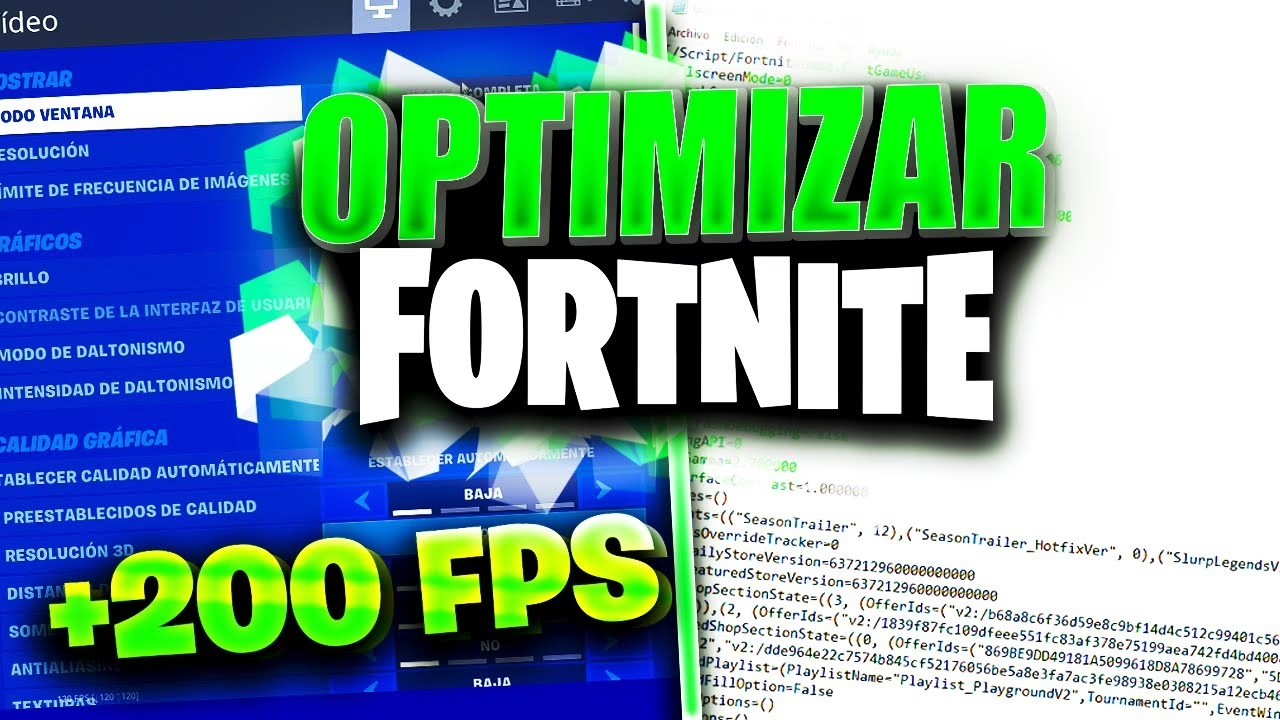
En el competitivo mundo de los videojuegos en línea, cada fotograma por segundo (FPS) cuenta. Juegos como Fortnite, que buscan atraer a la mayor cantidad de jugadores posible, a menudo comienzan siendo accesibles para una amplia gama of de hardware. Sin embargo, con el paso del tiempo, las constantes actualizaciones, nuevo contenido y mejoras gráficas terminan por pasar factura. Lo que antes era un juego ligero, hoy puede poner de rodillas a un PC que no esté perfectamente afinado. Si eres de los que ha notado que el rendimiento de tus juegos favoritos ha decaído y una actualización de hardware no está en tus planes inmediatos, no te preocupes. Estás en el lugar correcto. Esta guía te enseñará a exprimir hasta la última gota de rendimiento de tu máquina para que vuelvas a disfrutar de una experiencia de juego fluida y competitiva.
La Optimización General: Los Cimientos de un Buen Rendimiento
Antes de sumergirnos en los ajustes específicos de Fortnite, es fundamental preparar el terreno. Un sistema operativo limpio y bien configurado es la base sobre la cual construiremos nuestra experiencia de juego optimizada. Estos pasos son universales y te servirán no solo para Fortnite, sino para cualquier otro juego que instales en tu PC.
Menos es Más: La Regla de Oro
La primera pregunta que debes hacerte antes de iniciar una partida es: ¿cuántas aplicaciones necesito tener abiertas realmente? Cada programa que se ejecuta en segundo plano consume recursos valiosos: memoria RAM, ciclos de CPU y ancho de banda. Navegadores con docenas de pestañas, clientes de mensajería, actualizadores de software... todo suma. Es vital adoptar una excelente disciplina de software. Cierra todo lo que no sea estrictamente necesario para jugar. Esto no solo liberará recursos, sino que también reducirá las posibilidades de sufrir tirones (stuttering), picos de lag o cuelgues inesperados en los momentos más inoportunos.
Controladores de Vídeo: ¿Lo último es siempre lo mejor?
La recomendación habitual es mantener los controladores de tu tarjeta gráfica (NVIDIA, AMD o Intel) siempre actualizados. Y en general, es un buen consejo, ya que las nuevas versiones suelen incluir optimizaciones para los lanzamientos más recientes. Sin embargo, no es una verdad absoluta. En ocasiones, una versión anterior de un controlador puede ofrecer mayor estabilidad o incluso un mejor rendimiento en juegos más antiguos. Si experimentas problemas después de una actualización, no dudes en utilizar una herramienta como Display Driver Uninstaller (DDU) para realizar una desinstalación limpia y probar con una versión previa que te funcionaba bien. La clave es experimentar y encontrar el controlador óptimo para tu hardware y tus juegos preferidos.
El Caso de Discord y la Aceleración por Hardware
Discord se ha convertido en la herramienta de comunicación por excelencia para los gamers. Sin embargo, no es la aplicación más ligera del mundo. Una de sus funciones, la aceleración por hardware, puede entrar en conflicto con algunos juegos, provocando caídas de FPS. Esta función permite que Discord utilice la GPU para renderizar su interfaz, pero si tu tarjeta gráfica ya está al límite, esto puede robarle recursos valiosos al juego. El propio Discord recomienda desactivarla si notas problemas de rendimiento. Para hacerlo, sigue estos pasos:
- Abre Discord y ve a "Ajustes de Usuario" (el icono del engranaje).
- En el menú de la izquierda, busca la sección "Avanzado".
- Desactiva el interruptor de "Aceleración de hardware".
- Reinicia Discord para que los cambios surtan efecto.
Al hacer esto, la carga de renderizado de Discord pasará al CPU. Si tienes un procesador con suficiente potencia, podrías notar una mejora en el rendimiento del juego.
El Misterio de la "Standby List" de Windows
Muchos usuarios de Windows 10 y 11 han reportado un problema persistente de stuttering o micro-tirones en los juegos. La causa a menudo apunta a una peculiaridad en la gestión de memoria del sistema operativo, específicamente en cómo maneja la memoria caché en la llamada "standby list". Aunque Microsoft ha lanzado parches para mitigar esto, el problema puede persistir en algunas configuraciones. Afortunadamente, existe una herramienta llamada "Intelligent Standby List Cleaner" (ISLC) que automatiza el proceso de purgar esta lista de espera de memoria, evitando que se acumule y cause problemas de rendimiento. Es una utilidad ligera que se ejecuta en segundo plano y que muchos jugadores consideran indispensable.
Ajustes Óptimos para Fortnite: Encontrando el Equilibrio Perfecto
Ahora que nuestro sistema está en plena forma, es hora de meternos de lleno en la configuración de Fortnite. Los siguientes ajustes están pensados para encontrar el mejor equilibrio entre calidad visual y una alta tasa de FPS, crucial para la jugabilidad competitiva.
Configuración para PCs de Gama Alta
Si cuentas con un equipo potente, tu objetivo es mantener una tasa de fotogramas alta y estable sin sacrificar por completo la calidad visual. Aquí tienes una configuración recomendada como punto de partida:
- Modo de renderizado: DirectX 12. Ofrece un mejor rendimiento en hardware moderno y un uso más eficiente de los núcleos del procesador.
- Resolución: La nativa de tu monitor (ej. 1920x1080, 2560x1440).
- Límite de frecuencia de imágenes: Ilimitado o igual a la tasa de refresco de tu monitor.
- Calidad de texturas: Épica.
- Distancia de visión: Épica. Es fundamental para ver enemigos a larga distancia.
- Sombras: Desactivadas o Bajas. Este es el ajuste que más impacto tiene en el rendimiento. Desactivar las sombras puede darte un aumento masivo de FPS y, además, facilita la detección de enemigos en zonas oscuras.
- Antialiasing: Medio o Alto (TSR). Ayuda a suavizar los bordes de los objetos.
- Efectos y Postprocesado: Bajos o Medios. Reducir estos ajustes libera recursos de la GPU sin una pérdida visual demasiado notoria en el fragor de la batalla.
- VSync: Desactivado. Para minimizar el input lag.
- Desenfoque de movimiento: Desactivado. Mejora la claridad visual al girar la cámara rápidamente.
- Trazado de rayos (Ray Tracing): Desactivado. Aunque ofrece una iluminación espectacular, el impacto en el rendimiento es enorme y no es recomendable para jugar de forma competitiva.
Configuración para PCs de Gama Baja (Modo Rendimiento)
Si tu PC es más modesto, tu única prioridad es conseguir la mayor cantidad de FPS posibles. Para ello, Epic Games introdujo el "Modo Rendimiento".
- Modo de renderizado: Rendimiento (Alfa). Esta opción simplifica drásticamente los gráficos, reemplazando modelos complejos por otros más simples, para maximizar los fotogramas por segundo.
- Resolución: La nativa de tu monitor. Si aún así el rendimiento no es suficiente, puedes probar a bajarla.
- Resolución 3D: Empieza en 100% y ve bajándola en pequeños incrementos (90%, 80%) hasta encontrar un equilibrio aceptable entre claridad y rendimiento.
- Todos los demás ajustes gráficos (Distancia de visión, texturas, etc.): Bajos o Desactivados. En este modo, la prioridad es la fluidez por encima de todo.
Tabla Comparativa de Ajustes en Fortnite
Para visualizar mejor el impacto de cada ajuste, aquí tienes una tabla comparativa:
| Ajuste Gráfico | Recomendación para Máximo Rendimiento | Recomendación para Alta Calidad Visual | Impacto en FPS |
|---|---|---|---|
| Sombras | Desactivadas | Medio / Alto | Muy Alto |
| Distancia de Visión | Media / Lejana | Épica | Medio |
| Texturas | Bajas | Épica | Medio (depende de la VRAM) |
| Efectos | Bajos | Altos | Alto |
| Postprocesado | Bajo | Medio | Medio |
| Trazado de Rayos | Desactivado | Activado | Extremo |
Preguntas Frecuentes (FAQ)
¿Actualizar los drivers de mi tarjeta de video siempre mejora el rendimiento?
No necesariamente. Aunque es recomendable para juegos nuevos, a veces una versión reciente puede introducir bugs o un rendimiento inferior en ciertos títulos o configuraciones de hardware. Si notas problemas tras actualizar, la mejor opción es volver a una versión anterior que te resultara estable.
¿Desactivar las sombras realmente hace una gran diferencia?
Absolutamente. Es, con diferencia, uno de los ajustes que más FPS libera. Además, desde un punto de vista competitivo, jugar sin sombras te da una ventaja, ya que los enemigos no pueden esconderse en zonas oscuras y son mucho más fáciles de ver a distancia.
¿Es seguro desactivar las mitigaciones de Spectre y Meltdown?
Técnicamente, reduce la seguridad de tu sistema frente a estas vulnerabilidades específicas. Es una decisión personal que intercambia un nivel de seguridad por un potencial aumento de rendimiento, especialmente en procesadores Intel más antiguos. Si usas tu PC exclusivamente para jugar y no manejas información sensible, el riesgo es bajo, pero debes ser consciente de él.
¿Qué es exactamente el "Modo Rendimiento" de Fortnite?
Es un modo de renderizado opcional que reduce drásticamente la calidad visual para aliviar la carga sobre la CPU y la GPU. Utiliza texturas y modelos de muy baja calidad, lo que resulta en un aumento significativo de los fotogramas por segundo. Es la opción ideal para jugadores con hardware de gama baja que priorizan la fluidez por encima de todo.
Optimizar tu PC para jugar es un proceso continuo de prueba y error. Lo que funciona para una configuración puede no ser lo ideal para otra. No tengas miedo de experimentar con los ajustes, tanto del sistema como del juego, hasta que encuentres la combinación perfecta para tu equipo. Con los consejos de esta guía, tienes un excelente punto de partida para mejorar tu rendimiento, reducir el lag y, en definitiva, disfrutar mucho más de tus partidas en Fortnite y cualquier otro juego.
Si quieres conocer otros artículos parecidos a Optimiza tu PC para Fortnite y más juegos puedes visitar la categoría Juegos.