
28/03/2015
Para cualquier entusiasta de los videojuegos en PC, entender y controlar el rendimiento de su equipo es fundamental. Uno de los indicadores más importantes de este rendimiento es la tasa de fotogramas por segundo, o FPS. Una tasa de FPS alta y estable se traduce en una experiencia de juego fluida y receptiva, mientras que una tasa baja o inestable puede arruinar por completo la inmersión. Afortunadamente, existen numerosas herramientas, muchas de ellas gratuitas, que nos permiten monitorear esta métrica en tiempo real. En este artículo, te guiaremos a través de los mejores contadores de FPS disponibles, desde los que ya tienes instalados en tu sistema hasta programas de terceros más potentes, para que puedas encontrar el que mejor se adapte a tus necesidades y tomar el control total de tu experiencia de juego.
¿Qué es un Contador de FPS y por qué es tan importante?
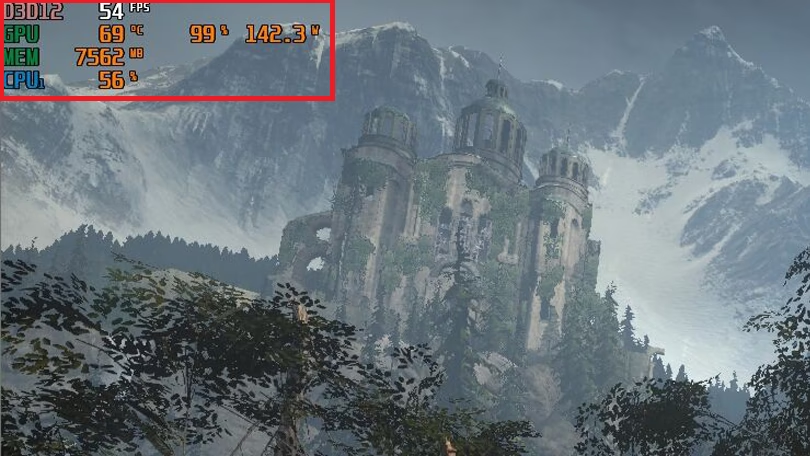
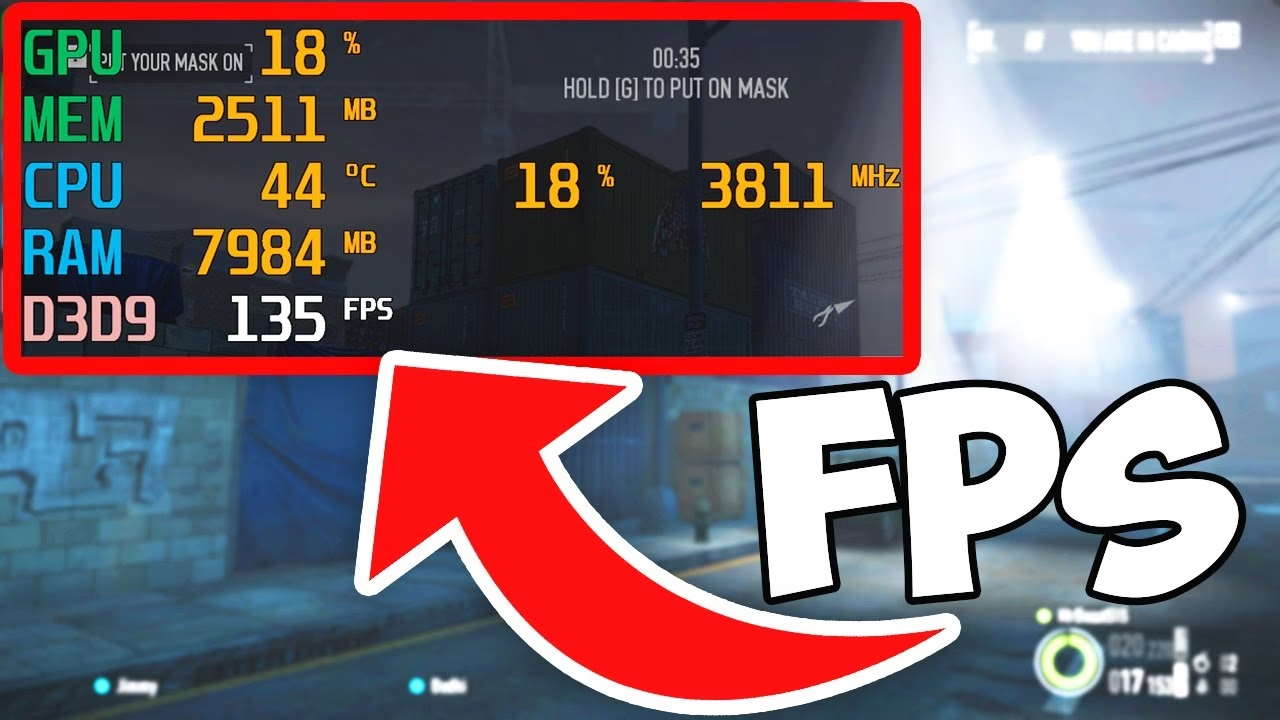
Un contador de FPS (Frames Per Second) es una herramienta que mide y muestra en pantalla la cantidad de imágenes, o fotogramas, que tu tarjeta gráfica es capaz de generar y enviar a tu monitor cada segundo. Esta métrica es la forma más directa de evaluar el rendimiento de tu PC mientras juegas. ¿Por qué deberías prestarle atención?
- Optimización de Ajustes Gráficos: Al ver tus FPS en tiempo real, puedes ajustar la configuración gráfica del juego (texturas, sombras, anti-aliasing, etc.) para encontrar el equilibrio perfecto entre calidad visual y fluidez.
- Diagnóstico de Problemas: ¿El juego se siente lento o entrecortado? Una caída repentina de FPS puede indicar un problema de hardware, como sobrecalentamiento, o un cuello de botella en tu sistema.
- Evaluación de Hardware: Si acabas de actualizar tu tarjeta gráfica o procesador, un contador de FPS es la mejor manera de cuantificar la mejora de rendimiento que has obtenido.
- Ventaja Competitiva: En juegos de ritmo rápido, especialmente en los eSports, una mayor tasa de fotogramas por segundo puede darte una ventaja competitiva, permitiéndote reaccionar más rápido a lo que sucede en pantalla.
Los Mejores Contadores de FPS Gratuitos que ya Tienes
Antes de descargar software adicional, es posible que ya tengas acceso a excelentes contadores de FPS integrados en el software que usas a diario. Estas son las opciones más sencillas y accesibles.
1. Xbox Game Bar (Integrado en Windows 10/11)
Microsoft ha integrado una potente superposición para juegos directamente en Windows. La Xbox Game Bar no solo sirve para hacer capturas y grabar clips, sino que también incluye un monitor de rendimiento muy útil.
Cómo activarlo:
- Inicia el juego en el que quieres medir los FPS.
- Presiona la combinación de teclas Windows + G para abrir la Game Bar.
- Busca la ventana de "Rendimiento". Si no la ves, haz clic en el icono correspondiente (parece un monitor de electrocardiograma) en la barra superior.
- En la ventana de Rendimiento, haz clic en la pestaña "FPS".
- Para que el contador permanezca visible mientras juegas, haz clic en el icono de la chincheta ("Anclar"). Puedes arrastrar la ventana a la esquina de la pantalla que prefieras.
- Haz clic en cualquier parte del juego para cerrar la Game Bar, y el contador de FPS anclado permanecerá.
2. Contador de FPS de Steam
Si eres como la mayoría de los jugadores de PC, usas Steam. La plataforma de Valve tiene su propio contador de FPS integrado, que funciona con cualquier juego de tu biblioteca, incluso si no lo compraste en Steam (siempre que lo hayas agregado como "juego que no es de Steam").
Cómo activarlo:
- Abre tu cliente de Steam.
- Ve al menú "Steam" en la esquina superior izquierda y selecciona "Parámetros".
- En la nueva ventana, dirígete a la pestaña "En la partida".
- Busca la opción "Contador de FPS en la partida" y haz clic en el menú desplegable.
- Elige en qué esquina de la pantalla quieres que aparezca el contador (Arriba a la izquierda, Abajo a la derecha, etc.). También puedes activar la opción "Color de alto contraste" para una mejor visibilidad.
- Haz clic en "Aceptar" y la próxima vez que inicies un juego a través de Steam, el contador aparecerá automáticamente.
3. NVIDIA GeForce Experience
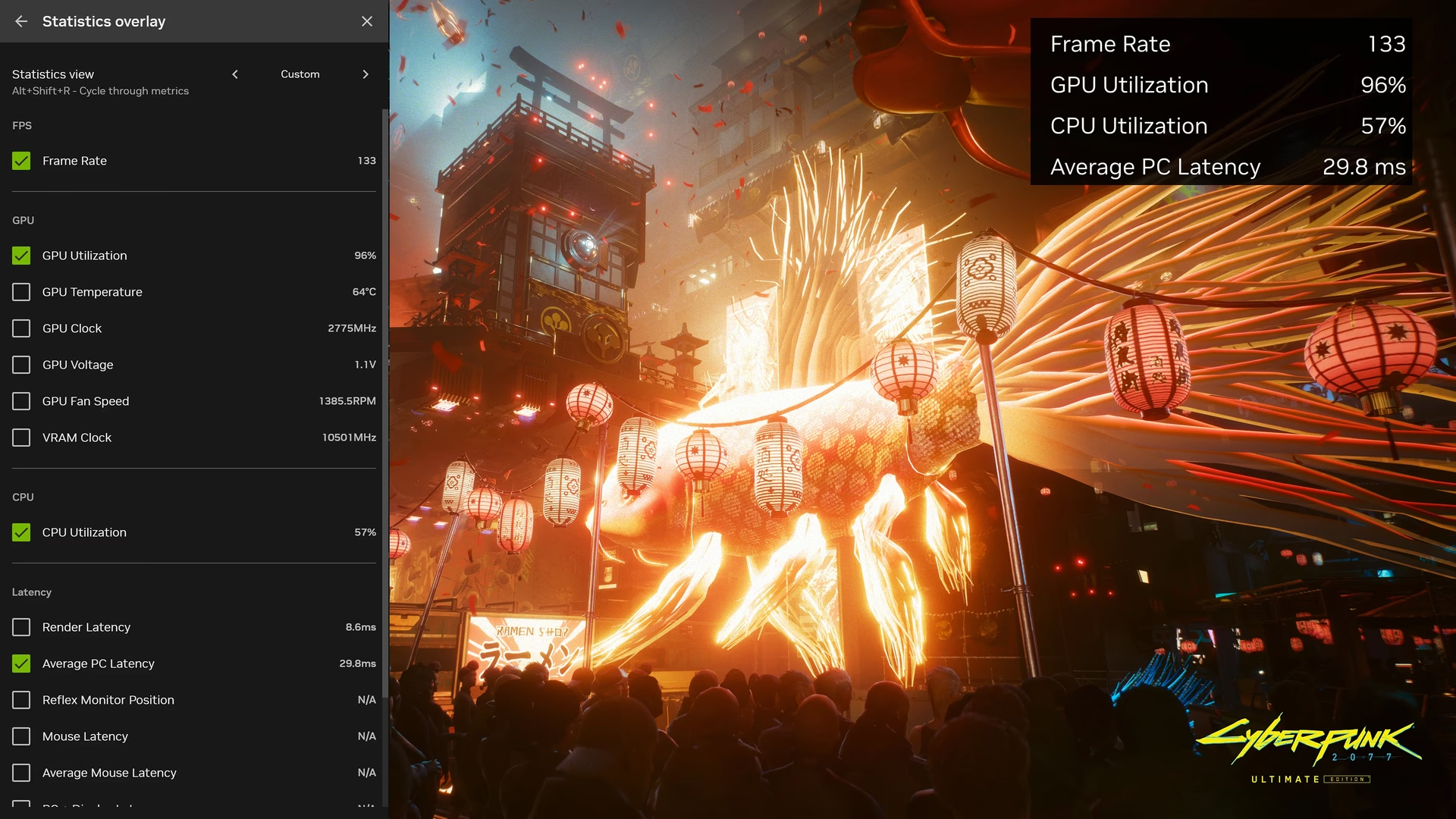
Si tienes una tarjeta gráfica NVIDIA, es muy probable que tengas instalado GeForce Experience. Este software no solo mantiene tus drivers actualizados, sino que también incluye una superposición en el juego llamada ShadowPlay, que cuenta con un medidor de FPS.
Cómo activarlo:
- Abre NVIDIA GeForce Experience.
- Haz clic en el icono del engranaje para ir a "Configuración".
- Asegúrate de que la "Superposición dentro del juego" esté activada. Luego, haz clic en el botón "Configuración" de esa misma sección.
- En la nueva pantalla, selecciona "Disposición del HUD".
- Haz clic en "Rendimiento" y luego elige "FPS".
- Selecciona una de las cuatro esquinas para posicionar el contador.
- Haz clic en "Atrás" y "Listo". Ahora, al jugar, puedes presionar Alt + R para ver la superposición de rendimiento.
4. Otros Lanzadores Populares (EA Origin, Ubisoft Connect)
Al igual que Steam, otros lanzadores importantes también incluyen sus propias herramientas:
- EA Origin/EA App: Ve a "Configuración de la aplicación" > "Origin en el juego" y busca la opción para "Mostrar contador de FPS".
- Ubisoft Connect: Abre los "Ajustes", ve a la pestaña "General" y activa la opción "Mostrar un contador de FPS en el juego".
Herramientas de Terceros: Más Potencia y Personalización
Si buscas más que un simple número en la esquina, el software de terceros ofrece un nivel de detalle y control mucho mayor.
MSI Afterburner con RivaTuner Statistics Server (RTSS)
No te dejes engañar por el nombre; MSI Afterburner funciona con tarjetas gráficas de cualquier marca (NVIDIA o AMD). Es la herramienta de referencia para el overclocking, pero su verdadero poder para el monitoreo reside en su combinación con RivaTuner Statistics Server (RTSS), que se instala junto con él. Esta dupla te permite mostrar no solo los FPS, sino también la temperatura de la GPU, el uso de la CPU, la velocidad de los ventiladores y mucho más, todo en una superposición personalizable.
Cómo configurarlo (configuración básica):
- Descarga e instala MSI Afterburner (asegúrate de que la casilla para instalar RTSS esté marcada).
- Abre Afterburner y haz clic en el icono del engranaje para ir a la configuración.
- Ve a la pestaña "Monitorización".
- En la lista de "Gráficas de monitorización de hardware activas", busca y selecciona "Velocidad de fotogramas".
- Debajo de la lista, asegúrate de marcar la casilla "Mostrar en información en pantalla".
- Repite el proceso para otras métricas que quieras ver, como "Temperatura de la GPU" o "Uso de la CPU".
- Haz clic en "Aplicar" y luego en "Aceptar". Mantén MSI Afterburner ejecutándose en segundo plano cuando inicies un juego.
FRAPS
FRAPS es uno de los programas de monitoreo de FPS más antiguos y sencillos. Aunque su desarrollo se ha detenido, sigue siendo una opción increíblemente ligera y fácil de usar para quienes solo quieren ver sus FPS sin complicaciones. Además, permite realizar benchmarks y grabar vídeo.
Cómo usarlo:
- Descarga e instala FRAPS.
- Ábrelo y ve a la pestaña "FPS".
- Aquí puedes configurar una tecla de acceso rápido para mostrar u ocultar la superposición (por defecto es F12) y elegir la esquina donde se mostrará.
- Simplemente minimiza FRAPS y abre tu juego. El contador de FPS aparecerá en la esquina seleccionada.
Tabla Comparativa Rápida de Contadores de FPS
Para ayudarte a decidir, aquí tienes una comparación rápida de las opciones más populares:
| Herramienta | Facilidad de Uso | Requisito Principal | Características Adicionales |
|---|---|---|---|
| Xbox Game Bar | Muy Fácil | Windows 10/11 | Grabación, capturas, monitor de sistema |
| Steam | Muy Fácil | Cliente Steam | Integración con la biblioteca de Steam |
| NVIDIA GeForce Exp. | Fácil | GPU NVIDIA | Optimización de juegos, grabación, filtros |
| MSI Afterburner | Avanzado | Ninguno (universal) | Overclocking, monitoreo detallado, benchmarks |
| FRAPS | Muy Fácil | Ninguno (universal) | Grabación, capturas, benchmarking simple |
Preguntas Frecuentes (FAQ)
¿Cuál es la diferencia entre FPS y Tasa de Refresco (Hz)?
Los FPS miden cuántos fotogramas genera tu tarjeta gráfica por segundo. La Tasa de Refresco, medida en Hertz (Hz), indica cuántas veces por segundo tu monitor puede actualizar la imagen. Para una experiencia óptima, lo ideal es que tus FPS sean iguales o superiores a la tasa de refresco de tu monitor (ej. 60 FPS en un monitor de 60Hz).
¿Por qué mis FPS fluctúan tanto?
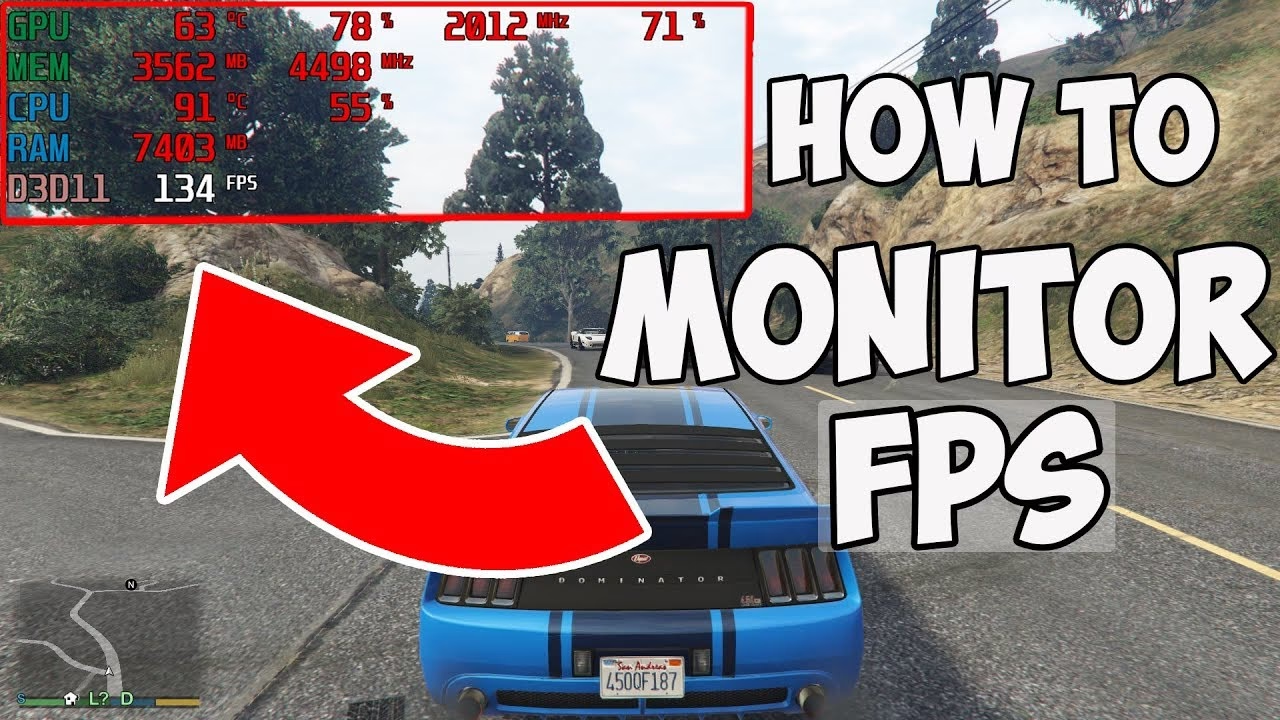
Las fluctuaciones son normales. Los FPS varían según la complejidad de la escena que se está renderizando. Una explosión o una zona con muchos personajes exigirá más a tu hardware que mirar una pared, causando una caída temporal de FPS. Sin embargo, si las caídas son constantes y severas (stuttering), podría indicar un problema subyacente.
¿Usar un contador de FPS afecta el rendimiento del juego?
La mayoría de los contadores de FPS modernos, especialmente los integrados como el de Steam o NVIDIA, tienen un impacto insignificante o nulo en el rendimiento. Herramientas más complejas como MSI Afterburner, si se configuran para monitorear muchas métricas, pueden tener un impacto mínimo, pero generalmente es imperceptible.
Conclusión
Monitorear tus FPS es un paso esencial para cualquier jugador de PC que quiera sacar el máximo provecho de su hardware. Ya sea que optes por la simplicidad de las herramientas integradas en Windows o Steam, o que necesites la profundidad de datos que ofrece MSI Afterburner, ahora tienes el conocimiento para elegir e implementar la solución perfecta para ti. Comienza a medir, ajusta tus configuraciones y prepárate para disfrutar de tus juegos con la máxima fluidez posible.
Si quieres conocer otros artículos parecidos a Domina tus FPS: La Guía Definitiva de Contadores puedes visitar la categoría Gaming.