
08/06/2010
¿Quieres exprimir hasta la última gota de rendimiento de tu tarjeta gráfica? Si eres un entusiasta de los videojuegos o un creador de contenido, sabes que cada fotograma por segundo cuenta. Aquí es donde entra en juego una herramienta fundamental: ASUS GPU Tweak III. Este potente software no solo te permite monitorizar cada aspecto vital de tu GPU, sino que también te abre las puertas al mundo del overclocking de una manera accesible y segura. En esta guía definitiva, te llevaremos de la mano no solo a través del sencillo proceso de instalación, sino que también exploraremos sus funciones, resolveremos dudas comunes y te daremos los consejos necesarios para que transformes tu PC en una verdadera bestia del gaming.
¿Qué es Exactamente ASUS GPU Tweak III?
ASUS GPU Tweak III es la última versión de la aclamada utilidad de ASUS diseñada para el ajuste y la optimización de tarjetas gráficas. Piensa en él como el panel de control definitivo para tu GPU. Su propósito principal es darte un control granular sobre los parámetros más importantes de tu hardware, permitiéndote ir más allá de las configuraciones de fábrica para alcanzar nuevos niveles de potencia. No es solo para expertos; su interfaz intuitiva también ofrece opciones sencillas para principiantes.
Funciones Clave que Debes Conocer
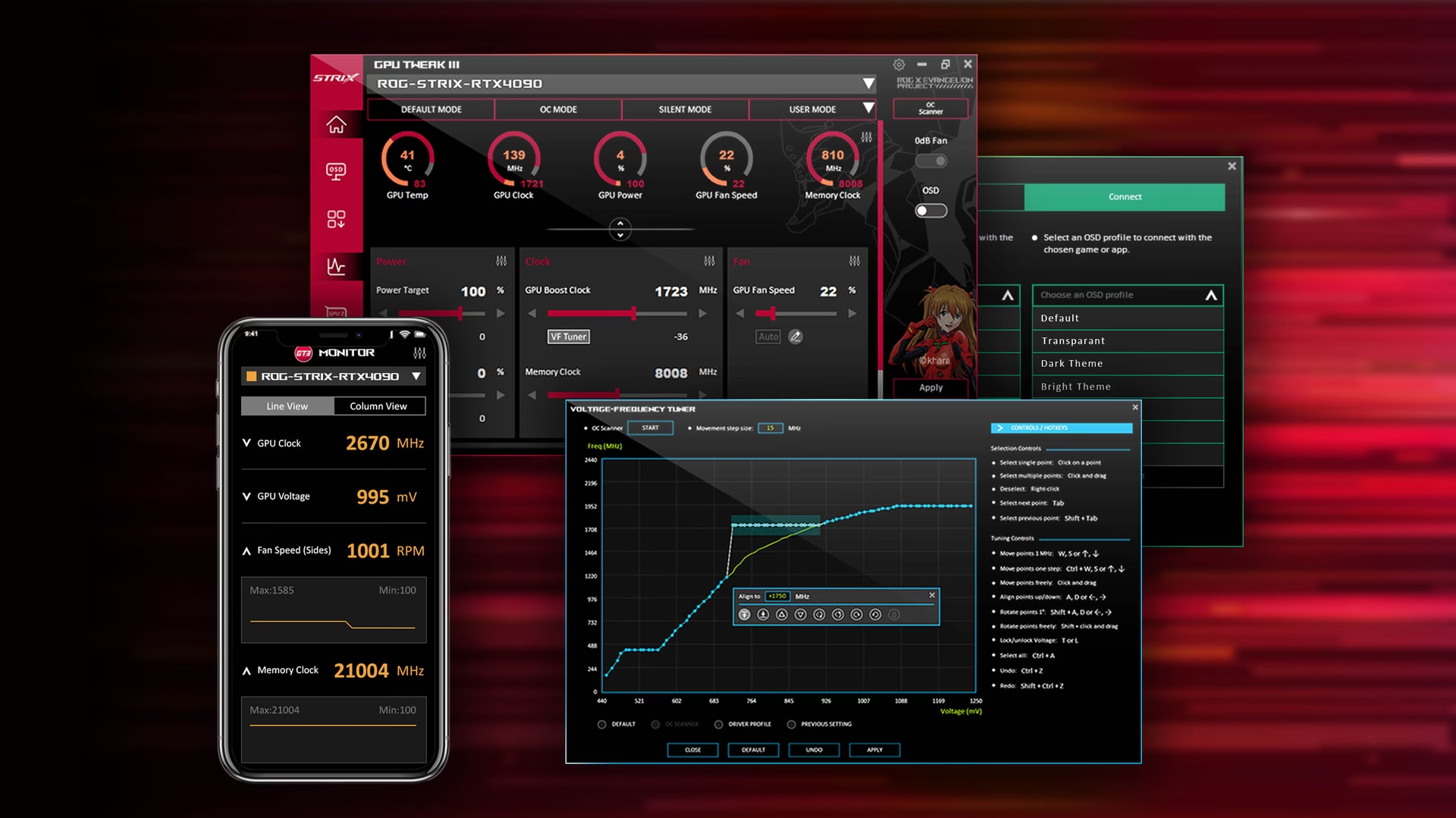
- Monitorización en Tiempo Real: Supervisa con precisión y en directo las frecuencias del reloj (GPU y memoria), el voltaje, la temperatura, la velocidad de los ventiladores y el uso de la VRAM. Tener esta información a la vista es crucial para un ajuste seguro y eficiente.
- Overclocking Sencillo y Avanzado: Aumenta las frecuencias de reloj de tu GPU y memoria para obtener más FPS en tus juegos. GPU Tweak III incluye un modo sencillo con perfiles predefinidos (Modo OC, Modo Gaming, Modo Silencioso) y un modo avanzado para un control manual total. Además, cuenta con el OC Scanner, una función que determina automáticamente el overclock más estable para tu tarjeta específica.
- Control de Ventiladores Inteligente: Abandona la curva de ventiladores predeterminada y crea la tuya propia. Puedes hacer que los ventiladores reaccionen de forma más agresiva a las altas temperaturas para mantener el rendimiento o que sean más silenciosos durante tareas ligeras.
- OSD (On-Screen Display): Muestra las estadísticas vitales de tu hardware directamente en la pantalla mientras juegas. Configura qué datos quieres ver (FPS, temperatura de la GPU, carga de la CPU, etc.) sin necesidad de salir del juego.
- Profile Connect: Una de las joyas de la versión III. Permite vincular perfiles de configuración específicos a juegos o aplicaciones concretas. Al iniciar un juego, GPU Tweak III cargará automáticamente tu perfil de overclocking y OSD personalizado para ese título.
GPU Tweak III vs. GPU Tweak II: ¿Vale la Pena Actualizar?
Si vienes de la versión anterior, te preguntarás si el cambio es significativo. La respuesta es un rotundo sí. ASUS ha rediseñado la herramienta desde cero, escuchando a la comunidad para mejorarla en todos los aspectos.
| Característica | ASUS GPU Tweak II | ASUS GPU Tweak III |
|---|---|---|
| Interfaz de Usuario | Funcional pero algo anticuada. | Moderna, intuitiva y totalmente personalizable. Más limpia y fácil de navegar. |
| OC Scanner | Presente, pero en una versión más básica. | Mejorado para ser más preciso y rápido en la búsqueda del overclock estable. |
| Perfiles | Perfiles manuales estándar. | Introduce Profile Connect para vincular perfiles a aplicaciones específicas. |
| OSD | Funcional. | Más opciones de personalización, mejor rendimiento y estabilidad. |
| Monitorización | Gráficos básicos. | Gráficos más detallados y exportación de registros de datos. |
Guía de Instalación Paso a Paso de ASUS GPU Tweak III
Ahora que ya conoces su potencial, vamos a lo importante: la instalación. El proceso es muy sencillo, pero seguir estos pasos detallados te asegurará una configuración limpia y sin problemas.
Paso 1: Preparativos Esenciales
Antes de descargar nada, asegúrate de tener los controladores de tu tarjeta gráfica completamente actualizados. Visita el sitio web de NVIDIA o AMD y descarga la última versión disponible para tu modelo. Una instalación de drivers limpia puede prevenir muchos problemas de compatibilidad.
Paso 2: Descarga Segura del Software
Es de vital importancia que descargues ASUS GPU Tweak III únicamente desde la página web oficial de ASUS. Búscalo en la sección de soporte de tu modelo de tarjeta gráfica o en la página general de utilidades de ASUS. Evita descargarlo de sitios de terceros para proteger tu equipo de posible malware.
Paso 3: El Proceso de Instalación
- Descomprimir el archivo: El programa generalmente vendrá en un archivo comprimido (.zip). Haz clic derecho sobre él y selecciona "Extraer todo..." o utiliza un programa como WinRAR o 7-Zip.
- Ejecutar el instalador: Dentro de la carpeta extraída, encontrarás un archivo llamado algo como `GPU-Tweak-III.exe`. Haz clic derecho sobre él y selecciona "Ejecutar como administrador". Esto le otorga los permisos necesarios para instalarse correctamente en el sistema.
- Asistente de instalación: Se abrirá una ventana de bienvenida. Haz clic en "Instalar".
- Seguir las instrucciones: El asistente te guiará. Generalmente, solo tendrás que aceptar los términos y condiciones y luego hacer clic en "Siguiente". Puedes dejar la ruta de instalación por defecto a menos que tengas una razón específica para cambiarla.
- Finalización: Una vez que la barra de progreso se complete, el programa estará instalado. Es posible que te pida reiniciar el sistema. Te recomendamos encarecidamente que lo hagas para que todos los componentes se carguen correctamente.
Primeros Pasos y Vistazo a la Interfaz
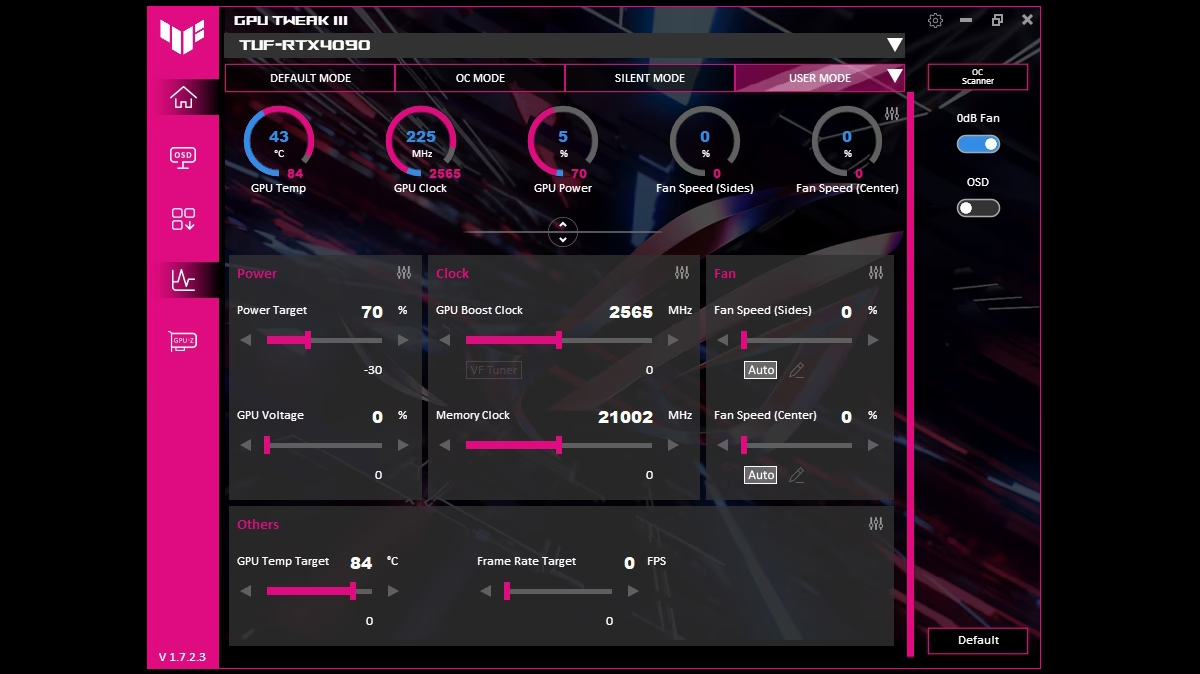
Al abrir GPU Tweak III por primera vez, te encontrarás con una interfaz moderna y clara. A la izquierda, verás los perfiles predeterminados (OC, Gaming, Silencioso) y los que crees. En el centro, los diales y deslizadores principales para ajustar la frecuencia del reloj de la GPU, el voltaje y la frecuencia de la memoria. A la derecha, el panel de monitorización te mostrará gráficos en tiempo real de todos los sensores importantes. Tómate un tiempo para explorar las diferentes pestañas como "OSD", "Fan Control" y los ajustes para familiarizarte con todo lo que ofrece.
Preguntas Frecuentes (FAQ)
¿ASUS GPU Tweak III es un programa gratuito?
Sí, es completamente gratuito. ASUS lo proporciona como un valor añadido para los usuarios de sus tarjetas gráficas y para la comunidad de PC en general.
¿Solo funciona con tarjetas gráficas de la marca ASUS?
No necesariamente. Si bien está optimizado para las GPUs de ASUS y algunas funciones avanzadas pueden ser exclusivas para ellas, la mayoría de las características principales de monitorización y overclocking funcionan perfectamente con tarjetas gráficas de otras marcas, tanto de NVIDIA como de AMD.
¿Hacer overclocking puede dañar mi tarjeta gráfica?
El overclocking conlleva un riesgo inherente si se hace de forma imprudente. Sin embargo, herramientas como GPU Tweak III lo hacen mucho más seguro. La clave es hacer aumentos pequeños y graduales, monitorizando siempre las temperaturas. Nunca aumentes el voltaje drásticamente si no sabes lo que haces. El OC Scanner es una excelente opción para principiantes, ya que busca un overclock seguro y estable de forma automática.
¿Por qué el programa no detecta mi tarjeta gráfica?
Esto puede deberse a varias razones. Las más comunes son: los controladores de la GPU están desactualizados, la instalación del programa se corrompió (prueba a reinstalarlo como administrador) o tienes otro software de overclocking (como MSI Afterburner) que está creando un conflicto. Asegúrate de desinstalar otras herramientas similares antes de instalar GPU Tweak III.
Si quieres conocer otros artículos parecidos a Guía Completa para Instalar ASUS GPU Tweak 3 puedes visitar la categoría Juegos.