
05/02/2014
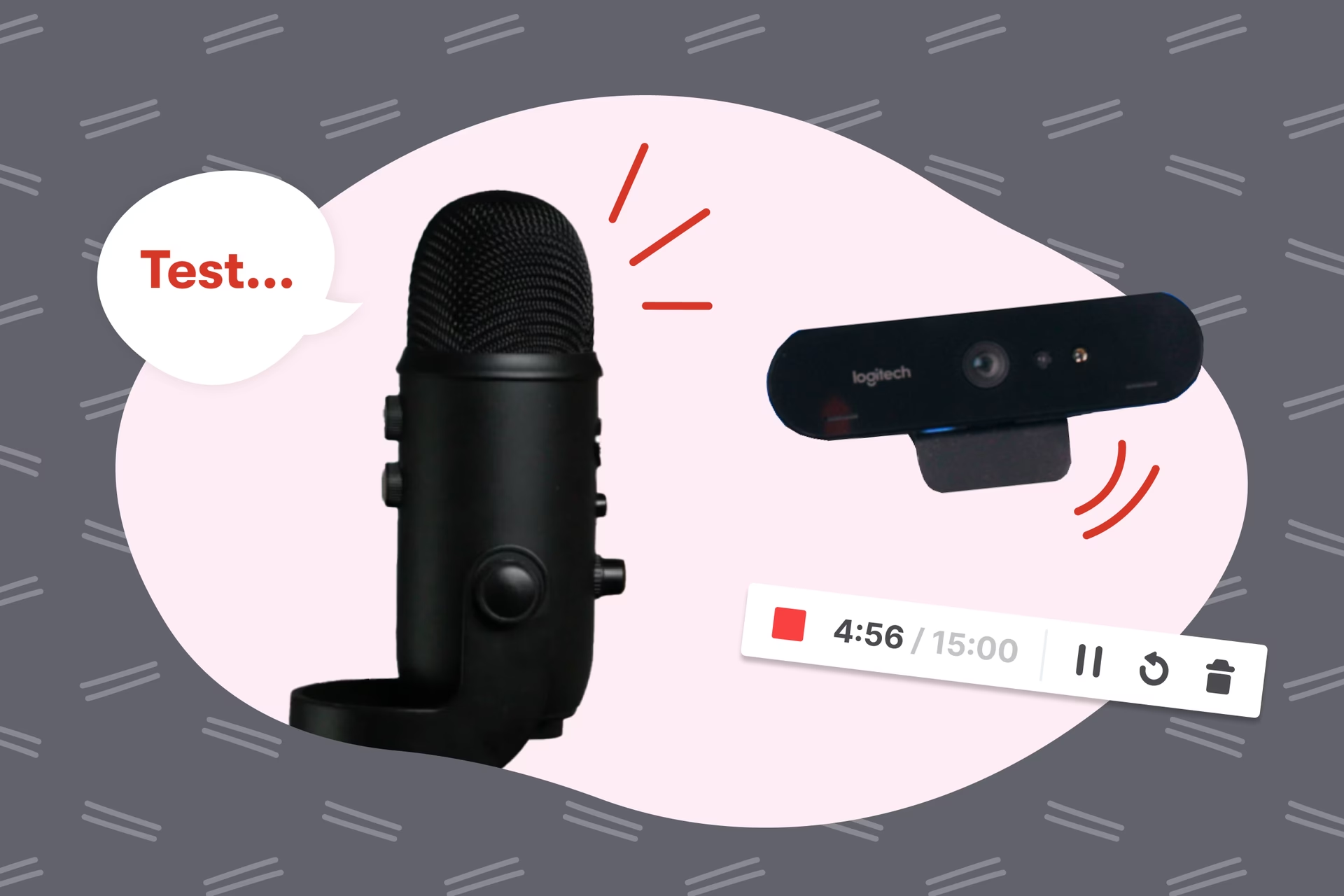
Estás en el momento más tenso de la partida. Tu equipo depende de tus indicaciones para el próximo movimiento que podría asegurar la victoria. Abres la boca para dar la orden y... silencio. Nadie te escucha. Tu micrófono ha fallado en el peor momento posible, costándote la partida y generando frustración en todo el equipo. Esta es una pesadilla que ningún gamer quiere vivir, y la solución es increíblemente simple: una rápida y efectiva prueba de micrófono antes de empezar a jugar. En esta guía completa, te llevaremos de la mano para que entiendas no solo cómo hacer una prueba, sino por qué es un paso crucial en tu rutina pre-juego y cómo solucionar cualquier problema que encuentres en el camino.
¿Por Qué es Tan Importante Probar tu Micrófono Antes de Jugar?
Podrías pensar que es un paso innecesario, especialmente si usaste tu micrófono ayer sin problemas. Sin embargo, el mundo del software y hardware es impredecible. Una actualización de Windows, un cambio en la configuración de Discord o un simple cable mal conectado pueden arruinar tu experiencia. La importancia de una buena comunicación en los juegos multijugador no puede ser subestimada. Es la diferencia entre un equipo coordinado que ejecuta estrategias complejas y un grupo de jugadores desorganizados corriendo sin rumbo.
- Coordinación y Estrategia: En juegos como Valorant, League of Legends o Call of Duty: Warzone, las indicaciones verbales en tiempo real son fundamentales. Informar sobre la posición de un enemigo, planificar un ataque o pedir ayuda son acciones que dependen de un audio claro y funcional.
- Evitar Frustración (Propia y Ajena): No hay nada más molesto que tener que repetir constantemente "¿Me escuchan?" o escuchar a tus compañeros quejarse de un ruido estático, un eco insoportable o un volumen demasiado bajo. Una prueba previa elimina esta fricción.
- Calidad para Streaming o Creación de Contenido: Si eres un streamer o creas contenido para plataformas como YouTube o Twitch, la calidad de audio no es negociable. Es un pilar de la profesionalidad y la experiencia del espectador. Un micrófono que funciona mal puede hacer que los espectadores abandonen tu transmisión de inmediato.
Cómo Funciona una Prueba de Micrófono Online: Paso a Paso
Las herramientas online para probar micrófonos son la forma más rápida y sencilla de verificar que todo está en orden. No requieren instalar nada y te dan una respuesta inmediata. El proceso, aunque parece mágico, es bastante lógico y se puede desglosar en unos pocos pasos sencillos.
Paso 1: Otorgar Permisos al Navegador
Al ingresar a un sitio web de prueba de micrófonos, lo primero que verás es una ventana emergente de tu navegador (Chrome, Firefox, Edge, etc.) solicitando permiso para acceder a tu micrófono. Esto es una medida de seguridad estándar. El sitio web no puede "escuchar" nada sin tu consentimiento explícito. Debes hacer clic en "Permitir" para que la herramienta pueda empezar a funcionar. No te preocupes, estos sitios están diseñados para este único propósito y no graban ni almacenan tu audio.
Paso 2: Detección del Hardware
Una vez que otorgas el permiso, el software del sitio web escanea tu sistema en busca de dispositivos de entrada de audio conectados. Detectará si tienes un micrófono conectado a través de USB, un conector de 3.5mm, o si es el micrófono integrado de tu portátil o webcam. Si no detecta ningún dispositivo, te mostrará un error indicando que no se encontró ningún micrófono.
Paso 3: La Prueba de Sonido y Volumen
Este es el momento de la verdad. La herramienta te pedirá que hables. Mientras lo haces, su sistema analiza la señal de audio que está recibiendo. Generalmente, verás una representación visual de tu voz, como una línea que ondula o una barra que sube y baja. Esto te da una confirmación visual inmediata de que el micrófono está captando sonido. La herramienta también mide el volumen para asegurarse de que no esté demasiado bajo (inaudible) o demasiado alto (saturado o "clipeado").
Paso 4: El Veredicto
Si todo el proceso anterior se completa con éxito, la página te mostrará un mensaje de confirmación: "¡Tu micrófono funciona!". Podrás ver las ondas de tu voz en la pantalla y estarás seguro de que estás listo para la acción. Si algo falla en cualquiera de los pasos, recibirás un mensaje de error específico que te ayudará a diagnosticar el problema, como "No se detectó micrófono" o "No se recibió señal de audio".
Guía de Emergencia: ¿Qué Hacer si tu Micrófono Falla la Prueba?
Un resultado fallido no es el fin del mundo. La mayoría de las veces, la solución es simple. Antes de entrar en pánico, sigue esta lista de verificación para solucionar problemas comunes. Empieza por lo más básico y ve avanzando.
Verificaciones Físicas y de Hardware
- Revisa las Conexiones: ¿Está el cable USB o el jack de 3.5mm firmemente conectado tanto al micrófono/auriculares como al ordenador? Prueba a desconectarlo y volverlo a conectar. Si es posible, prueba un puerto USB diferente.
- Botón de Silencio (Mute): Muchos auriculares y micrófonos tienen un botón o interruptor físico para silenciar el audio. Asegúrate de que no esté activado. ¡Es el culpable más común!
- Revisa el Cable: Inspecciona el cable en busca de daños visibles, como torceduras o roturas.
Verificaciones de Software y Sistema Operativo (Windows/macOS)
- Configuración de Sonido de Windows: Ve a `Configuración > Sistema > Sonido`. En la sección "Entrada", asegúrate de que tu micrófono esté seleccionado como el dispositivo predeterminado. Habla y observa si la barra de "Probar el micrófono" se mueve.
- Privacidad del Micrófono: En Windows, ve a `Configuración > Privacidad y seguridad > Micrófono`. Asegúrate de que el "Acceso al micrófono" esté activado y que las aplicaciones de escritorio tengan permiso para acceder a él.
- Controladores (Drivers): Un controlador desactualizado o corrupto puede causar problemas. Ve al "Administrador de dispositivos", busca tu micrófono en "Entradas y salidas de audio", haz clic derecho y selecciona "Actualizar controlador". A veces, desinstalar el dispositivo y reiniciar el PC para que Windows lo reinstale automáticamente también funciona.
Tabla Comparativa de Métodos de Prueba
Existen varias formas de realizar una prueba de micrófono. Aquí tienes una comparación para que elijas la que mejor se adapte a ti.
| Método | Ventajas | Desventajas | Ideal Para |
|---|---|---|---|
| Herramienta Online | Rápido, no requiere instalación, visualmente claro. | Depende de la conexión a internet y permisos del navegador. | Verificaciones rápidas antes de cada sesión de juego. |
| Configuración de Windows/macOS | Integrado en el sistema, permite cambiar dispositivos predeterminados. | Menos intuitivo, no prueba la calidad en una aplicación real. | Solucionar problemas a nivel de sistema operativo. |
| Prueba en Discord/Teamspeak | Prueba el micrófono en el entorno exacto donde se usará. | Requiere tener la aplicación abierta y configurada. | Ajustar la sensibilidad y el volumen para una app específica. |
| Prueba dentro del Juego | La prueba más realista para el entorno de juego. | No todos los juegos tienen esta opción; puede ser tarde si ya estás en partida. | Verificación final una vez que has iniciado el juego. |
Preguntas Frecuentes (FAQ)
¿Por qué la página web necesita permiso para usar mi micrófono?
Es una medida de privacidad fundamental. Tu navegador te protege impidiendo que cualquier sitio web acceda a tu hardware (cámara o micrófono) sin tu autorización explícita. Al conceder el permiso, solo se lo das a esa pestaña para esa sesión específica.
Mi micrófono funciona, pero mis amigos dicen que se oye mucho ruido de fondo. ¿Cómo lo arreglo?
Esto suele deberse a la ganancia del micrófono o a la falta de filtros. Intenta bajar un poco el nivel de entrada en la configuración de sonido de Windows. Además, aplicaciones como Discord tienen excelentes funciones de supresión de ruido (como Krisp) que puedes activar en la configuración de Voz y Video.
¿Puedo probar el micrófono de mi teléfono móvil?
¡Sí! La mayoría de las herramientas online de prueba de micrófono son compatibles con los navegadores móviles. Simplemente abre el sitio web en tu teléfono, otorga los permisos correspondientes y habla. Es una forma excelente de comprobar si el micrófono de tu teléfono funciona correctamente para llamadas o juegos móviles.
¿Con qué frecuencia debo probar mi micrófono?
Una buena práctica es hacerlo brevemente antes de cada sesión de juego multijugador. Solo toma unos segundos y te puede ahorrar muchos dolores de cabeza. Es como revisar que tienes munición antes de entrar en combate: un pequeño paso que asegura que estás preparado para la batalla.
En conclusión, tomarte diez segundos para realizar una prueba de micrófono es una de las inversiones de tiempo más rentables que puedes hacer como gamer. Te asegura una comunicación fluida, mejora el trabajo en equipo y te permite concentrarte en lo que realmente importa: disfrutar del juego y alcanzar la victoria. ¡No dejes que un problema técnico te silencie en el campo de batalla!
Si quieres conocer otros artículos parecidos a Prueba de Micrófono: Guía Definitiva para Gamers puedes visitar la categoría Guías.