
28/05/2020
El procesador, o CPU, es el cerebro indiscutible de nuestro ordenador. De su potencia y eficiencia dependen la fluidez con la que corren nuestros juegos favoritos, la rapidez con la que se ejecutan las aplicaciones y, en general, toda la experiencia de usuario. Sin embargo, toda esa potencia genera un enemigo silencioso pero muy peligroso: el calor. Un exceso de temperatura no solo puede mermar el rendimiento de tu máquina, sino que a largo plazo puede causar daños irreparables. Afortunadamente, existen herramientas diseñadas para ser nuestros ojos y oídos en esta batalla contra el calor, y hoy vamos a hablar de una de las más sencillas y efectivas: CPU Thermometer.
¿Por qué es Crucial Vigilar la Temperatura de tu CPU?
Muchos usuarios, especialmente al montar su primer PC o al iniciarse en el mundo del gaming, subestiman la importancia de una buena gestión térmica. Piensan que mientras los ventiladores giren, todo está bien. La realidad es mucho más compleja. Un procesador que trabaja constantemente a temperaturas elevadas se enfrenta a varios riesgos:
- Thermal Throttling: Este es el problema más común y el que más afecta a los gamers. Cuando la CPU detecta que está alcanzando una temperatura peligrosa, reduce automáticamente su velocidad de reloj (su frecuencia de trabajo) para generar menos calor y protegerse. ¿El resultado? Una caída drástica del rendimiento. Notarás tirones (stuttering), una bajada de FPS y una experiencia de juego frustrante, incluso si tienes un hardware potente.
- Reducción de la Vida Útil: El calor es el principal enemigo de los componentes electrónicos. Exponer tu CPU a altas temperaturas de forma continuada acelera la degradación de sus circuitos internos. Es como hacer correr un maratón a un coche siempre en la zona roja del cuentarrevoluciones; puede que aguante un tiempo, pero su motor se desgastará mucho antes.
- Inestabilidad del Sistema: Un sobrecalentamiento extremo puede llevar a fallos críticos del sistema. Los famosos "pantallazos azules de la muerte" (BSOD), reinicios inesperados o cuelgues completos del sistema son a menudo síntomas de que la CPU ha llegado a su límite térmico y el sistema se apaga para evitar un daño catastrófico.
Presentando CPU Thermometer: Tu Aliado Gratuito Contra el Calor
Para evitar todos estos problemas, necesitas una forma de saber qué está pasando dentro de tu torre. CPU Thermometer es una aplicación ligera y completamente gratuita diseñada con un único propósito: mostrarte la temperatura de tu CPU en tiempo real de la forma más simple posible. Olvídate de menús complejos o interfaces recargadas. Este programa se centra en lo esencial para que cualquier usuario, sin importar su nivel técnico, pueda tener bajo control la salud de su procesador.
Su gran ventaja es la simplicidad. Una vez instalado, puede configurarse para que se inicie junto con Windows y mostrará la temperatura actual directamente en el icono de la bandeja del sistema, junto al reloj. De un solo vistazo, sin necesidad de abrir ninguna ventana, sabrás si tu CPU está trabajando en un rango seguro.
Características Principales de CPU Thermometer
Aunque su enfoque es la simplicidad, esta herramienta no carece de funciones útiles que la convierten en una opción muy atractiva:
- Monitoreo en Vivo en la Bandeja del Sistema: Su función estrella. La temperatura siempre visible para una tranquilidad constante.
- Amplia Compatibilidad: Soporta una enorme variedad de procesadores tanto de Intel como de AMD. Desde los veteranos Pentium o Athlon XP hasta los más modernos Core i9 o Ryzen 9. Es muy probable que tu CPU sea compatible.
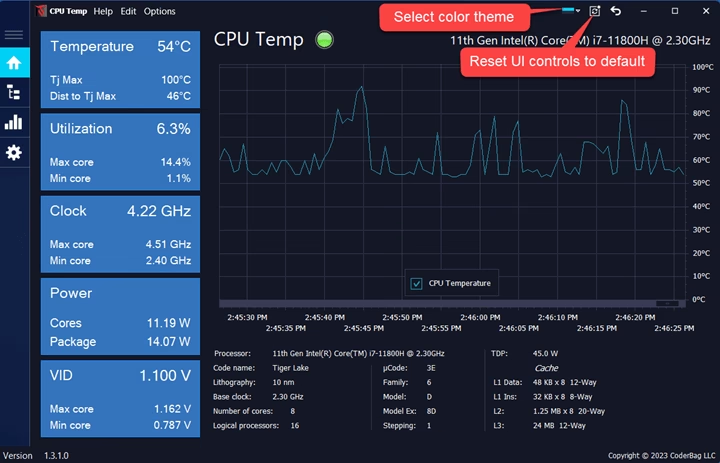
- Información Esencial: Además de la temperatura, la ventana principal del programa te muestra datos útiles como el CPUID (identificador del modelo exacto), la frecuencia actual de trabajo y el número de núcleos.
- Sistema de Alertas Inteligentes: Aquí es donde CPU Thermometer realmente brilla como herramienta de protección. Puedes configurar un umbral de temperatura y decidir qué acción tomar si se supera: mostrar un mensaje de advertencia en pantalla, forzar el apagado del ordenador o iniciar un reinicio. Esta función es un salvavidas que puede proteger tu inversión de forma automática.
- Freeware y de Código Abierto: Es un programa gratuito, sin costes ocultos ni versiones "premium". Además, está basado en el respetado proyecto "Open Hardware Monitor", lo que garantiza transparencia y fiabilidad.
¿Cuáles son las Temperaturas Ideales para una CPU?
Saber la temperatura es el primer paso, pero interpretarla es igual de importante. Aunque cada procesador tiene un límite máximo específico (conocido como T-Junction o Tj. Max), podemos establecer unos rangos generales para saber si todo va bien.
| Estado de la CPU | Rango de Temperatura | Descripción |
|---|---|---|
| En Reposo (Idle) | 30°C - 50°C | El ordenador está encendido pero sin realizar tareas pesadas (escritorio, navegador web, etc.). |
| Bajo Carga Media/Alta | 60°C - 85°C | Jugando, renderizando vídeo, compilando código. Es un rango seguro y normal para la mayoría de CPUs. |
| Zona de Riesgo | 85°C - 95°C | La temperatura es muy alta. El throttling puede empezar a ocurrir. Se debe revisar la refrigeración. |
| Peligro Crítico | >95°C | Temperatura extremadamente peligrosa. El sistema puede apagarse para prevenir daños permanentes. |
Instalación y Requisitos del Sistema
Poner en marcha CPU Thermometer es un proceso muy sencillo. Funciona en la mayoría de versiones de Windows, tanto de 32 como de 64 bits. El único requisito a tener en cuenta es que en ordenadores muy antiguos podría ser necesario instalar el Microsoft .NET Framework, una plataforma de software de Microsoft que muchas aplicaciones utilizan. En la mayoría de los sistemas modernos, esto ya viene preinstalado.
Preguntas Frecuentes (FAQ)
¿CPU Thermometer consume muchos recursos del sistema?
No. Es una de sus grandes ventajas. Ha sido diseñado para ser extremadamente ligero y su impacto en el rendimiento del sistema es prácticamente nulo, por lo que puedes dejarlo funcionando en segundo plano mientras juegas sin preocuparte.
¿Es seguro utilizar este programa?
Sí, es completamente seguro. Es una herramienta de monitoreo, lo que significa que solo lee los datos de los sensores de tu hardware. No modifica voltajes ni configuraciones críticas del sistema, a menos que tú configures explícitamente las acciones de protección por temperatura (apagado/reinicio), que son funciones de seguridad.
Mi CPU alcanza los 90°C mientras juego, ¿qué debo hacer?
Si observas temperaturas consistentemente altas, es hora de actuar. Aquí tienes una lista de comprobaciones básicas:
- Limpieza: El polvo es el peor enemigo de la refrigeración. Abre tu PC (desconectado de la corriente) y limpia cuidadosamente el polvo de los ventiladores, disipadores y filtros de la caja.
- Pasta Térmica: La pasta térmica que se encuentra entre la CPU y el disipador se degrada con el tiempo. Si tu PC tiene varios años, puede ser una buena idea limpiarla y aplicar una nueva capa de pasta de buena calidad.
- Flujo de Aire: Asegúrate de que los ventiladores de la caja están funcionando correctamente y que el flujo de aire es adecuado (normalmente, aire fresco entra por el frontal/inferior y el aire caliente sale por el trasero/superior).
- Revisa el Disipador: Comprueba que el disipador de la CPU esté bien anclado a la placa base. Un anclaje flojo puede provocar un mal contacto y un enfriamiento deficiente.
¿CPU Thermometer funciona en Mac o Linux?
No, según la información oficial, esta herramienta está diseñada específicamente para el sistema operativo Windows.
Si quieres conocer otros artículos parecidos a CPU Thermometer: Vigila la Temperatura de tu PC puedes visitar la categoría Juegos.