
05/05/2018
Grand Theft Auto V sigue siendo, años después de su lanzamiento, un coloso en el mundo de los videojuegos. Su vasto mundo abierto, lleno de detalles y acción, puede poner de rodillas incluso a los ordenadores más potentes. Si estás experimentando caídas de fotogramas (FPS), tirones o un rendimiento general deficiente, has llegado al lugar correcto. Esta guía completa te llevará paso a paso a través de todas las optimizaciones posibles, desde los ajustes más básicos del sistema hasta la configuración gráfica más detallada dentro del juego, para que puedas disfrutar de Los Santos con la fluidez que se merece.
- Entendiendo los Pilares del Rendimiento: ¿Qué son los FPS?
- Optimización Fundamental: Prepara tu PC para la Batalla
- Ajustes Gráficos en GTA V: La Guía Definitiva
- Tabla Comparativa: Impacto de los Ajustes en el Rendimiento
- Mejoras de Hardware: Cuando el Software no es Suficiente
- Preguntas Frecuentes (FAQ)
Entendiendo los Pilares del Rendimiento: ¿Qué son los FPS?
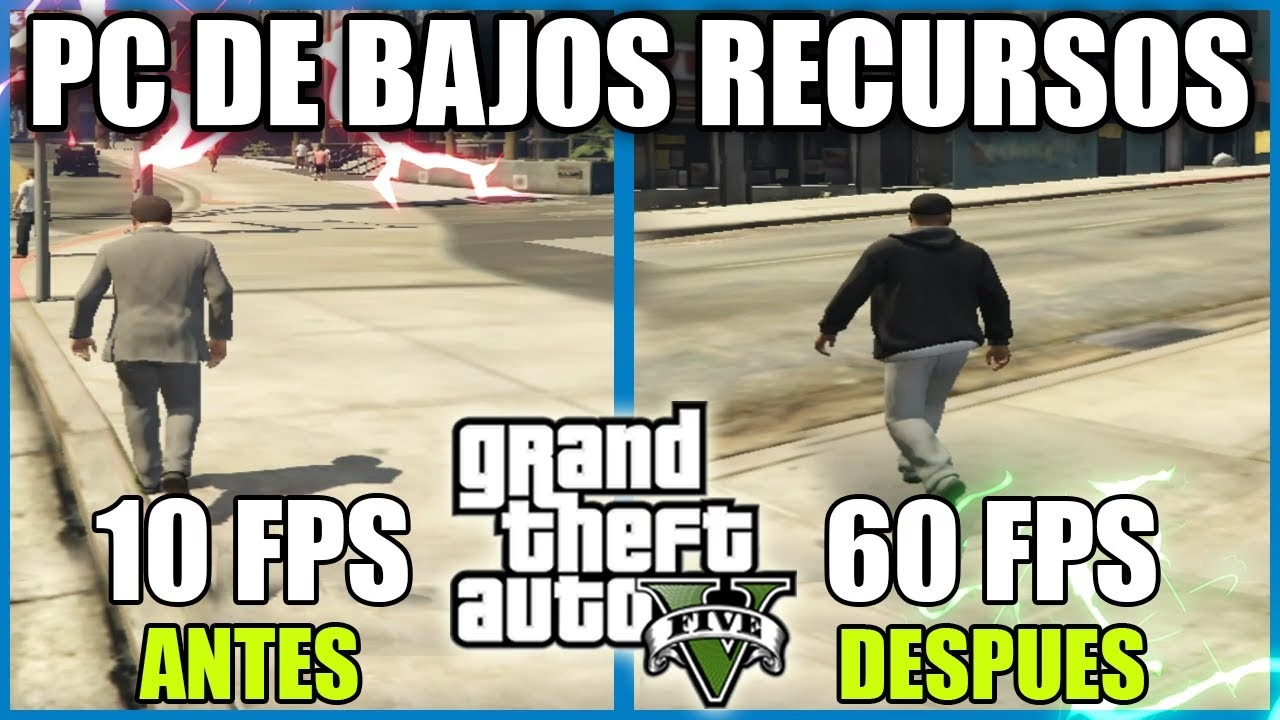
Antes de sumergirnos en los menús de configuración, es crucial entender el concepto más importante: los fotogramas por segundo o FPS (Frames Per Second). Esta medida indica cuántas imágenes es capaz de generar tu ordenador y mostrar en tu monitor cada segundo. Un número bajo de FPS (por debajo de 30) se traduce en una experiencia entrecortada y poco reactiva, mientras que un objetivo ideal es alcanzar los 60 FPS estables, lo que proporciona una jugabilidad suave y fluida. Nuestro objetivo principal será aumentar y estabilizar esta cifra, encontrando el equilibrio perfecto entre calidad visual y rendimiento para tu hardware específico.
Optimización Fundamental: Prepara tu PC para la Batalla
Antes de siquiera iniciar el juego, hay varios pasos cruciales que puedes tomar a nivel de sistema operativo para asegurar que tu PC esté en las mejores condiciones para ejecutar GTA V.
1. Actualiza tus Controladores Gráficos
Este es, sin duda, el paso más importante y el primero que debes realizar. Los fabricantes de tarjetas gráficas como NVIDIA, AMD e Intel lanzan constantemente nuevas versiones de sus controladores (drivers) que incluyen optimizaciones específicas para juegos populares como GTA V. Tener los controladores desactualizados es una de las causas más comunes de bajo rendimiento.
- NVIDIA: Utiliza la aplicación GeForce Experience o visita su web oficial.
- AMD: Utiliza el software Adrenalin Edition o visita su sitio web.
- Intel: Busca en el centro de descargas de Intel el modelo de tus gráficos integrados.
2. Cierra Aplicaciones en Segundo Plano
Cualquier programa que se ejecute en segundo plano consume recursos valiosos de CPU y RAM que podrían ser utilizados por el juego. Antes de jugar, asegúrate de cerrar:
- Navegadores web (Chrome es un conocido devorador de memoria RAM).
- Aplicaciones de comunicación como Discord o Skype (a menos que las estés usando para jugar).
- Clientes de otras tiendas de juegos (Origin, Ubisoft Connect).
- Cualquier otro software no esencial.
3. Configura el Plan de Energía de Windows
Windows a menudo prioriza el ahorro de energía sobre el rendimiento máximo. Puedes cambiar esto fácilmente:
- Ve al Panel de Control > Opciones de energía.
- Selecciona el plan de "Alto rendimiento". Esto asegurará que tu CPU y otros componentes no limiten su velocidad para ahorrar energía mientras juegas.
Ajustes Gráficos en GTA V: La Guía Definitiva
Aquí es donde ocurre la magia. Accede al menú de configuración de GTA V, en la pestaña de "Gráficos" y "Gráficos Avanzados". A continuación, desglosamos las opciones más importantes y su impacto.
La Versión de DirectX: Tu Primera Decisión
GTA V te permite elegir entre DirectX 10, 10.1 y 11. ¿Cuál elegir?
- DirectX 11: Es la opción recomendada para la mayoría del hardware moderno. Ofrece los mejores efectos visuales y, en tarjetas gráficas recientes, el mejor rendimiento.
- DirectX 10.1 / 10: Si tienes una tarjeta gráfica más antigua, cambiar a una de estas versiones puede darte un aumento significativo de FPS. Perderás algunos efectos visuales avanzados, como la teselación, pero la ganancia en fluidez puede valer la pena. ¡Experimenta con esto!
Configuraciones Gráficas Esenciales
Sincronización Vertical (V-Sync): Esta opción sincroniza los FPS del juego con la tasa de refresco de tu monitor para evitar un efecto visual llamado "screen tearing" (la imagen se parte). Sin embargo, puede limitar tus FPS (por ejemplo, a 60) e introducir un ligero retraso en los controles (input lag). Para obtener el máximo rendimiento, se recomienda desactivar la V-Sync.
Calidad de Texturas, Shaders y Sombras: Estas tres opciones tienen un gran impacto visual y de rendimiento. La calidad de las texturas depende principalmente de la VRAM (memoria de video) de tu tarjeta gráfica. Si tienes 4GB o menos, considera ponerlas en "Normal". La calidad de las sombras es una de las opciones que más recursos consume. Bajarla de "Muy Alta" a "Alta" o incluso "Suave" puede darte un gran impulso de FPS con una pérdida visual mínima en el fragor de la batalla.
MSAA y FXAA (Antialiasing): Estas opciones suavizan los bordes dentados de los objetos. El MSAA es extremadamente exigente. Desactivarlo por completo (o usar solo x2) es una forma rápida de ganar muchos FPS. El FXAA es mucho más ligero y una buena alternativa si los "dientes de sierra" te molestan, aunque puede hacer que la imagen se vea un poco más borrosa.
Densidad de Población, Variedad de Población y Distancia de Dibujado: Estos tres deslizadores afectan principalmente a tu CPU. Si tienes un procesador más antiguo o notas tirones al conducir rápido por la ciudad, reducir estos valores ayudará a que tu CPU pueda gestionar mejor la cantidad de peatones, vehículos y objetos lejanos que se renderizan en pantalla.
Gráficos Avanzados: El Toque Final
En esta sección encontrarás opciones que pueden destrozar tu rendimiento si no tienes un PC de gama alta.
Sombras Largas y Sombras de Alta Resolución: Desactívalas. Ofrecen una mejora visual sutil a un coste de rendimiento muy alto.
Modo de Escalado de Resolución: ¡Esta es una herramienta potentísima! Te permite renderizar el juego a una resolución inferior a la de tu monitor y luego reescalarla. Por ejemplo, si juegas a 1080p, puedes establecer el escalado a x0.900 (renderizando a 972p). La pérdida de calidad es mínima, pero la ganancia de FPS puede ser considerable. Es una de las mejores formas de afinar el rendimiento.
Tabla Comparativa: Impacto de los Ajustes en el Rendimiento
| Configuración Gráfica | Impacto en Rendimiento | Impacto Visual | Recomendación para Rendimiento |
|---|---|---|---|
| Calidad de las Sombras | Muy Alto | Alto | Poner en 'Suave' o 'Normal' |
| MSAA | Extremo | Alto (bordes suaves) | Desactivar. Usar FXAA como alternativa |
| Calidad de los Reflejos | Alto | Medio-Alto | Bajar a 'Alta' o 'Normal' |
| Distancia de Dibujado | Alto (CPU) | Alto | Reducir al 50-70% si tienes tirones |
| Escalado de Resolución | Positivo (aumenta FPS) | Bajo (ligera pérdida de nitidez) | Usar x0.900 o x0.850 para un buen equilibrio |
Mejoras de Hardware: Cuando el Software no es Suficiente
Si después de todos los ajustes el rendimiento sigue sin ser el deseado, puede que sea el momento de considerar una mejora de hardware.
Instala el juego en un SSD: Un Disco de Estado Sólido (SSD) no te dará más FPS, pero transformará tu experiencia de juego. Los tiempos de carga se reducirán drásticamente y, lo más importante, eliminará los tirones (stuttering) que ocurren cuando el juego intenta cargar texturas y assets del mundo desde un disco duro mecánico (HDD) lento mientras conduces a toda velocidad.
Actualiza tu Hardware: GTA V es un juego que se beneficia tanto de una buena tarjeta gráfica (GPU) como de un buen procesador (CPU). Si tienes una GPU decente pero un CPU antiguo, es posible que sufras de un "cuello de botella". Investigar qué componente está limitando tu sistema es clave para una futura actualización.
Preguntas Frecuentes (FAQ)
¿Cuántos FPS son suficientes para jugar bien a GTA V?
El objetivo ideal son 60 FPS estables para una experiencia completamente fluida. Sin embargo, el juego es perfectamente disfrutable con una media de 40-50 FPS. Por debajo de 30 FPS, la jugabilidad puede empezar a sentirse lenta y poco responsiva.
Mi juego sufre de 'stuttering' o micro-congelaciones, ¿cuál es la causa?
El stuttering suele estar causado por tres factores: falta de RAM (asegúrate de tener al menos 8GB), un disco duro lento (un SSD es la solución), o una CPU que no puede seguir el ritmo (reduce la densidad de población y la distancia de dibujado).
¿Usar DirectX 10 en lugar de 11 realmente da más FPS?
Sí, en hardware más antiguo o de gama baja, el cambio a DirectX 10 puede proporcionar un aumento de entre el 5% y el 15% en los FPS, ya que desactiva efectos gráficos más modernos y exigentes. ¡Vale la pena probarlo!
Conclusión: Tu Viaje a un Los Santos más Fluido
Optimizar Grand Theft Auto V es un proceso de experimentación. No existe una configuración única que funcione para todos, ya que cada PC es un mundo. Utiliza esta guía como punto de partida, empieza por los cambios que ofrecen mayores ganancias de rendimiento y ajusta el resto de opciones según tus preferencias personales. No tengas miedo de probar diferentes combinaciones hasta que encuentres ese punto dulce entre una calidad visual impresionante y una jugabilidad suave como la seda. ¡Ahora sal ahí fuera y disfruta de las calles de Los Santos sin interrupciones!
Si quieres conocer otros artículos parecidos a Cómo Mejorar el Rendimiento de GTA 5 en PC puedes visitar la categoría Juegos.