
04/08/2024
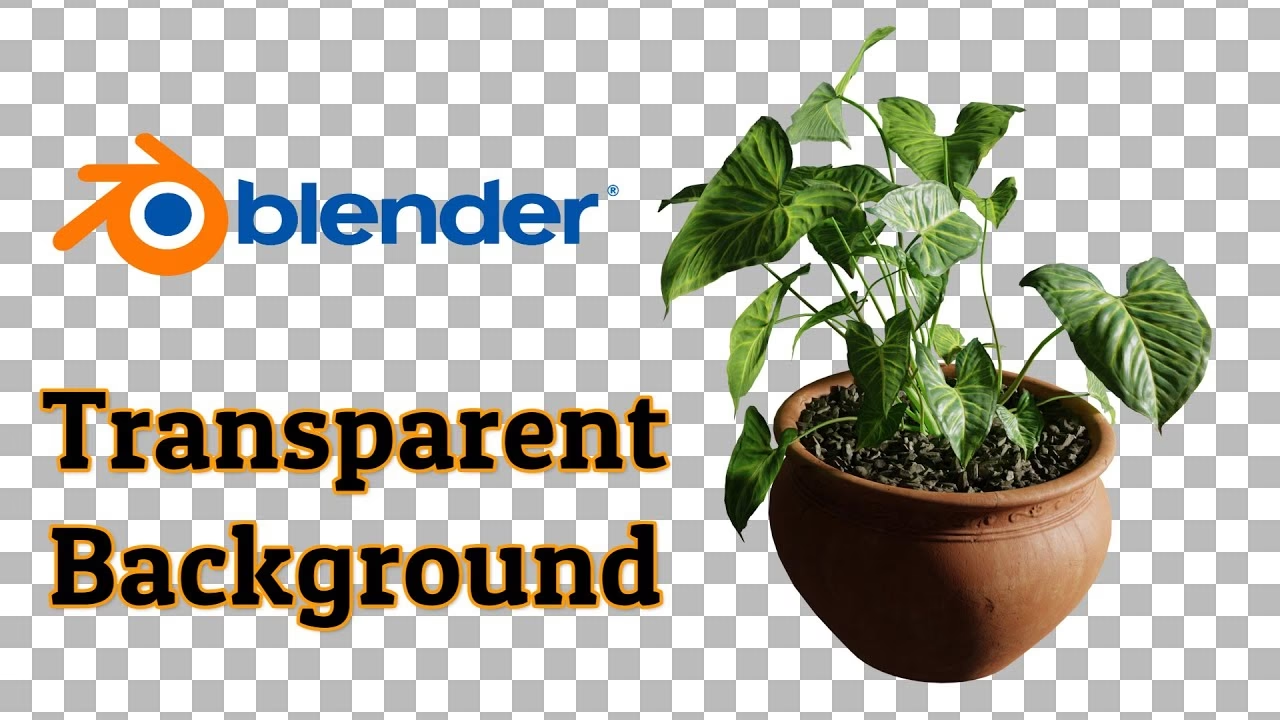
Crear renders impactantes en Blender es un arte, pero a menudo, el toque final que eleva un proyecto de bueno a profesional es lo que sucede después del renderizado: la postproducción y la composición. Para integrar tus modelos 3D en otros diseños, páginas web o secuencias de vídeo, necesitarás una habilidad fundamental: renderizar con un fondo transparente. Por defecto, Blender nos presenta un fondo gris o el color de nuestro "mundo", pero con unos pocos clics, podemos eliminarlo por completo, dejando únicamente nuestros objetos listos para ser superpuestos sobre cualquier otro elemento. En este completo artículo, te guiaremos paso a paso a través de este proceso esencial, cubriendo tanto imágenes estáticas como animaciones, y desvelando los secretos del canal alfa para que nunca más te pelees con fondos no deseados.
El Secreto está en el "Film": Activando la Transparencia
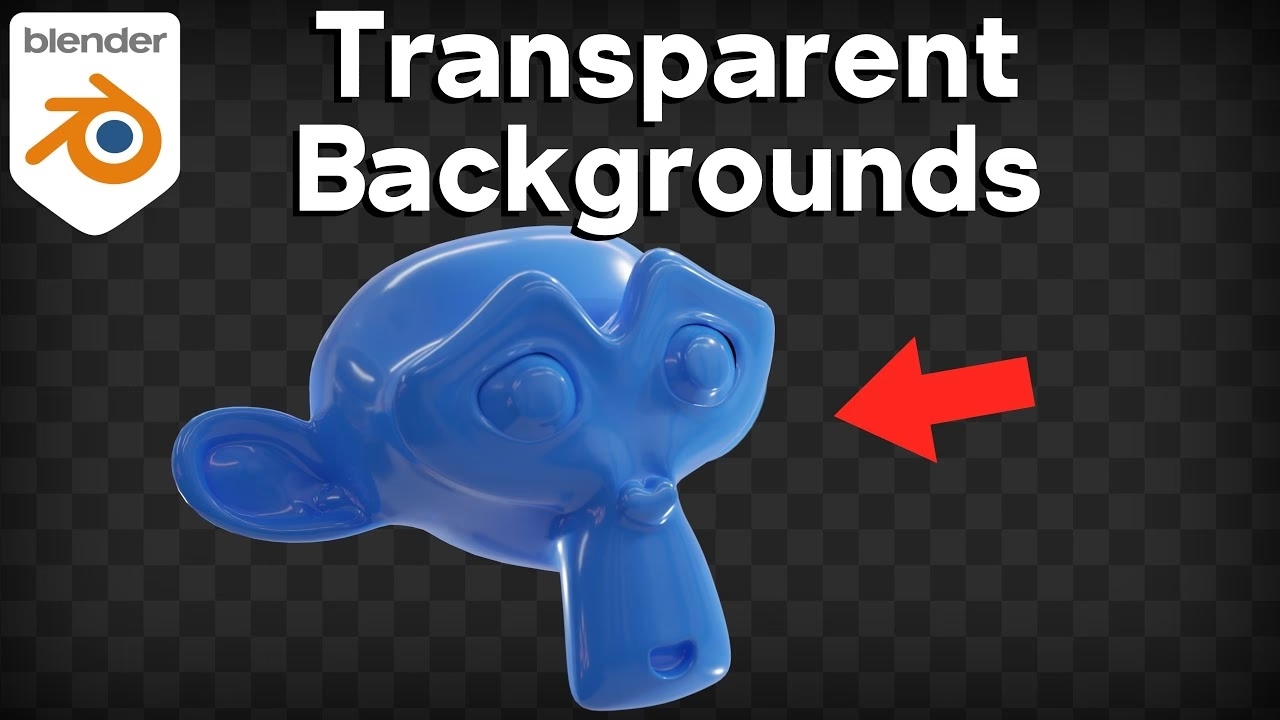
La funcionalidad principal para lograr un fondo transparente en Blender se encuentra en un lugar quizás no tan intuitivo a primera vista, pero que tiene todo el sentido una vez lo entiendes. Piensa en tu render como si estuvieras tomando una fotografía con una cámara. La "película" (film) de esa cámara puede ser opaca o transparente. Lo que haremos será decirle a Blender que use una película transparente, de modo que solo capture los objetos de la escena y no el fondo.
La gran noticia es que este proceso es idéntico tanto si utilizas el motor de renderizado en tiempo real Eevee como el potente motor de trazado de rayos Cycles. Los pasos son exactamente los mismos:
- Navega hasta el panel de Propiedades, que generalmente se encuentra en la parte derecha de la interfaz de Blender.
- Haz clic en la pestaña de Propiedades de Render. Su icono se asemeja a la parte trasera de una cámara de fotos.
- Dentro de este panel, busca una sección llamada Film. Es posible que necesites desplazarte hacia abajo para encontrarla.
- Expande la sección "Film" si está contraída. Verás una única casilla de verificación: Transparente.
- ¡Haz clic en esa casilla para activarla!
Eso es todo. Con esta simple acción, le has indicado a Blender que, al momento de renderizar (presionando F12), no debe dibujar el color del mundo o el fondo del cielo. En su lugar, esa área se llenará con información de transparencia, lo que nos lleva al siguiente punto crucial.
¿Qué pasa con la iluminación del mundo y los HDRIs?
Una pregunta común es: si hago el fondo invisible, ¿perderé la iluminación que proviene de mi HDRI o del color del mundo? La respuesta es un rotundo no, y esta es una de las mayores ventajas de este método. Blender es lo suficientemente inteligente como para separar la visibilidad del fondo de su contribución lumínica. Esto significa que tu HDRI seguirá emitiendo luz, proyectando sombras realistas y apareciendo en los reflejos de tus objetos, pero no será visible directamente en el render final. Obtienes una iluminación perfecta y un fondo transparente, el escenario ideal para la composición.
El Canal Alfa: Tu Mejor Aliado para la Transparencia
Haber activado la opción "Transparente" es solo la mitad del camino. Ahora debemos asegurarnos de guardar nuestro render en un formato de archivo que pueda almacenar esa información de transparencia. Aquí es donde entra en juego el concepto del canal alfa.
Una imagen digital estándar se compone de tres canales de color: Rojo, Verde y Azul (RGB). La combinación de estos tres canales en cada píxel crea todos los colores que vemos. Sin embargo, algunos formatos de archivo admiten un cuarto canal: el Alfa (A). Este canal no almacena color, sino información de opacidad. Para cada píxel, el canal alfa define si es completamente opaco, completamente transparente o algo intermedio (translúcido).
Cuando guardamos una imagen con un canal alfa, estamos guardando no solo los colores de nuestros objetos, sino también una "máscara" que le dice a otro software qué partes de la imagen deben ser visibles y cuáles no. Es por esto que no todos los formatos de archivo sirven.
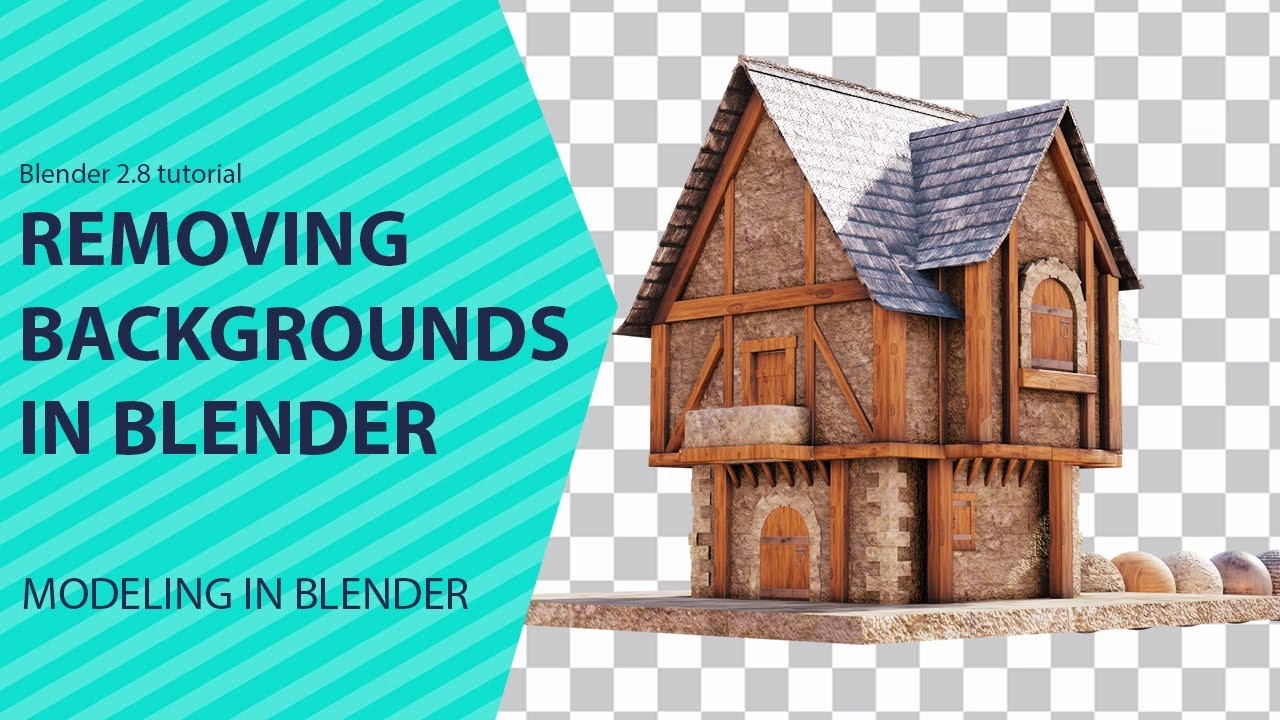
Tabla Comparativa: Formatos de Archivo y Soporte de Transparencia
Elegir el formato correcto es crucial. Aquí tienes una tabla para ayudarte a decidir:
| Formato | Soporta Transparencia (Canal Alfa) | Uso Común |
|---|---|---|
| PNG | Sí (Excelente) | El estándar para web y gráficos con transparencia. Buena compresión sin pérdida. La mejor opción para la mayoría de los casos. |
| JPEG | No | Fotografías y imágenes complejas sin transparencia. Utiliza compresión con pérdida. |
| TIFF | Sí | Impresión profesional y archivado. Puede ser sin compresión o con compresión sin pérdida. Archivos de gran tamaño. |
| OpenEXR | Sí (Avanzado) | Estándar en la industria de efectos visuales (VFX). Soporta múltiples capas y alto rango dinámico (HDR). |
Guardando tu Render Correctamente
Una vez que tu render haya finalizado (F12), Blender te mostrará el resultado en su Editor de Imágenes. Verás tus objetos sobre un fondo de tablero de ajedrez gris y blanco. Este patrón es el indicador universal de transparencia. Ahora, para guardarlo preservando esa transparencia, sigue estos pasos:
- En la ventana del Editor de Imágenes, ve al menú superior y haz clic en `Imagen > Guardar como...`.
- Se abrirá el explorador de archivos de Blender. Antes de darle un nombre y guardar, dirige tu atención al panel de la derecha, donde se encuentran las `Propiedades de Salida`.
- En `Formato de Archivo`, selecciona uno que soporte transparencia. Como hemos visto, PNG es la opción más recomendada y versátil.
- Justo debajo, en las opciones de `Color`, verás varias posibilidades. Aquí está el paso más importante: debes seleccionar RGBA. La 'A' es la que nos asegura que el canal Alfa se incluirá en el archivo. Si solo ves opciones como 'RGB' o 'BW' (Blanco y Negro), significa que el formato de archivo que elegiste en el paso anterior no es compatible con la transparencia.
- Ahora sí, elige la ubicación, nombra tu archivo y haz clic en `Guardar imagen`.
¡Felicidades! Acabas de guardar tu primer render con un fondo perfectamente transparente, listo para ser utilizado en Photoshop, GIMP, After Effects o cualquier otro software de edición.
Animaciones con Fondo Transparente: El Flujo de Trabajo Profesional
Cuando se trata de animaciones, el proceso se vuelve un poco más complejo, pero la lógica es la misma. Tienes dos formas principales de abordar esto, una de ellas mucho más recomendada que la otra.
Método 1 (Recomendado): Renderizar como Secuencia de Imágenes
Este es el flujo de trabajo que utilizan los estudios profesionales, y por buenas razones. En lugar de renderizar directamente a un archivo de vídeo, renderizas cada fotograma de tu animación como una imagen individual (por ejemplo, un archivo PNG).
¿Por qué es mejor?
- Seguridad: Si Blender o tu ordenador se bloquean a mitad de un render de 12 horas, no lo pierdes todo. Solo tienes que volver a renderizar desde el último fotograma guardado.
- Flexibilidad: Tienes control total sobre cada fotograma. Si necesitas corregir algo en un pequeño segmento, solo renderizas esos fotogramas específicos.
- Calidad y Compatibilidad: Usar PNGs con RGBA te asegura la máxima calidad y compatibilidad. Luego, puedes compilar esta secuencia de imágenes en cualquier formato de vídeo que necesites utilizando el propio Editor de Vídeo de Blender u otro software.
El proceso es idéntico al de una imagen estática, pero se configura en las `Propiedades de Salida` (el icono de la impresora) antes de lanzar la animación. Asegúrate de que el formato de salida sea PNG y el color sea RGBA.
Método 2 (Directo a Vídeo): Una Opción con Limitaciones
Si por alguna razón necesitas imperativamente un archivo de vídeo con canal alfa directamente desde Blender, es posible, pero con advertencias. No todos los reproductores de vídeo o programas de edición pueden manejar correctamente estos archivos.
Para ello, sigue estos pasos en las `Propiedades de Salida`:
- Establece el `Formato de Archivo` en `Vídeo FFMPEG`.
- Expande la sección `Codificación`.
- En `Contenedor`, selecciona QuickTime (`.mov`). Este es uno de los pocos contenedores que maneja bien la transparencia.
- En `Códec de Vídeo`, el valor predeterminado es H.264, que no soporta alfa. Debes cambiarlo a `PNG`.
- Al seleccionar el códec PNG, las opciones de `Color` se actualizarán para incluir `RGBA`. ¡Asegúrate de seleccionarla!
Al renderizar la animación, obtendrás un archivo `.mov` con fondo transparente. Ten en cuenta que estos archivos pueden ser muy pesados y, como se mencionó, su compatibilidad puede ser limitada.
Preguntas Frecuentes (FAQ)
- Activé la transparencia, pero el fondo sigue siendo gris en mi vista 3D. ¿Por qué?
- La vista previa renderizada en el viewport (al presionar Z y elegir 'Rendered') a menudo sigue mostrando el fondo del mundo para ayudarte a visualizar la iluminación en tiempo real. La transparencia real se aplica en el render final (F12). El resultado en el Editor de Imágenes, con su patrón de tablero de ajedrez, es el que confirma que el proceso funcionó.
- Mi HDRI ilumina la escena, ¿desaparecerá si activo la transparencia?
- No. La luz y los reflejos del HDRI permanecerán intactos, afectando a tus objetos de forma realista. Lo único que se vuelve invisible es el fondo mismo del HDRI, dándote lo mejor de ambos mundos.
- Guardé mi imagen como JPEG y perdí la transparencia. ¿Qué hice mal?
- El error fue la elección del formato. JPEG es un formato fantástico para fotografías, pero no fue diseñado para soportar un canal alfa. Siempre debes guardar en un formato como PNG y verificar que la opción de color esté configurada en RGBA para preservar la transparencia.
Dominar la renderización con fondos transparentes es una habilidad que te abrirá un mundo de posibilidades creativas. Te permitirá integrar tus creaciones 3D de manera fluida en cualquier proyecto, dándote un control y una flexibilidad que son esenciales en el mundo del diseño digital. Recuerda siempre los dos pilares: activar `Film > Transparente` y guardar en un formato `RGBA` como PNG. ¡Ahora ve y crea composiciones asombrosas!
Si quieres conocer otros artículos parecidos a Renderizar Fondos Transparentes en Blender puedes visitar la categoría Juegos.