
20/11/2020
Batman: Arkham Knight es la culminación épica de la saga de Rocksteady, un juego que, a día de hoy, sigue siendo un referente gráfico y jugable. Sin embargo, su legado en PC está manchado por un recuerdo imborrable: un lanzamiento desastroso que lo convirtió en sinónimo de mala optimización. Aunque los años y los parches han curado la mayoría de sus heridas, muchos jugadores todavía experimentan tirones, caídas de frames o comportamientos extraños que empañan la experiencia de sobrevolar Gotham. En este artículo, no solo repasaremos la historia de su redención, sino que profundizaremos en las causas técnicas, a menudo ocultas en la configuración de nuestro propio sistema, y te ofreceremos una guía completa para que el Caballero Oscuro se mueva en tu ordenador con la fluidez y la gracia que se merece.
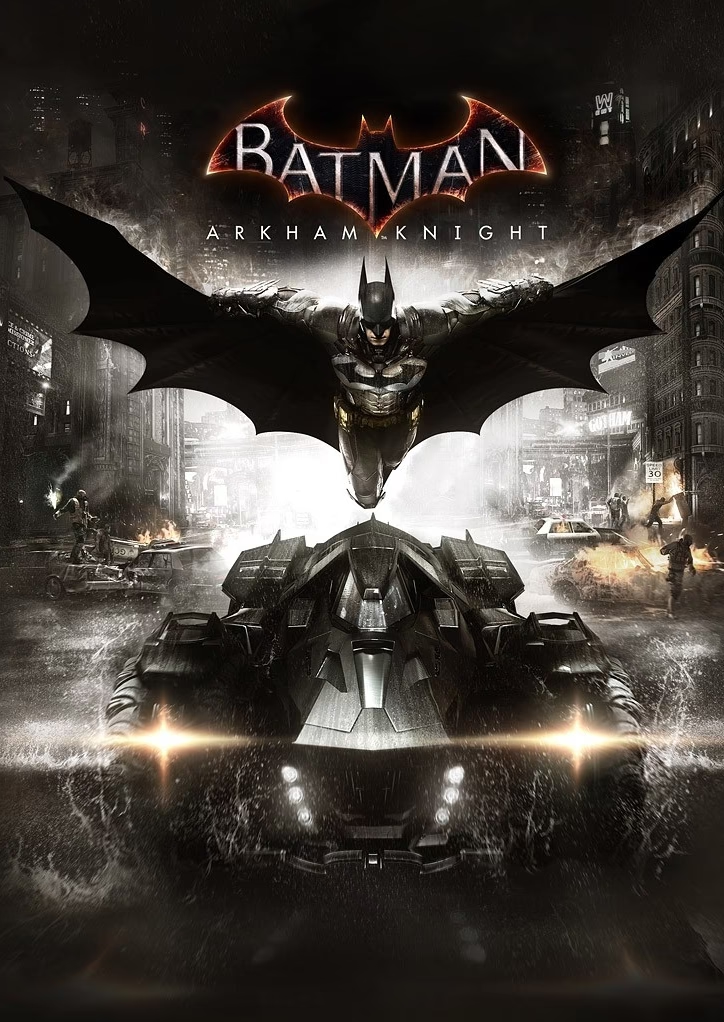
Una Salida para el Olvido: La Historia del Port de PC
Para entender el presente, hay que mirar al pasado. En 2015, cuando Arkham Knight llegó a las tiendas, la versión de PC fue un auténtico cataclismo. Rocksteady, el estudio principal, se centró en las consolas y externalizó el desarrollo del port de PC a un estudio más pequeño. La decisión resultó fatal. El juego llegó al mercado plagado de cientos de errores críticos: caídas de frames que lo hacían injugable, texturas que no cargaban, crasheos constantes e incluso las temidas "pantallas azules de la muerte" que podían corromper partidas enteras.
La reacción de la comunidad fue tan rápida como furiosa. Las críticas negativas inundaron Steam y los foros, y la presión fue tal que Warner Bros. tomó una decisión sin precedentes: retirar el juego de la venta en PC. Durante meses, Rocksteady trabajó a marchas forzadas para arreglar el desastre. A finales de 2015, el juego regresó, notablemente mejorado, y con el tiempo, a través de parches y actualizaciones, se transformó en la versión sólida y robusta que conocemos hoy, superando incluso a las consolas con opciones gráficas avanzadas y soporte para tasas de frames más altas.
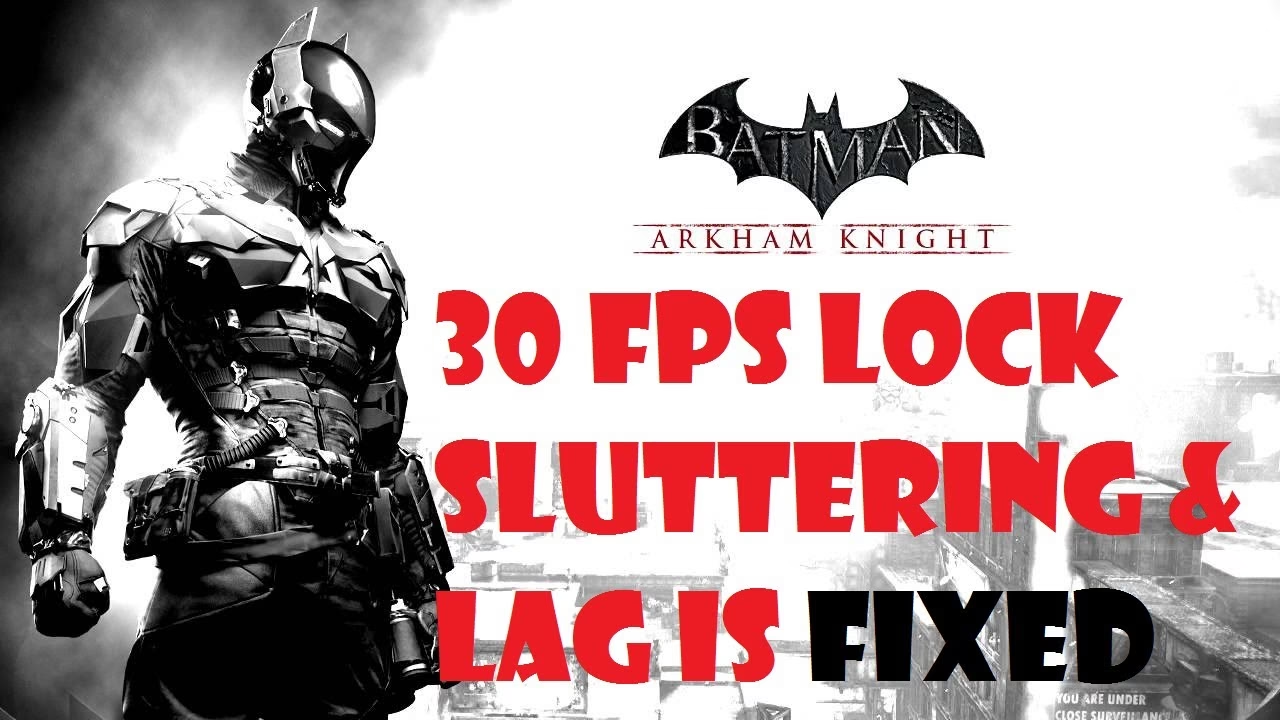
El Enemigo Silencioso: Cuando la Culpa No es del Juego
Incluso con el juego ya parcheado, muchos usuarios reportan un problema muy específico y frustrante: el juego funciona perfectamente, pero si lo minimizan un rato (para contestar un mensaje o consultar una guía) y vuelven a él, sufre una congelación de varios segundos antes de volver a la normalidad. ¿Es un bug remanente del juego? La respuesta, sorprendentemente, suele ser no. El verdadero culpable a menudo se esconde en la configuración de nuestro sistema operativo: el archivo de paginación.
Anatomía de una Congelación: El Caso del Archivo de Paginación
Para entender esto, hay que saber cómo gestiona Windows la memoria. Cuando tienes muchos programas abiertos y la memoria RAM empieza a escasear, el sistema operativo toma los datos de la memoria de las aplicaciones en segundo plano (como nuestro juego minimizado) y los escribe temporalmente en el disco duro, en un espacio reservado llamado archivo de paginación (page file). Esto libera RAM para las tareas activas.
Cuando vuelves al juego, Windows debe hacer el proceso inverso: leer esos datos del disco duro y cargarlos de nuevo en la RAM. Y aquí es donde reside el cuello de botella. Si tu archivo de paginación está ubicado en un disco duro mecánico tradicional (HDD), esa operación de lectura es extremadamente lenta, provocando la congelación que experimentas. El juego no responde porque está, literalmente, esperando a que el disco duro le devuelva gigabytes de información.
SSD vs. HDD: Una Batalla Decisiva para el Rendimiento
La diferencia de velocidad entre una unidad de estado sólido (SSD) y un disco duro mecánico (HDD) es abismal, especialmente en operaciones de lectura aleatoria como la que requiere el archivo de paginación. Un SSD puede ser decenas de veces más rápido. Veamos una tabla comparativa para ilustrar el impacto:
| Característica | SSD (Unidad de Estado Sólido) | HDD (Disco Duro Mecánico) |
|---|---|---|
| Tecnología | Chips de memoria flash. Sin partes móviles. | Platos magnéticos giratorios y un cabezal de lectura/escritura. |
| Velocidad de Acceso | Casi instantánea. Ideal para leer pequeños archivos dispersos. | Lenta. El cabezal debe moverse físicamente para encontrar los datos. |
| Impacto en el Juego (al volver de minimizar) | La recuperación es casi imperceptible. El juego se reanuda fluidamente. | Causa congelaciones de varios segundos mientras se leen los datos del page file. |
El problema se agrava porque Windows, en su afán por escribir los datos de paginación lo más rápido posible, puede repartirlos entre varias unidades si tienes más de un archivo de paginación configurado. Si uno de ellos está en un HDD, has creado una trampa de rendimiento para ti mismo. La solución es simple: asegúrate de que tu archivo de paginación esté ubicado únicamente en tu SSD más rápido y desactívalo de todos tus discos duros mecánicos.
Guía de Optimización Avanzada: Editando los Archivos .ini
Si ya has solucionado los problemas de base y quieres llevar la optimización al siguiente nivel, puedes sumergirte en los archivos de configuración del juego. Estos ajustes te permitirán modificar aspectos que no están disponibles en el menú de opciones. Antes de nada, haz una copia de seguridad de los archivos que vayas a modificar.
La mayoría de estos archivos se encuentran en la carpeta: ...\Batman Arkham Knight\BMGame\Config\. El archivo principal a modificar es BmSystemSettings.ini.
Desbloquear la Tasa de Frames (FPS)
Por defecto, el juego puede venir limitado a 30 o 60 FPS. Para eliminar este límite:
- Abre
BmSystemSettings.ini. - Busca la línea
MaxFPS=30.000000oMaxFPS=60.000000. - Cambia el valor por el que desees, por ejemplo:
MaxFPS=120.000000. - Guarda el archivo y ponlo en "Solo lectura" para que el juego no lo revierta.
Eliminar Efectos Gráficos Pesados
Algunos efectos post-procesado pueden consumir muchos recursos a cambio de una mejora visual discutible. Puedes desactivarlos para ganar rendimiento:
- Motion Blur (Desenfoque de movimiento): Busca
MotionBlurSkinningy ponlo a0. También puedes cambiarAllowRadialBluraFalseyMobilePostProcessBlurAmounta0.0. - Bloom (Brillo excesivo): Busca la línea
Bloom=Truey cámbiala aBloom=False. - Reflejos: Puedes desactivar algunos reflejos cambiando
Reflections=True,AllowImageReflections=TrueyAllowImageReflectionShadowing=TrueaFalse. - Grano de Película: Para una imagen más limpia, cambia
Distortion=TrueaDistortion=False.
Mejorar la Calidad de Texturas
Si tienes memoria de vídeo de sobra, puedes forzar una mejor calidad de texturas y filtrado anisotrópico. Busca la línea que contiene MaxAnisotropy y asegúrate de que su valor sea 16 en lugar de 4. Esto hará que las texturas a distancia se vean mucho más nítidas.
Preguntas Frecuentes (FAQ)
- ¿Sigue roto Batman: Arkham Knight en PC en la actualidad?
- No, en absoluto. El juego fue reparado exhaustivamente por Rocksteady y funciona de manera excelente en hardware moderno. La mayoría de los problemas de rendimiento que persisten suelen estar relacionados con configuraciones específicas del sistema del usuario, como el problema del archivo de paginación, o drivers desactualizados.
- Mi juego sufre de 'stuttering' (micro-tirones) a pesar de tener un PC potente. ¿Qué debo revisar primero?
- Lo primero y más importante es verificar la configuración de tu archivo de paginación. Asegúrate de que no esté activo en ningún disco duro mecánico (HDD). Además, comprueba que los drivers de tu tarjeta gráfica estén actualizados a la última versión disponible. Por último, desactiva cualquier superposición de software (overlays) que no sea esencial, como las de Discord o programas de grabación.
- ¿Es necesario editar los archivos .ini para disfrutar del juego?
- No, no es necesario para la mayoría de los jugadores. Las opciones gráficas dentro del juego son suficientes para obtener una experiencia fluida y visualmente impresionante. La edición de los archivos .ini está recomendada para usuarios avanzados que buscan exprimir hasta el último frame de rendimiento o que desean desactivar efectos visuales muy específicos como el motion blur o el grano de película por preferencia personal.
Conclusión: Un Héroe Redimido
Batman: Arkham Knight es un claro ejemplo de cómo un inicio catastrófico no tiene por qué definir el legado de un juego. El esfuerzo de Rocksteady por enmendar sus errores transformó un port injugable en una de las mejores experiencias de superhéroes disponibles en PC. Los problemas de rendimiento que aún hoy pueden surgir nos enseñan una valiosa lección: antes de culpar al juego, es crucial mirar hacia nuestro propio sistema. Un simple ajuste, como corregir la ubicación del archivo de paginación, puede ser la diferencia entre una experiencia frustrante y disfrutar de Gotham en todo su esplendor. Así que, ponte la capa, optimiza tu sistema y prepárate para ser el Caballero Oscuro con la fluidez que siempre debió tener.
Si quieres conocer otros artículos parecidos a Batman Arkham Knight en PC: Guía de Optimización puedes visitar la categoría Guías.