
05/12/2011
¿Alguna vez has encendido tu ordenador y te has encontrado con un escritorio completamente vacío? Es una situación desconcertante y más común de lo que parece. La desaparición repentina de los iconos de tu escritorio en Windows 10 u 11 puede generar pánico, haciéndote pensar que has perdido tus archivos o que tu sistema tiene un problema grave. Sin embargo, la mayoría de las veces, la causa es un ajuste simple o un fallo menor que tiene una solución rápida y sencilla. No necesitas ser un experto en informática para solucionarlo.
En esta guía definitiva, te acompañaremos paso a paso a través de todos los métodos existentes para recuperar esos iconos perdidos. Empezaremos por las soluciones más sencillas y rápidas, y avanzaremos hacia procedimientos más técnicos, asegurando que encuentres la respuesta que necesitas sin importar tu nivel de conocimiento. Analizaremos las causas frecuentes, desde un simple clic accidental hasta la corrupción de la caché de iconos, para que no solo resuelvas el problema, sino que también entiendas por qué ocurrió y cómo prevenirlo en el futuro. ¡Prepárate para devolverle la vida a tu escritorio!
- ¿Por qué han desaparecido mis iconos? Causas más comunes
- Guía completa para restaurar los iconos del escritorio
- Método 1: La solución más rápida - Verificar la visibilidad de los iconos
- Método 2: Recuperar iconos del sistema (Este equipo, Papelera, etc.)
- Método 3: Desactivar el Modo Tableta
- Método 4: Reiniciar el proceso del Explorador de Windows
- Método 5: Reconstruir la caché de iconos
- Tabla Comparativa de Soluciones
- Método 6: Reparar archivos del sistema con SFC y DISM
- Preguntas Frecuentes (FAQ)
¿Por qué han desaparecido mis iconos? Causas más comunes
Antes de sumergirnos en las soluciones, es útil comprender qué puede estar causando este problema. Conocer el origen te ayudará a identificar la solución más adecuada y a evitar que vuelva a suceder. Estas son las razones más habituales:
- Ocultación accidental: Es la causa número uno. Con un simple clic derecho en el escritorio, es posible desactivar la opción de "Mostrar iconos del escritorio" sin darse cuenta.
- Modo Tableta activado: En dispositivos híbridos o portátiles con pantalla táctil, Windows puede entrar en Modo Tableta. Esta interfaz está diseñada para el uso táctil y oculta el escritorio tradicional y sus iconos para dar prioridad a las aplicaciones a pantalla completa.
- Caché de iconos dañada: Windows utiliza un archivo de caché para cargar rápidamente las imágenes de los iconos. Si este archivo se corrompe, el sistema puede ser incapaz de mostrar los iconos correctamente, dejándolos en blanco o haciéndolos desaparecer por completo.
- Errores en el Explorador de Windows: El proceso
explorer.exees el responsable de gestionar el escritorio, la barra de tareas y los iconos. Si este proceso se bloquea o encuentra un error, todo el entorno gráfico puede desaparecer temporalmente. - Problemas con temas o personalización: Al cambiar el tema de Windows o usar software de personalización de terceros, la configuración de los iconos del sistema (como "Este equipo" o la "Papelera de reciclaje") puede alterarse y ocultarlos.
- Archivos del sistema corruptos: En casos más raros, un daño en los archivos esenciales de Windows puede provocar fallos visuales, incluyendo la desaparición de los iconos.
Guía completa para restaurar los iconos del escritorio
A continuación, te presentamos un listado de soluciones ordenadas de menor a mayor complejidad. Te recomendamos probarlas en orden, ya que lo más probable es que tu problema se resuelva con uno de los primeros métodos.
Método 1: La solución más rápida - Verificar la visibilidad de los iconos
Como mencionamos, esta es la causa más frecuente y, afortunadamente, la más fácil de solucionar. Sigue estos pasos:
- Haz clic con el botón derecho del ratón en cualquier espacio vacío de tu escritorio.
- En el menú contextual que aparece, sitúa el cursor sobre la opción "Ver".
- Se desplegará un submenú. Busca la opción "Mostrar iconos del escritorio" y asegúrate de que tenga una marca de verificación a su lado.
- Si no está marcada, simplemente haz clic en ella. Tus iconos deberían reaparecer al instante.
Método 2: Recuperar iconos del sistema (Este equipo, Papelera, etc.)
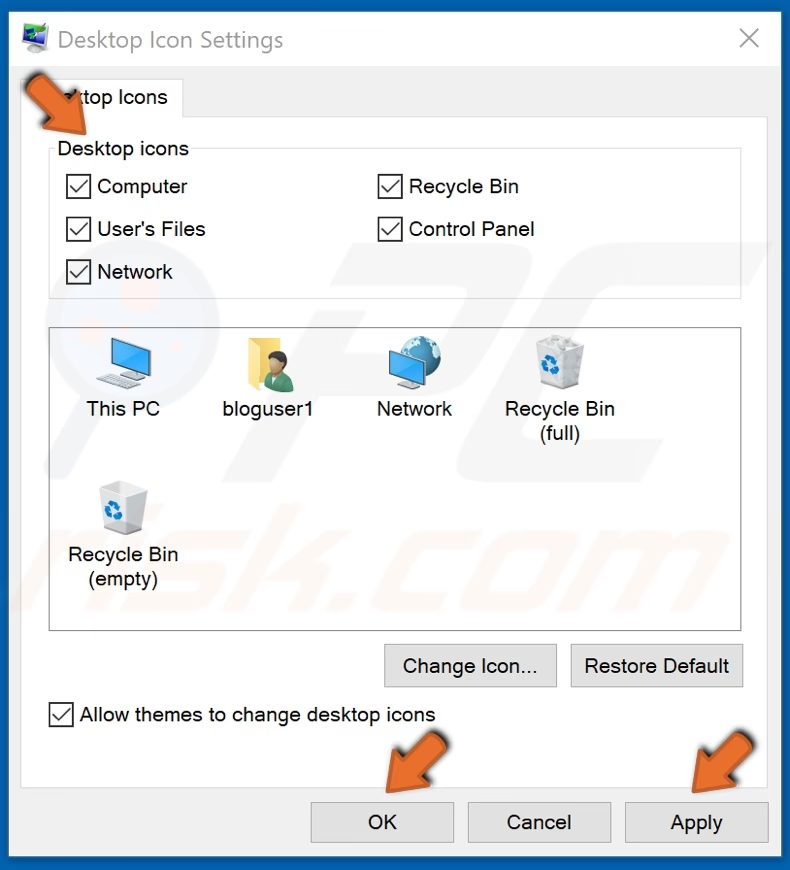
Si solo han desaparecido los iconos principales del sistema, es probable que se hayan desactivado en la configuración de temas. Para restaurarlos:
- Haz clic derecho en un espacio vacío del escritorio y selecciona "Personalizar".
- En la ventana de Configuración, ve a la sección "Temas" en el menú de la izquierda.
- Busca un enlace llamado "Configuración de iconos de escritorio". Generalmente se encuentra en el lado derecho o en la parte inferior, bajo "Configuraciones relacionadas".
- Se abrirá una nueva ventana. En ella, marca las casillas de los iconos que deseas mostrar (Este equipo, Papelera de reciclaje, Archivos de usuario, Red, Panel de control).
- Haz clic en "Aplicar" y luego en "Aceptar". Los iconos seleccionados volverán a aparecer en tu escritorio.
Método 3: Desactivar el Modo Tableta
Si usas un dispositivo 2 en 1 o una tablet con Windows, es posible que el Modo Tableta se haya activado, ocultando tu escritorio clásico.
- Abre el menú de Inicio y haz clic en el icono de engranaje para ir a "Configuración".
- Selecciona la categoría "Sistema".
- En el menú de la izquierda, busca y haz clic en "Tableta".
- Asegúrate de que las opciones estén configuradas para favorecer el modo escritorio. Por ejemplo, en la opción "Cuando inicio sesión", elige "Usar el modo de escritorio".
- Reinicia tu equipo para que los cambios se apliquen correctamente.
Método 4: Reiniciar el proceso del Explorador de Windows
Un reinicio del proceso explorer.exe puede solucionar una gran variedad de problemas visuales en el escritorio y la barra de tareas.
- Presiona las teclas Ctrl + Shift + Esc simultáneamente para abrir el Administrador de Tareas.
- En la pestaña "Procesos", busca en la lista "Explorador de Windows".
- Haz clic derecho sobre él y selecciona "Reiniciar".
- La pantalla parpadeará por un segundo, la barra de tareas desaparecerá y volverá a aparecer. Si el problema era un bloqueo temporal, tus iconos deberían estar de vuelta.
Método 5: Reconstruir la caché de iconos
Si tus iconos aparecen en blanco o simplemente no se muestran, una caché corrupta puede ser la culpable. Este método, aunque un poco más técnico, es muy efectivo.
- Abre el Símbolo del sistema como administrador. Para ello, busca "cmd" en el menú de Inicio, haz clic derecho sobre "Símbolo del sistema" y elige "Ejecutar como administrador".
- Ahora, introduce los siguientes comandos uno por uno, presionando Enter después de cada línea:
taskkill /F /IM explorer.exe cd /d %userprofile%\AppData\Local attrib -h IconCache.db del IconCache.db start explorer.exeEstos comandos detienen el explorador, navegan a la carpeta donde se guarda la caché, eliminan el archivo de caché dañado (IconCache.db) y finalmente reinician el explorador. Windows creará un nuevo archivo de caché limpio, lo que debería resolver el problema.
Tabla Comparativa de Soluciones
Para ayudarte a decidir qué método probar, aquí tienes una tabla resumen:
| Método | Dificultad | Tiempo Estimado | Cuándo Usarlo |
|---|---|---|---|
| Verificar visibilidad | Muy Fácil | 10 segundos | Es el primer paso que siempre debes intentar. |
| Configuración de temas | Fácil | 1 minuto | Cuando solo faltan iconos como "Este equipo" o la "Papelera". |
| Desactivar Modo Tableta | Fácil | 2 minutos | En portátiles convertibles o dispositivos táctiles. |
| Reiniciar explorer.exe | Fácil | 1 minuto | Si el escritorio o la barra de tareas no responden. |
| Reconstruir caché de iconos | Intermedia | 5 minutos | Cuando los iconos se ven en blanco o no cargan. |
| Comandos SFC y DISM | Avanzada | 15-30 minutos | Como último recurso si sospechas de archivos de sistema dañados. |
Método 6: Reparar archivos del sistema con SFC y DISM
Si ninguna de las soluciones anteriores funciona, el problema podría ser más profundo, relacionado con la integridad de los archivos del sistema operativo. Windows incluye herramientas para diagnosticar y reparar estos problemas.
- Abre de nuevo el Símbolo del sistema como administrador.
- Escribe el comando
sfc /scannowy presiona Enter. El sistema comenzará un análisis que puede tardar varios minutos. Si encuentra archivos corruptos, intentará repararlos automáticamente. - Si SFC no resuelve el problema o muestra errores, puedes usar la herramienta DISM. Ejecuta los siguientes comandos en orden:
DISM /Online /Cleanup-Image /ScanHealth DISM /Online /Cleanup-Image /RestoreHealthEstas herramientas son una potente solución para una amplia gama de problemas de Windows.
Preguntas Frecuentes (FAQ)
¿Por qué no puedo mover los iconos de mi escritorio?
Esto suele ocurrir porque tienes activada la opción de organización automática. Haz clic derecho en el escritorio, ve a "Ver" y desmarca la opción "Organizar iconos automáticamente". Esto te devolverá el control para colocarlos donde quieras.
¿Cómo puedo cambiar el tamaño de los iconos?
En el mismo menú contextual (clic derecho en el escritorio > Ver), puedes elegir entre "Iconos grandes", "Iconos medianos" e "Iconos pequeños". También puedes mantener presionada la tecla Ctrl y mover la rueda del ratón hacia arriba o hacia abajo para ajustar el tamaño de forma dinámica.
¿Y si los archivos del escritorio también han desaparecido?
Si no solo faltan los iconos, sino también los archivos, primero comprueba la Papelera de reciclaje. Si no están allí, asegúrate de estar en el perfil de usuario correcto. A veces, una actualización de Windows puede iniciar sesión con un perfil temporal. Navega a C:\Usuarios para ver si tu perfil de usuario original sigue allí con tus archivos. Si todo lo demás falla, podrías necesitar un software de recuperación de datos.
¿Es posible que un virus haya eliminado mis iconos?
Aunque es poco común, es una posibilidad. Si sospechas de una infección de malware, es crucial que realices un análisis completo de tu sistema con un antivirus actualizado. Algunos programas maliciosos pueden ocultar archivos y alterar la configuración del sistema para pasar desapercibidos.
Recuperar los iconos de tu escritorio es, en la mayoría de los casos, un proceso sencillo. Siguiendo estos pasos, desde la verificación más simple hasta las reparaciones más complejas del sistema, deberías poder restaurar la funcionalidad y apariencia de tu espacio de trabajo digital. La clave es no desesperar y seguir un orden lógico para diagnosticar y resolver el problema.
Si quieres conocer otros artículos parecidos a Recupera los iconos perdidos del escritorio puedes visitar la categoría Juegos.