
06/04/2024
La edición de vídeo es un proceso creativo y apasionante, pero hay un momento que todo editor teme: la pantalla de progreso del renderizado. Ver esa barra avanzar a paso de tortuga puede ser una de las experiencias más frustrantes, especialmente cuando tienes plazos de entrega ajustados. Si eres usuario de Sony Vegas Pro 13, probablemente te hayas enfrentado a esta situación. Afortunadamente, no estás condenado a esperar eternamente. Existen múltiples técnicas, ajustes y trucos que pueden reducir drásticamente los tiempos de exportación sin sacrificar la calidad final de tu proyecto. En esta guía completa, desglosaremos todo lo que necesitas saber para optimizar y acelerar el renderizado en Vegas Pro 13, transformando tu flujo de trabajo y devolviéndote tu valioso tiempo.
Entendiendo el Proceso de Renderizado: La Base de Todo
Antes de sumergirnos en las soluciones, es crucial entender qué es exactamente el renderizado. En términos sencillos, es el proceso mediante el cual el software de edición toma todas las piezas de tu proyecto (clips de vídeo, audio, imágenes, efectos, transiciones, textos) y las fusiona en un único archivo de vídeo coherente y reproducible. Vegas Pro 13 debe calcular cada píxel de cada fotograma, aplicando los efectos y ajustes que has realizado. Esta es una tarea computacionalmente intensiva que depende en gran medida de la potencia de tu procesador (CPU), tu tarjeta gráfica (GPU) y la velocidad de tu almacenamiento.
Factores que influyen directamente en la duración del renderizado:
- Resolución y Fotogramas por Segundo (FPS): Un vídeo en 4K (3840x2160) tiene cuatro veces más píxeles que uno en 1080p (1920x1080). Renderizarlo tomará, en consecuencia, mucho más tiempo. Lo mismo ocurre con tasas de FPS más altas como 60fps en comparación con 30fps.
- Complejidad del Proyecto: Un simple corte de clips será infinitamente más rápido que un proyecto lleno de correcciones de color, efectos de terceros, múltiples pistas de vídeo superpuestas y transiciones complejas. Cada efecto añadido es una capa de cálculo extra para tu ordenador.
- Códec y Bitrate: El códec es el algoritmo que comprime tu vídeo. Algunos códecs son más eficientes pero requieren más potencia de procesamiento. El bitrate (tasa de bits) determina la cantidad de datos por segundo y afecta directamente tanto a la calidad como al tamaño del archivo. Un bitrate más alto generalmente significa más trabajo para la computadora.
Optimización Maestra: Ajustes Clave en Vegas Pro 13
La configuración correcta dentro del propio software es tu primera y más poderosa herramienta. Unos pocos clics en los lugares adecuados pueden marcar una diferencia abismal. Vamos a explorar los ajustes más importantes.
Aprovecha la Aceleración por GPU
Una de las formas más efectivas de acelerar el renderizado es delegar parte del trabajo del procesador (CPU) a la tarjeta gráfica (GPU). Las GPUs modernas están diseñadas para procesar tareas gráficas en paralelo de manera muy eficiente.
Para activarlo:
- Ve a Opciones > Preferencias > Vídeo.
- En el menú desplegable "Aceleración de GPU del procesamiento de vídeo", selecciona la tarjeta gráfica que tengas (por ejemplo, NVIDIA o AMD). Si no aparece, asegúrate de tener los controladores más recientes instalados.
- Haz clic en "Aplicar" y "Aceptar".
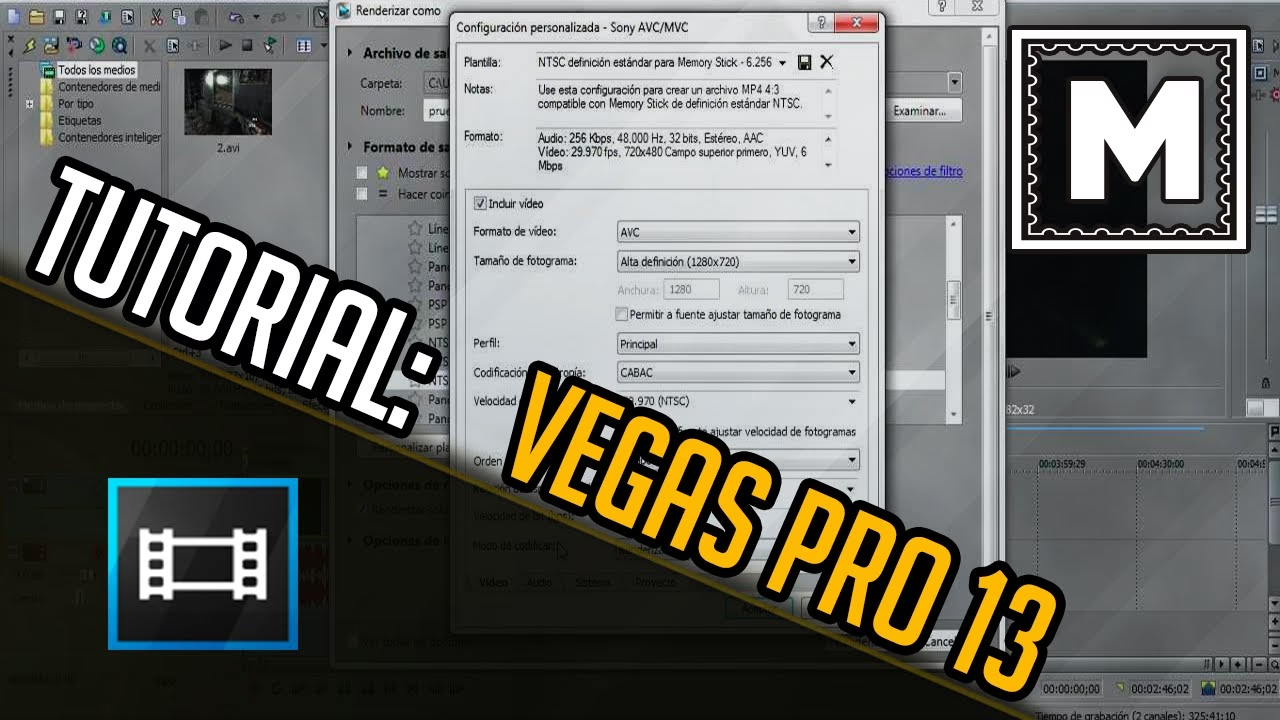
Además, al momento de renderizar (Archivo > Renderizar como), en algunas plantillas (especialmente las de MainConcept AVC/AAC), podrás ver una opción de "Modo de codificación". Aquí podrás elegir entre usar solo la CPU o usar tecnologías como CUDA (para NVIDIA) u OpenCL (para AMD). Elegir la opción de la GPU casi siempre resultará en un renderizado significativamente más rápido.
Elección Inteligente de Formato y Plantilla
No todos los formatos son iguales. Para la mayoría de los usos modernos, como subir vídeos a YouTube, Vimeo o redes sociales, el formato MP4 con el códec H.264 (AVC) es el estándar de oro.
Dentro de "Renderizar como", busca "MainConcept AVC/AAC (*.mp4)". Dentro de este, encontrarás plantillas predefinidas como "Internet HD 1080p". Puedes usar estas como base y personalizarlas.
Tabla Comparativa de Modos de Bitrate
Al personalizar tu plantilla, te encontrarás con la opción de bitrate constante (CBR) o variable (VBR). Entender su diferencia es clave.
| Tipo de Bitrate | Descripción | Ventaja Principal | Desventaja |
|---|---|---|---|
| Bitrate Constante (CBR) | Asigna la misma cantidad de datos a cada segundo del vídeo, sin importar la complejidad de la escena. | Renderizado ligeramente más rápido. Ideal para streaming. | Puede desperdiciar espacio en escenas simples y reducir la calidad en escenas complejas. |
| Bitrate Variable (VBR) | Ajusta la cantidad de datos dinámicamente, usando más para escenas complejas (acción, movimiento) y menos para escenas simples (estáticas). | Mejor relación calidad/tamaño de archivo. | Puede tardar más, especialmente si se usa el "modo de dos pasadas", que analiza el vídeo una vez antes de codificarlo. |
Recomendación: Para la mayoría de los casos, usa VBR de una pasada. Si la calidad es tu máxima prioridad y no te importa esperar un poco más, VBR de dos pasadas es la mejor opción.
Consejos y Trucos Adicionales para Ahorrar Tiempo
Más allá de la configuración de renderizado, tu forma de trabajar y el estado de tu equipo también juegan un papel crucial.
- Divide y Vencerás: Si tienes un proyecto muy largo y complejo, considera renderizarlo por partes. Exporta cada sección como un archivo de alta calidad y luego únelos en un nuevo proyecto final. Esto libera memoria y reduce la probabilidad de fallos.
- Optimiza tu Hardware: Asegúrate de que tu sistema operativo y los controladores de tu tarjeta gráfica estén siempre actualizados. Edita y renderiza desde un disco de estado sólido (SSD) en lugar de un disco duro tradicional (HDD); la diferencia en velocidad de lectura/escritura es monumental.
- Cierra Aplicaciones en Segundo Plano: El renderizado consume muchos recursos. Cierra el navegador web, reproductores de música y cualquier otro programa que no sea esencial para liberar toda la potencia de tu CPU, GPU y RAM para Vegas Pro.
- Pre-renderiza Secciones con Efectos Pesados: Si tienes un clip específico con una gran carga de efectos (por ejemplo, estabilización de vídeo, reducción de ruido, corrección de color intensa), puedes hacer clic derecho sobre él en la línea de tiempo y seleccionar "Crear subclip de vídeo". Esto crea un nuevo archivo de vídeo con los efectos ya aplicados, aliviando la carga durante el renderizado final.
Solución de Problemas Comunes de Renderizado
A veces, a pesar de seguir todas las buenas prácticas, surgen problemas. Aquí te explicamos cómo solucionar los más habituales.
Error: "Memoria Insuficiente" o "Low Memory"
Este es un clásico. Ocurre cuando Vegas Pro 13 agota la memoria RAM disponible. Para solucionarlo:
- Ve a Opciones > Preferencias > Vídeo.
- Busca "RAM de previsualización de vídeo dinámica máxima (MB)". Por defecto, puede estar en un valor bajo. Puedes aumentarlo, pero ten cuidado de no asignar toda tu RAM. Un valor de un cuarto a la mitad de tu RAM total suele ser un buen punto de partida.
- Limpia la caché de la aplicación.
- Como último recurso, la técnica de renderizar el proyecto por partes es la solución más fiable.
Pérdida de Calidad en el Vídeo Final
Si tu vídeo renderizado se ve pixelado o con artefactos, el culpable suele ser un bitrate demasiado bajo para la resolución y el contenido del vídeo. Vuelve a la configuración de la plantilla de renderizado y aumenta el bitrate promedio y máximo. Para un vídeo 1080p a 30fps para YouTube, un bitrate promedio de 10,000,000 bps (10 Mbps) y un máximo de 15,000,000 bps (15 Mbps) es un buen punto de partida.
El Renderizado se Congela o Falla a la Mitad
Esto puede ser increíblemente frustrante. Las causas más comunes son:
- Un archivo corrupto: Algún clip de vídeo, imagen o audio en tu proyecto puede estar dañado. Intenta localizarlo y reemplazarlo.
- Un efecto o plugin de terceros: Algunos plugins externos pueden ser inestables. Intenta desactivarlos temporalmente para ver si el renderizado se completa.
- Sobrecalentamiento: El renderizado lleva a tu CPU y GPU al 100% de su capacidad durante largos períodos. Asegúrate de que tu PC tenga una buena ventilación para evitar que el sobrecalentamiento cause inestabilidad.
Preguntas Frecuentes (FAQ)
¿Actualizar a una versión más nueva de Vegas Pro aceleraría el renderizado?
Generalmente sí. Las versiones más nuevas del software (ahora llamado VEGAS Pro) suelen incluir optimizaciones, soporte para códecs más modernos y un mejor aprovechamiento del hardware actual, especialmente de las tarjetas gráficas más recientes.
¿Es mejor renderizar a un formato sin pérdida y luego comprimir?
Este es un flujo de trabajo profesional. Renderizar a un formato intermedio de alta calidad (como un códec sin pérdida o casi sin pérdida) y luego usar otro programa (como HandBrake) para la compresión final a MP4 puede darte más control y a veces mejor calidad. Sin embargo, añade un paso extra y requiere mucho más espacio en disco para el archivo intermedio.
¿Cuánta RAM necesito para editar y renderizar sin problemas?
Para Sony Vegas Pro 13 y proyectos en 1080p, 8 GB de RAM es el mínimo absoluto, pero 16 GB es altamente recomendable para una experiencia fluida. Si trabajas con 4K o efectos muy pesados, 32 GB o más sería lo ideal.
Si quieres conocer otros artículos parecidos a Guía para acelerar el renderizado en Vegas Pro 13 puedes visitar la categoría Juegos.