
23/08/2011
En el competitivo mundo del streaming y la creación de contenido, la calidad visual es un factor determinante para captar y retener la atención de la audiencia. Ya no basta con tener una buena cámara y un micrófono decente; el entorno desde el que transmites juega un papel crucial en la percepción de tu profesionalismo. Sin embargo, no todos tienen el espacio o el presupuesto para construir un estudio físico impresionante. Aquí es donde la magia de la tecnología entra en juego, y una de las herramientas más poderosas a tu disposición son los sets virtuales. Si eres usuario del popular software de producción en vivo vMix, estás de enhorabuena. Esta guía completa te llevará de la mano para que descubras qué son los sets virtuales, cómo funcionan en vMix y cómo puedes implementarlos para llevar tus producciones a un nivel completamente nuevo, todo sin salir de tu habitación.
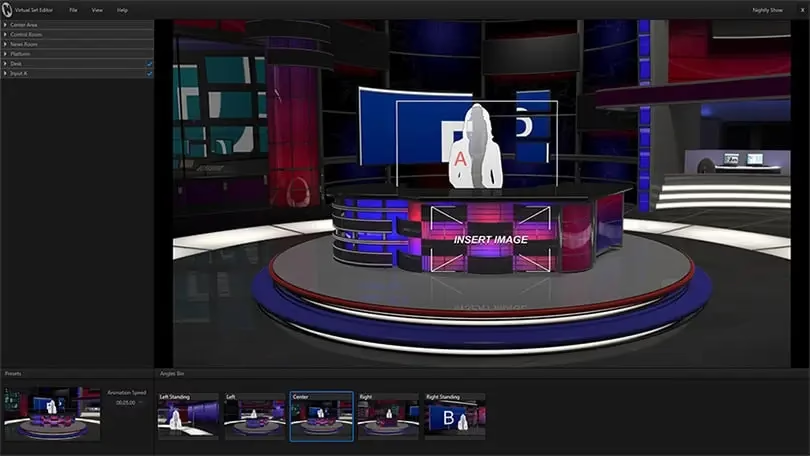
- ¿Qué es Exactamente un Set Virtual?
- Guía Paso a Paso: Cómo Añadir un Set Virtual en vMix
- Personalización y Opciones Avanzadas
- Tabla Comparativa: Set Físico vs. Set Virtual
- Preguntas Frecuentes (FAQ)
- ¿Es absolutamente necesaria una pantalla verde?
- ¿Los sets que vienen con vMix son gratuitos?
- ¿Puedo crear mis propios sets virtuales para usarlos en vMix?
- ¿Qué ocurre si la iluminación de mi pantalla verde no es perfecta?
- ¿Puedo usar los sets virtuales para transmitir en plataformas como Twitch, YouTube o Facebook Gaming?
¿Qué es Exactamente un Set Virtual?
Imagina poder transmitir tu partida de un videojuego de terror desde una mansión abandonada, presentar un unboxing desde un laboratorio futurista o conducir un podcast desde un lujoso estudio de televisión. Todo esto es posible sin moverte de tu silla gracias a los sets virtuales. En esencia, un set virtual es un entorno generado por ordenador que reemplaza tu fondo real (generalmente una pantalla verde o azul) en tiempo real durante una transmisión en vivo o una grabación.
El proceso se basa en una técnica llamada incrustación de croma o 'chroma key'. Funciona de la siguiente manera:
- Pantalla Verde (Chroma Key): Te colocas delante de un fondo de un color sólido y uniforme, siendo el verde el más común debido a que es el color más alejado de los tonos de la piel humana.
- Software de Producción: Un programa como vMix identifica y elimina digitalmente todo el color verde de la señal de tu cámara.
- El Set Virtual: En el espacio que ha quedado transparente, el software superpone una imagen o un entorno 3D, que es el set virtual.
El resultado es una composición perfecta en la que pareces estar físicamente dentro de ese entorno digital. Los sets virtuales no son solo fondos estáticos; los más avanzados permiten movimientos de cámara virtuales (zoom, paneo, inclinación), reflejos en tiempo real y la capacidad de insertar otras fuentes de video, como tu juego o un invitado remoto, en pantallas dentro del propio set.
Ventajas de Usar Sets Virtuales
- Ahorro de Costos: Construir y decorar un estudio físico puede costar miles de euros. Un set virtual de alta calidad es infinitamente más asequible.
- Ahorro de Espacio: Solo necesitas espacio suficiente para ti y una pantalla verde, en lugar de una habitación entera dedicada a un set físico.
- Flexibilidad Ilimitada: Puedes cambiar de un estudio de noticias a una nave espacial con un solo clic. Esto te permite adaptar tu escenario a la temática de cada contenido que creas.
- Profesionalismo Instantáneo: Un buen set virtual proyecta una imagen de alta producción, elevando la percepción de calidad de tu canal o marca personal.
Guía Paso a Paso: Cómo Añadir un Set Virtual en vMix
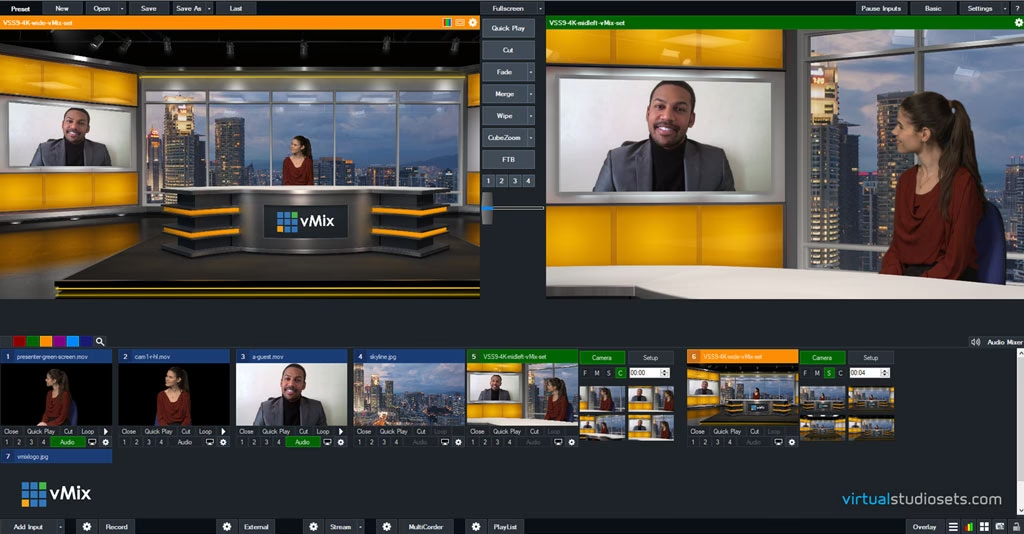
Una de las grandes fortalezas de vMix es su implementación nativa y sencilla de los sets virtuales. De hecho, si ya tienes instalado el software, ¡ya tienes a tu disposición varios sets de alta calidad listos para usar! La propia documentación de vMix confirma que con una instalación estándar tienes acceso a seis sets (tres ángulos de Studio 9B y tres de Studio 15). Veamos cómo ponerlos en marcha.
Paso 1: Prepara tu Escena Física
Antes de tocar vMix, asegúrate de que tu configuración física es la adecuada. La calidad de tu croma es la base de un buen set virtual.
- Ilumina la Pantalla Verde: La clave es una iluminación uniforme. Usa al menos dos fuentes de luz dedicadas a la pantalla verde, una a cada lado, para eliminar cualquier sombra que tu cuerpo pueda proyectar. Un fondo con arrugas o sombras dificultará que el software haga un recorte limpio.
- Ilumínate a Ti: Usa una iluminación separada para ti (luz principal, de relleno y contraluz si es posible) para separarte del fondo y lucir bien en cámara.
- Configura tu Cámara: Añade tu cámara a vMix como una entrada normal. Asegúrate de que el encuadre te capta a ti y solo a la pantalla verde detrás.
Paso 2: Añade la Entrada de Set Virtual en vMix
Con tu cámara ya configurada como una entrada en vMix, el proceso para añadir el set es increíblemente intuitivo.
- En la esquina inferior izquierda de la interfaz de vMix, haz clic en el botón 'Add Input' (Añadir Entrada).
- Se abrirá una nueva ventana con todas las posibles fuentes que puedes añadir. En el menú de la izquierda, selecciona la pestaña 'Virtual Set'.
- Aquí verás las miniaturas de los sets que vMix incluye por defecto. Podrás identificar fácilmente los que corresponden a Studio 9B y Studio 15. Selecciona el que más te guste para empezar.
Paso 3: Configura las Capas del Set
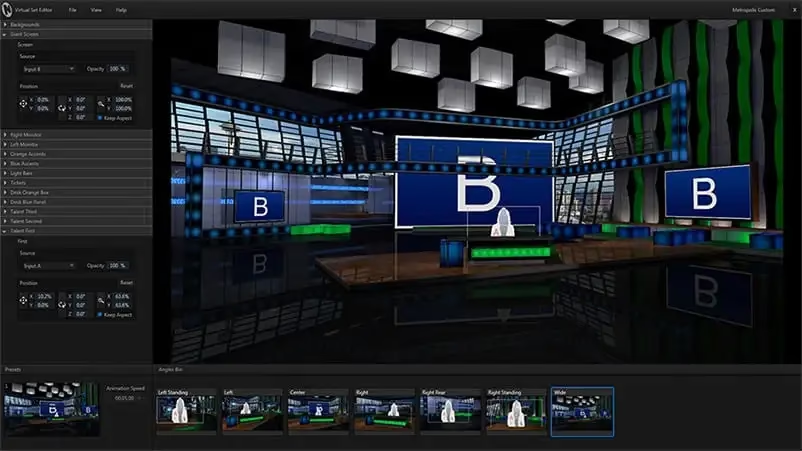
Una vez que has seleccionado un set, se abrirá una ventana de configuración. Aquí es donde ocurre la magia. Un set virtual está compuesto por diferentes capas que puedes personalizar.
- Setup (Configuración): Esta es la pestaña principal. Verás varios menús desplegables.
- Talent (Talento): En el menú desplegable 'Talent', selecciona la entrada de tu cámara (la que te está grabando delante de la pantalla verde). Inmediatamente, deberías verte a ti mismo dentro del set virtual.
- Screens (Pantallas): Muchos sets tienen pantallas de televisión o monitores integrados. Puedes asignar cualquier otra entrada de vMix (una captura de juego, un video, la cámara de un invitado, una imagen) a estas pantallas. Simplemente selecciona la entrada deseada en los menús desplegables correspondientes (Screen 1, Screen 2, etc.).
- Overlays (Superposiciones): Algunos sets permiten capas de superposición que se colocan por delante del talento, como un escritorio o una mesa. Esto ayuda a crear una sensación de profundidad y realismo.
Una vez configurado, haz clic en 'OK' y la nueva entrada del set virtual aparecerá en tu mezclador de vMix, lista para ser enviada a tu transmisión.
Personalización y Opciones Avanzadas
La configuración básica es solo el principio. vMix te da un control granular sobre tu nuevo estudio digital.
Movimientos de Cámara Virtuales
Haz doble clic en tu entrada de set virtual para volver a su configuración. Verás controles para ajustar el zoom, el paneo y la inclinación. Lo más impresionante es que vMix te permite crear hasta 10 presets de cámara. Puedes configurar un plano general, un primer plano y un plano medio, y luego cambiar entre ellos suavemente durante tu transmisión, simulando una producción multicámara profesional.
Adquisición de Sets de Terceros
Si bien los sets incluidos son geniales para empezar, es posible que quieras un diseño único. Existen mercados en línea, como 3D Virtual Set y otros, que venden paquetes de sets virtuales compatibles con vMix. Al adquirir uno, es crucial prestar atención a la licencia. Por ejemplo, una 'Standard License' podría ser de uso continuo pero limitada a un solo video o serie y, muy importante, podría estar restringida para fines no comerciales. Lee siempre los términos para asegurarte de que puedes usar el set para tu propósito específico, especialmente si monetizas tu contenido.
Tabla Comparativa: Set Físico vs. Set Virtual
Para visualizar mejor las ventajas, aquí tienes una comparación directa:
| Característica | Set Físico | Set Virtual (con vMix) |
|---|---|---|
| Costo Inicial | Muy Alto (materiales, mobiliario, decoración) | Bajo a Medio (pantalla verde, software, sets) |
| Espacio Requerido | Una habitación entera o más | Espacio mínimo para la pantalla verde |
| Flexibilidad y Variedad | Baja (cambiarlo requiere trabajo y dinero) | Extremadamente Alta (cambio de set instantáneo) |
| Tiempo de Montaje | Días o semanas | Minutos (una vez configurado) |
| Capacidades Interactivas | Limitadas a elementos físicos | Integración de video, imágenes y datos en tiempo real |
Preguntas Frecuentes (FAQ)
¿Es absolutamente necesaria una pantalla verde?
Sí. Para que la tecnología de incrustación de croma funcione correctamente en vMix y en la mayoría de los softwares, se necesita un fondo de color sólido y uniforme que el programa pueda identificar y eliminar. Aunque el azul también es una opción (blue screen), el verde es el estándar de la industria.
¿Los sets que vienen con vMix son gratuitos?
Están incluidos en el costo de tu licencia de vMix. No tienes que pagar extra por ellos. Son una excelente forma de experimentar con esta tecnología sin ninguna inversión adicional más allá del propio software y una pantalla verde.
¿Puedo crear mis propios sets virtuales para usarlos en vMix?
¡Absolutamente! Para usuarios avanzados, vMix ofrece una herramienta llamada vMix Set Builder que permite crear tus propios sets a partir de imágenes o modelos 3D. Esto te da una libertad creativa total para diseñar un entorno que sea 100% único para tu marca.
¿Qué ocurre si la iluminación de mi pantalla verde no es perfecta?
Una mala iluminación es el enemigo número uno del croma. Si hay sombras o puntos calientes (zonas con demasiada luz), vMix tendrá dificultades para aislar el color verde de manera uniforme. Esto puede resultar en un recorte 'sucio', con bordes pixelados o parpadeantes a tu alrededor, o incluso que partes de ti se vuelvan semitransparentes. La inversión en un par de luces softbox para el fondo vale cada céntimo.
¿Puedo usar los sets virtuales para transmitir en plataformas como Twitch, YouTube o Facebook Gaming?
Sí. vMix es un software de producción y codificación. Todo lo que creas dentro de vMix, incluyendo tu composición de set virtual, es lo que se envía a la plataforma de streaming que elijas. Para la plataforma, es simplemente una señal de video normal, no saben ni les importa si estás en un set real o virtual.
En conclusión, los sets virtuales en vMix no son una característica futurista o inalcanzable; son una herramienta práctica y poderosa disponible ahora mismo para cualquier creador de contenido que desee mejorar drásticamente el valor de su producción. Con una pequeña inversión en una pantalla verde y un poco de práctica con la iluminación, puedes transformar tu humilde espacio en un estudio profesional que cautivará a tu audiencia. No dudes en experimentar con los sets incluidos y explorar las infinitas posibilidades que esta tecnología ofrece.
Si quieres conocer otros artículos parecidos a Guía Completa de Sets Virtuales en vMix puedes visitar la categoría Juegos.