
17/03/2005
En el vasto universo de Linux, la elección del entorno de escritorio (Desktop Environment o DE) es una de las decisiones más personales y significativas que un usuario puede tomar. No se trata solo de la apariencia, sino del rendimiento, el flujo de trabajo y la filosofía detrás del sistema. Mientras que entornos como GNOME y KDE Plasma dominan la conversación con sus estéticas modernas y conjuntos de características integradas, existe un campeón de la eficiencia y la personalización que ha resistido la prueba del tiempo: XFCE. Este artículo es una inmersión profunda en XFCE, explorando por qué es una opción fantástica, especialmente para usuarios de Debian, y cómo puedes instalarlo no solo en Debian, sino también en otras distribuciones populares.
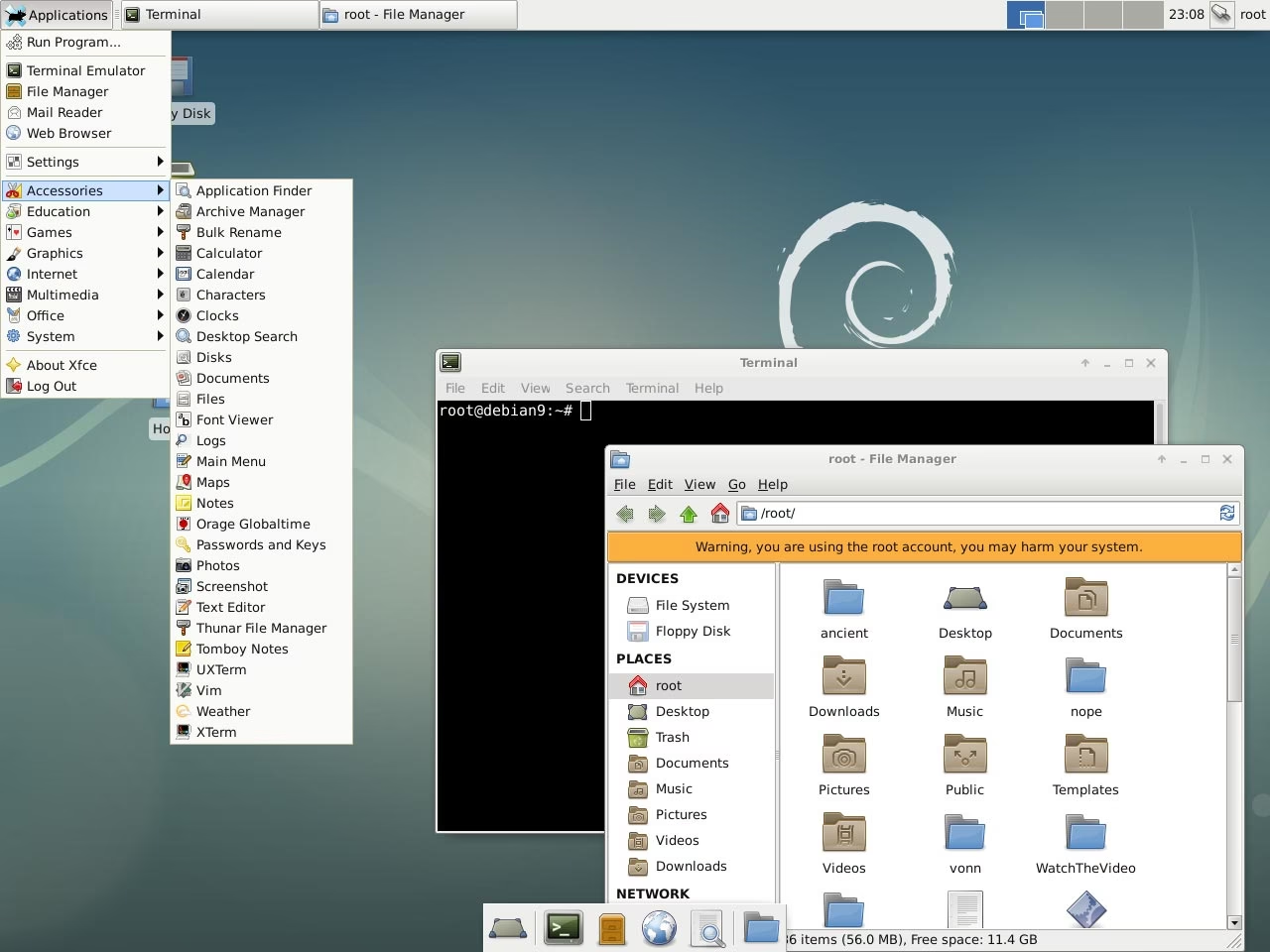
¿Qué es Exactamente el Entorno de Escritorio XFCE?
XFCE es un entorno de escritorio ligero y de código abierto para sistemas operativos tipo UNIX, como Linux y BSD. Su primera versión data de 1996, lo que lo convierte en uno de los proyectos más maduros y estables del ecosistema. La filosofía central de XFCE es ser rápido y consumir pocos recursos del sistema, sin sacrificar la estética visual ni la facilidad de uso. Sigue de cerca la filosofía tradicional de UNIX de modularidad: está compuesto por una serie de componentes empaquetados por separado que, en conjunto, proporcionan todas las funciones de un entorno de escritorio, pero permitiendo al usuario elegir y usar solo lo que necesita.
Esta aproximación modular es una de sus mayores fortalezas. En lugar de forzarte a aceptar un paquete de software monolítico con funciones que quizás nunca uses, XFCE te da la libertad de construir tu escritorio ideal. ¿Necesitas un panel? Ahí está. ¿Prefieres no tenerlo? También es posible. Esta flexibilidad lo convierte en una opción ideal para una amplia gama de usuarios, desde aquellos que buscan revivir hardware antiguo hasta desarrolladores que desean que la mayor cantidad de RAM y CPU esté disponible para sus tareas, no para el escritorio.
XFCE vs. GNOME en Debian: Aclarando la Confusión
Una pregunta común es si "Debian XFCE soporta GNOME" o viceversa. Es importante aclarar que XFCE y GNOME no son programas que se soportan mutuamente, sino que son entornos de escritorio completos y alternativos. Puedes instalar ambos en el mismo sistema Debian, pero solo puedes usar uno a la vez. Al iniciar sesión, tu gestor de pantalla (la pantalla de login) te permitirá elegir en qué sesión de escritorio deseas iniciar.
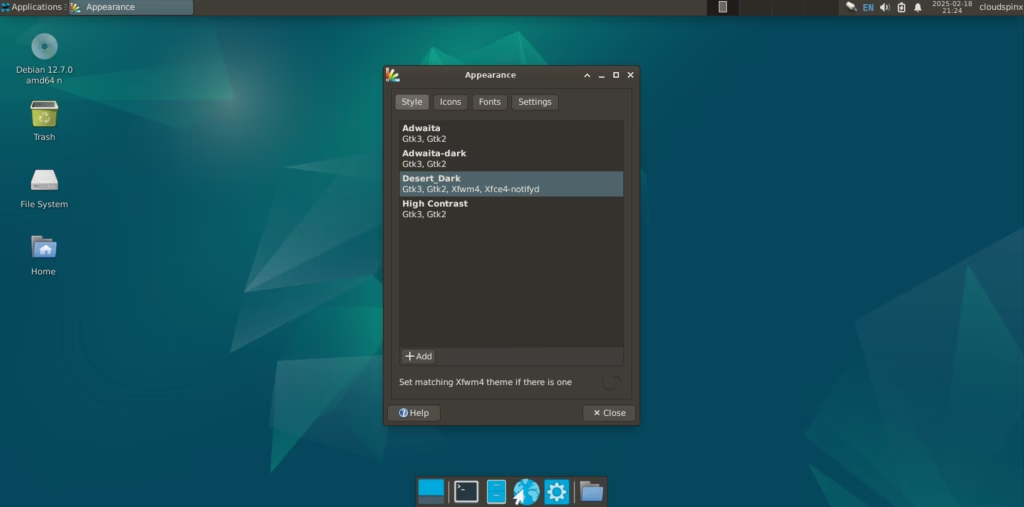
La verdadera diferencia radica en su enfoque y cómo se integran con la filosofía de Debian. Debian es famoso por su estabilidad, lo que a veces significa que los paquetes de software en su rama estable no son la última versión disponible. Sin embargo, esto tiene un giro interesante. Entornos más complejos como GNOME o Plasma tienen ciclos de desarrollo rápidos y muchas dependencias. En contraste, el desarrollo de XFCE es más pausado y centrado en la estabilidad. Esto a menudo resulta en que Debian estable, como fue el caso de Debian 11, incluye una versión muy reciente y pulida de XFCE (la 4.16), mientras que otros entornos más "modernos" podían estar una o dos versiones por detrás de su lanzamiento más reciente. La versión XFCE 4.16, por ejemplo, trajo mejoras cruciales como un soporte muy superior para pantallas de alta densidad (HiDPI), permitiendo el escalado fraccional, una característica esencial en el hardware actual.
Tabla Comparativa: XFCE vs. GNOME
| Característica | XFCE | GNOME |
|---|---|---|
| Consumo de Recursos (RAM/CPU) | Bajo a muy bajo. Ideal para hardware modesto. | Medio a alto. Requiere más recursos para una experiencia fluida. |
| Filosofía de Diseño | Tradicional y modular. Barra de tareas, menú de aplicaciones, iconos en el escritorio. | Moderno y centrado en el flujo de trabajo. Usa un "Overview" de actividades y minimiza distracciones. |
| Nivel de Personalización | Extremadamente alto. Casi todos los aspectos del panel, ventanas y menús son configurables. | Moderado. La personalización principal se realiza a través de la herramienta de retoques y extensiones de terceros. |
| Curva de Aprendizaje | Muy baja. Cualquier persona que haya usado un escritorio clásico (como Windows XP/7) se sentirá como en casa. | Baja a media. El flujo de trabajo es diferente y puede requerir un corto período de adaptación. |
Guía Completa para Instalar XFCE en Debian
Si ya tienes Debian instalado con otro escritorio o en una configuración mínima, añadir XFCE es un proceso sencillo. Sigue estos pasos:
- Abrir una Terminal: El primer paso es acceder a la línea de comandos. Puedes hacerlo buscando "Terminal" en tu menú de aplicaciones o usando el atajo de teclado
Ctrl + Alt + T. - Actualizar el Sistema: Antes de instalar cualquier software nuevo, es una buena práctica asegurarse de que tu sistema está completamente actualizado. Ejecuta el siguiente comando:
sudo apt update && sudo apt upgrade -y - Instalar XFCE: Ahora, procederemos a instalar el entorno de escritorio. Tienes dos opciones principales:
- Instalación Mínima: Esto instala los componentes básicos de XFCE. Es ideal si quieres construir tu entorno desde cero.
sudo apt-get install xfce4 - Instalación Completa (Recomendada): Esta opción no solo instala el escritorio base, sino también el paquete
xfce4-goodies, que incluye un conjunto de plugins útiles, temas adicionales y aplicaciones complementarias que mejoran la experiencia general.sudo apt-get install xfce4 xfce4-goodies
- Instalación Mínima: Esto instala los componentes básicos de XFCE. Es ideal si quieres construir tu entorno desde cero.
- Seleccionar el Gestor de Pantalla: Durante la instalación, es muy probable que el sistema te pida que elijas un gestor de pantalla predeterminado. Un gestor de pantalla (o Display Manager) es la interfaz gráfica de inicio de sesión. Si bien GDM3 (de GNOME) o SDDM (de KDE) funcionan, la opción más coherente y ligera para XFCE es LightDM. Usa las teclas de flecha para seleccionarlo y presiona la tecla Tab para moverte al botón "Ok" y presiona Enter.
- Reiniciar el Sistema: Una vez que la instalación haya finalizado, es necesario reiniciar el ordenador para que los cambios surtan efecto.
sudo reboot - Iniciar Sesión en XFCE: Después de reiniciar, en la pantalla de inicio de sesión, busca un pequeño icono (generalmente una rueda dentada o similar) cerca de tu nombre de usuario. Haz clic en él y selecciona "Sesión XFCE" o "Xfce". Luego, introduce tu contraseña y ¡bienvenido a tu nuevo escritorio!
Instalando XFCE en Otras Distribuciones Populares
La belleza de XFCE es su disponibilidad universal. Aquí te mostramos cómo instalarlo en otros sistemas operativos Linux importantes.
Ubuntu y Derivados (Linux Mint, Pop!_OS)
Ubuntu mantiene un metapaquete específico para una experiencia XFCE similar a la de su "sabor" oficial, Xubuntu.
sudo apt install xubuntu-desktopArch Linux
En Arch, la instalación es directa y te da un control granular. Puedes instalar el grupo base y los extras recomendados.
sudo pacman -S xfce4 xfce4-goodiesFedora
Fedora utiliza grupos de paquetes para simplificar la instalación de entornos de escritorio completos.
sudo dnf install @xfce-desktop-environmentOpenSUSE
OpenSUSE usa "patrones" para instalar conjuntos de software relacionados, incluido el escritorio XFCE.
sudo zypper in -t pattern xfcePreguntas Frecuentes (FAQ)
¿Puedo tener XFCE y GNOME instalados al mismo tiempo?
Absolutamente. Puedes tener múltiples entornos de escritorio instalados en un solo sistema. En la pantalla de inicio de sesión (gestionada por LightDM, GDM3, etc.), simplemente seleccionas la sesión que deseas iniciar. Es una excelente manera de probar diferentes flujos de trabajo sin tener que reinstalar todo el sistema operativo.
¿XFCE se ve anticuado por defecto?
La apariencia predeterminada de XFCE es funcional y limpia, pero algunos pueden considerarla básica. Sin embargo, su capacidad de personalización es su arma secreta. Con la instalación de nuevos temas GTK, paquetes de iconos (como Papirus o Numix), y la configuración de los paneles y docks (como Plank), puedes transformar XFCE para que luzca tan moderno y elegante como cualquier otro escritorio, pero conservando su excelente rendimiento.
¿Qué añade exactamente el paquete `xfce4-goodies`?
Este metapaquete es una colección curada de plugins y aplicaciones que complementan el escritorio base. Incluye cosas como un plugin de monitor de batería para el panel, un visor de imágenes (Ristretto), un plugin de notas, monitor de uso de CPU y red, un portapapeles avanzado y muchas otras pequeñas utilidades que hacen la vida más fácil.
¿XFCE es solo para principiantes o para usuarios avanzados?
Es para ambos. Su interfaz tradicional y sencilla lo hace muy accesible para los recién llegados a Linux. Al mismo tiempo, su profunda capacidad de configuración y su naturaleza personalizable lo convierten en un lienzo en blanco para usuarios avanzados que quieren ajustar cada detalle de su sistema para un flujo de trabajo óptimo.
En conclusión, XFCE representa una elección inteligente y robusta en el mundo de los escritorios Linux. Ofrece una combinación casi perfecta de rendimiento, estabilidad y flexibilidad. Ya sea que estés dando nueva vida a una máquina antigua, construyendo una estación de trabajo minimalista o simplemente buscando un entorno de escritorio que se mantenga fuera de tu camino y te permita concentrarte, XFCE en Debian es una combinación ganadora que merece ser explorada.
Si quieres conocer otros artículos parecidos a XFCE en Debian: Guía de Instalación y Ventajas puedes visitar la categoría Guías.