
26/10/2023
Minecraft ha trascendido las barreras del entretenimiento para convertirse en una poderosa herramienta pedagógica utilizada en aulas de todo el mundo. Su versión, Minecraft Education, ofrece un entorno virtual donde la creatividad, la colaboración y la resolución de problemas florecen. Sin embargo, gestionar una clase de estudiantes en este vasto mundo digital puede ser un desafío. Aquí es donde entra en juego una aplicación complementaria esencial: el Modo Aula (Classroom Mode). Esta herramienta, diseñada exclusivamente para educadores, proporciona un panel de control centralizado para supervisar, guiar y gestionar la experiencia de aprendizaje de los estudiantes en tiempo real, transformando el caos potencial en una lección estructurada y efectiva.
- ¿Qué es Exactamente el Modo Aula de Minecraft?
- Primeros Pasos: Cómo Conectar tu Mundo al Modo Aula
- El Panel de Control del Educador: Un Vistazo a la Interfaz
- Gestionando el Entorno de Aprendizaje: Opciones del Juego
- Interacción Directa con los Estudiantes
- Preguntas Frecuentes (FAQ)
- Conclusión: El Futuro del Aprendizaje Interactivo
¿Qué es Exactamente el Modo Aula de Minecraft?
Es crucial entender que el Modo Aula no es una función dentro del juego de Minecraft Education, sino una aplicación independiente que se ejecuta en paralelo. Piénsalo como la torre de control del educador. Mientras los estudiantes están inmersos en su mundo de Minecraft, el profesor puede, desde su propio dispositivo, tener una vista panorámica de todo lo que sucede, interactuar con los alumnos y modificar las reglas del juego sobre la marcha sin necesidad de estar presente como un personaje más dentro del mundo.
El propósito fundamental de esta aplicación es otorgar al educador el control total sobre la sesión multijugador. Permite una gestión centralizada de los estudiantes y del entorno, asegurando que la lección se mantenga enfocada en los objetivos pedagógicos y que cualquier distracción o problema pueda ser resuelto de inmediato.
Primeros Pasos: Cómo Conectar tu Mundo al Modo Aula
Configurar el Modo Aula es un proceso sencillo que te permitirá estar al mando de tu clase virtual en pocos minutos. Asegúrate de tener instalados tanto Minecraft: Education Edition como la aplicación Classroom Mode en tu dispositivo o en un dispositivo conectado a la misma red.
Sigue estos pasos para comenzar:
- Paso 1: Inicia Minecraft: Education Edition. Abre el juego e inicia sesión con tu cuenta educativa (O365 EDU).
- Paso 2: Carga tu mundo. Puedes elegir un mundo que ya hayas creado o empezar uno nuevo. Este será el mundo que compartirás con tus estudiantes.
- Paso 3: Activa el modo multijugador. Una vez dentro del mundo, presiona la tecla 'Esc' para abrir el menú. Ve a 'Ajustes' y, en la pestaña 'Mundo', busca la sección 'Multijugador'. Asegúrate de que las opciones "Partida Multijugador" y "Visible para jugadores de la red LAN" estén activadas. Esto es fundamental para que el Modo Aula pueda detectar tu partida.
- Paso 4: Inicia la aplicación Modo Aula. Con tu mundo de Minecraft ya en funcionamiento, abre la aplicación Classroom Mode. Debería aparecer una ventana de conexión.
- Paso 5: Conéctate a tu mundo. La aplicación buscará automáticamente partidas activas en tu red local (LAN). Tu mundo debería aparecer en la lista, mostrando tu nombre de usuario y la dirección IP. Simplemente haz clic en él para establecer la conexión.
Una vez conectado, la interfaz del Modo Aula cobrará vida, mostrándote el mapa de tu mundo y la lista de estudiantes que se unan.
El Panel de Control del Educador: Un Vistazo a la Interfaz
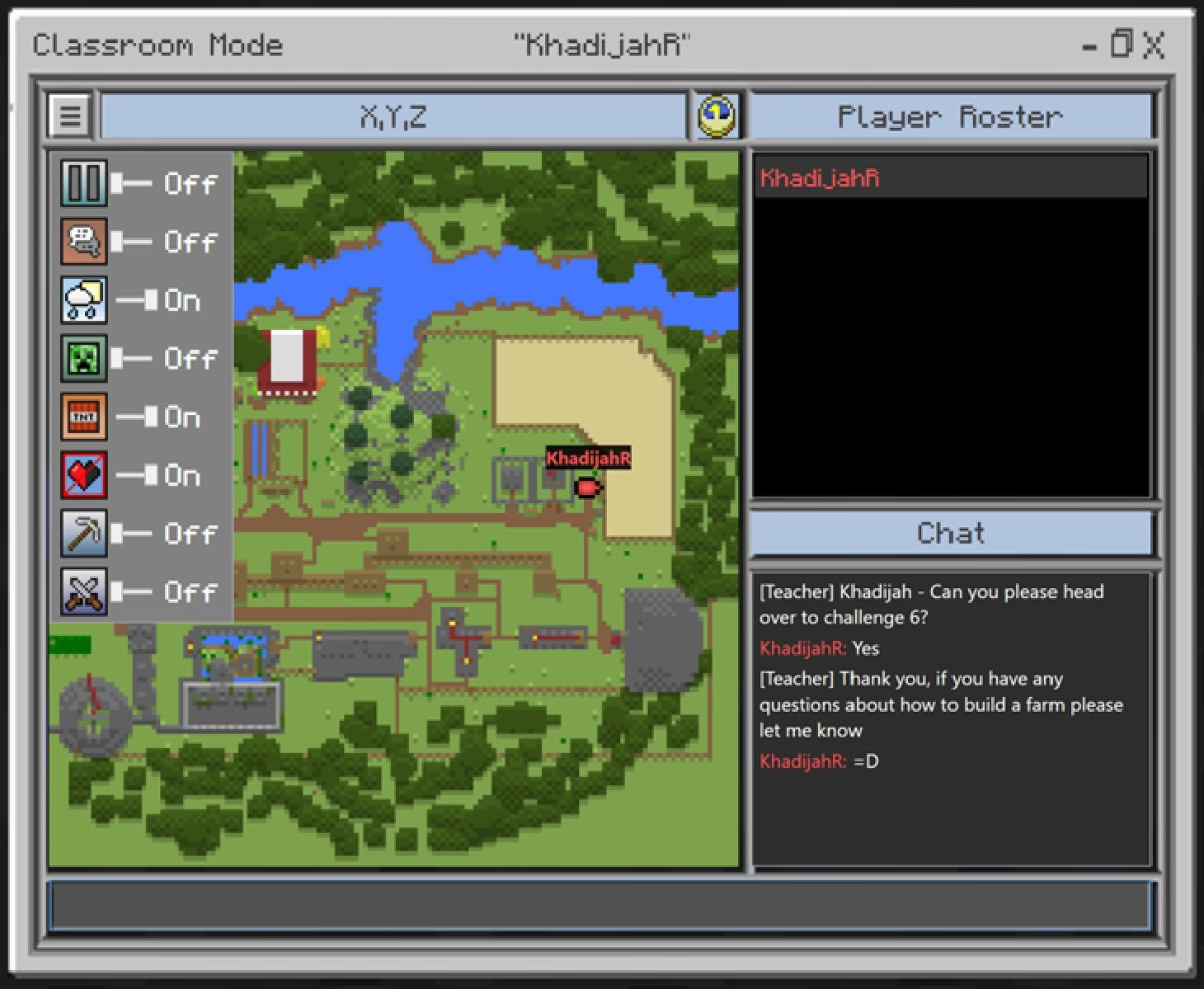
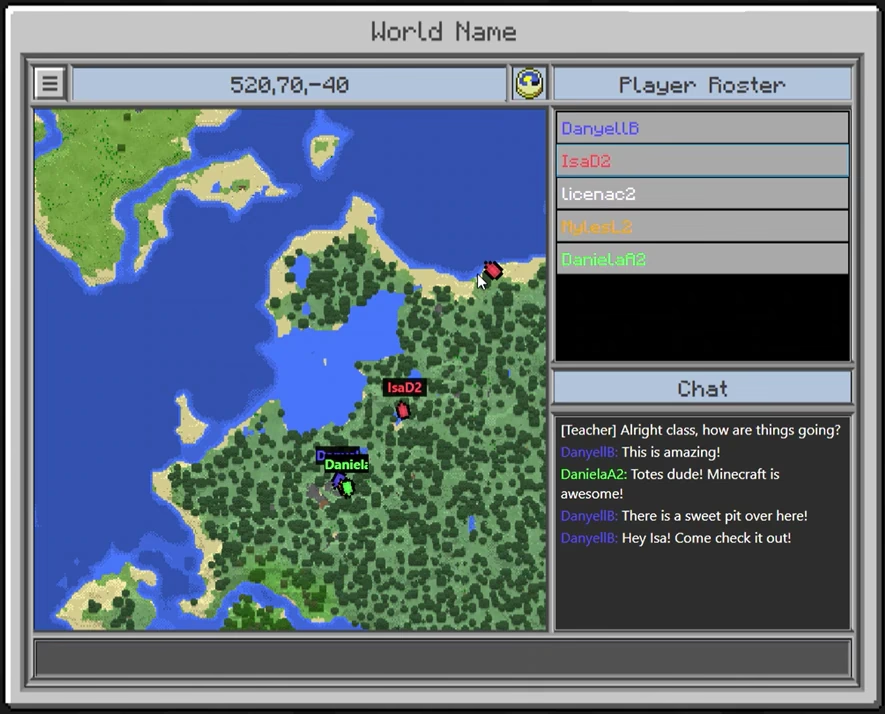
La interfaz del Modo Aula está diseñada para ser intuitiva y funcional, dividida principalmente en dos secciones que te proporcionan toda la información y el control que necesitas.
El Mapa Interactivo
A la izquierda de la pantalla, domina una vista de mapa de tu mundo de Minecraft. Este no es un mapa estático; es una representación en vivo de tu entorno de juego. Aquí puedes:
- Visualizar a los estudiantes: Cada estudiante está representado por un icono y un nombre con un color único, lo que te permite identificar rápidamente quién es quién y dónde se encuentra.
- Navegar por el mundo: Puedes usar la rueda del ratón para acercar o alejar la vista y hacer clic y arrastrar para desplazarte por el mapa.
- Ver coordenadas: Al pasar el cursor sobre cualquier punto del mapa, verás las coordenadas X, Y, Z, lo que es útil para la orientación y para teletransportar estudiantes a ubicaciones específicas.
- Identificar zonas inexploradas: Las grandes áreas negras en el mapa representan partes del mundo que aún no han sido cargadas o descubiertas por los jugadores. Estas se revelarán a medida que los estudiantes exploren.
La Lista de Estudiantes y el Chat
En el panel derecho, encontrarás dos herramientas clave de gestión:
- Lista de Jugadores: Aquí se muestra una lista de todos los estudiantes conectados al mundo. Cada nombre tiene un código de color que se corresponde con su icono en el mapa, facilitando la identificación cruzada.
- Ventana de Chat: Debajo de la lista de jugadores se encuentra el chat del juego. Puedes ver todas las conversaciones que ocurren entre los estudiantes y, lo más importante, puedes escribir tus propios mensajes o comandos directamente desde esta interfaz para comunicarte con toda la clase.
Gestionando el Entorno de Aprendizaje: Opciones del Juego
Una de las características más potentes del Modo Aula es la capacidad de cambiar las reglas del juego en tiempo real con simples interruptores. Esto te permite adaptar el entorno a las necesidades de tu lección. Por ejemplo, puedes crear un entorno seguro para una tarea de construcción desactivando el daño o los objetos destructivos.
A continuación, se presenta una tabla con las opciones de juego que puedes controlar:
| Opción | Descripción y Uso Pedagógico |
|---|---|
| Pausar la partida | Detiene completamente el juego para todos los estudiantes. El tiempo se congela, las criaturas no se mueven y nada progresa. Ideal para captar la atención de toda la clase y dar instrucciones importantes. |
| Desactivar el chat | Impide que los estudiantes se comuniquen entre sí a través del chat del juego. Útil para tareas que requieren concentración individual o para evitar conversaciones fuera de tema. |
| Clima perfecto | Elimina la lluvia y otros efectos meteorológicos. Ayuda a mantener la visibilidad y evita distracciones durante las lecciones, especialmente en proyectos de construcción. |
| Permitir criaturas (mobs) | Controla si aparecen criaturas en el mundo. Puedes desactivarlo para crear un entorno seguro o activarlo para lecciones sobre biología, ecosistemas o para añadir un elemento de desafío. |
| Permitir objetos destructivos | Habilita o deshabilita el uso de ítems como la TNT. Es crucial desactivarlo durante proyectos de construcción colaborativos para evitar que las creaciones sean destruidas accidentalmente o intencionadamente. |
| Los jugadores pueden recibir daño | Determina si los estudiantes pueden sufrir daño por caídas, criaturas o el entorno. Desactivarlo crea un modo 'invencible' perfecto para la exploración segura o la construcción. |
| Prohibir modificación del mundo | Evita que los estudiantes puedan colocar o destruir bloques. Es una herramienta excelente para crear mundos de 'solo exploración' o para proteger áreas específicas de un proyecto. |
| Permitir daño entre jugadores (PvP) | Controla si los estudiantes pueden hacerse daño entre sí. Generalmente, se recomienda desactivarlo para mantener un ambiente de aprendizaje colaborativo y positivo. |
Interacción Directa con los Estudiantes
Más allá de la gestión pasiva, el Modo Aula te permite interactuar directamente con tus estudiantes de formas muy efectivas. La herramienta de teletransportar es, quizás, una de las más valiosas para un educador.
Existen tres maneras de mover a los estudiantes por el mundo:
- Clic derecho en el mapa: Si necesitas reunir a toda la clase en un punto específico para comenzar una explicación, simplemente haz clic derecho en la ubicación deseada del mapa y selecciona "Teletransportar a todos aquí". En un instante, todos los estudiantes aparecerán en ese lugar.
- Arrastrar y soltar: ¿Ves a un estudiante que se ha perdido o se ha alejado del grupo? Simplemente haz clic en su nombre en la lista de jugadores o en su icono en el mapa, y arrástralo a la ubicación donde debería estar. Es una forma rápida y visual de redirigir a un estudiante.
- Comando /tp: Para un control más preciso, puedes usar el comando de teletransporte (`/tp`) en la barra de chat. Puedes teletransportar a un estudiante a las coordenadas exactas o a la ubicación de otro estudiante.
Preguntas Frecuentes (FAQ)
¿Necesitan los estudiantes instalar o ejecutar el Modo Aula?
No. El Modo Aula es una herramienta exclusiva para el educador. Los estudiantes solo necesitan tener instalada la versión normal de Minecraft: Education Edition en sus dispositivos. El profesor es el único que necesita y utiliza la aplicación Classroom Mode para gestionar la sesión.
¿En qué sistemas operativos funciona el Modo Aula?
La aplicación Classroom Mode es compatible con dispositivos Windows 10 y macOS. Es importante destacar que no es compatible con versiones más antiguas como Windows 7.
¿Qué hago si mi partida no aparece en la aplicación?
Si tu mundo no aparece en la lista de partidas disponibles, verifica los siguientes puntos: asegúrate de que tanto el dispositivo que ejecuta Minecraft como el que ejecuta el Modo Aula estén conectados a la misma red WiFi o LAN. Comprueba de nuevo en los ajustes del mundo de Minecraft que la opción "Visible para jugadores de la red LAN" esté activada. Finalmente, asegúrate de que ningún firewall esté bloqueando la conexión entre las aplicaciones.
¿Puedo gestionar a los estudiantes sin estar yo mismo dentro del mundo como jugador?
¡Sí! Esa es una de las mayores ventajas de esta herramienta. No necesitas unirte al juego como un jugador más. El Modo Aula te proporciona una vista de administrador omnisciente, permitiéndote supervisar y gestionar todo desde una interfaz externa y centralizada, liberándote para que te concentres en la enseñanza.
Conclusión: El Futuro del Aprendizaje Interactivo
El Modo Aula para Minecraft Education es mucho más que un simple complemento; es el puente que conecta el potencial ilimitado de Minecraft con las necesidades estructuradas del entorno educativo. Ofrece a los educadores las herramientas necesarias para guiar, proteger y enfocar la experiencia de aprendizaje, asegurando que cada sesión sea productiva y segura. Al dominar esta aplicación, los profesores pueden transformar sus clases en mundos de descubrimiento, haciendo que el aprendizaje no solo sea efectivo, sino también increíblemente divertido y memorable. Es la pieza clave para desbloquear una plataforma educativa verdaderamente flexible y poderosa.
Si quieres conocer otros artículos parecidos a Modo Aula de Minecraft: La Herramienta Definitiva puedes visitar la categoría Juegos.