
19/03/2005
Stellaris es un universo de posibilidades infinitas, una galaxia vasta esperando ser explorada, conquistada o unificada. Sin embargo, incluso en la inmensidad del espacio, es posible que desees algo más, un toque personal, una mecánica diferente o simplemente una nueva capa de pintura para tus naves. Aquí es donde entra en juego la increíble comunidad de modding. Los mods, o modificaciones, son la clave para desbloquear un potencial casi ilimitado en tu juego, transformando una experiencia ya de por sí profunda en algo completamente nuevo y adaptado a tus gustos. Esta guía te llevará de la mano a través del fascinante proceso de modificar tu experiencia en Stellaris, desde encontrar el mod perfecto hasta instalarlo y solucionar los problemas más comunes.
¿Qué es un Mod y por qué Deberías Usarlos?
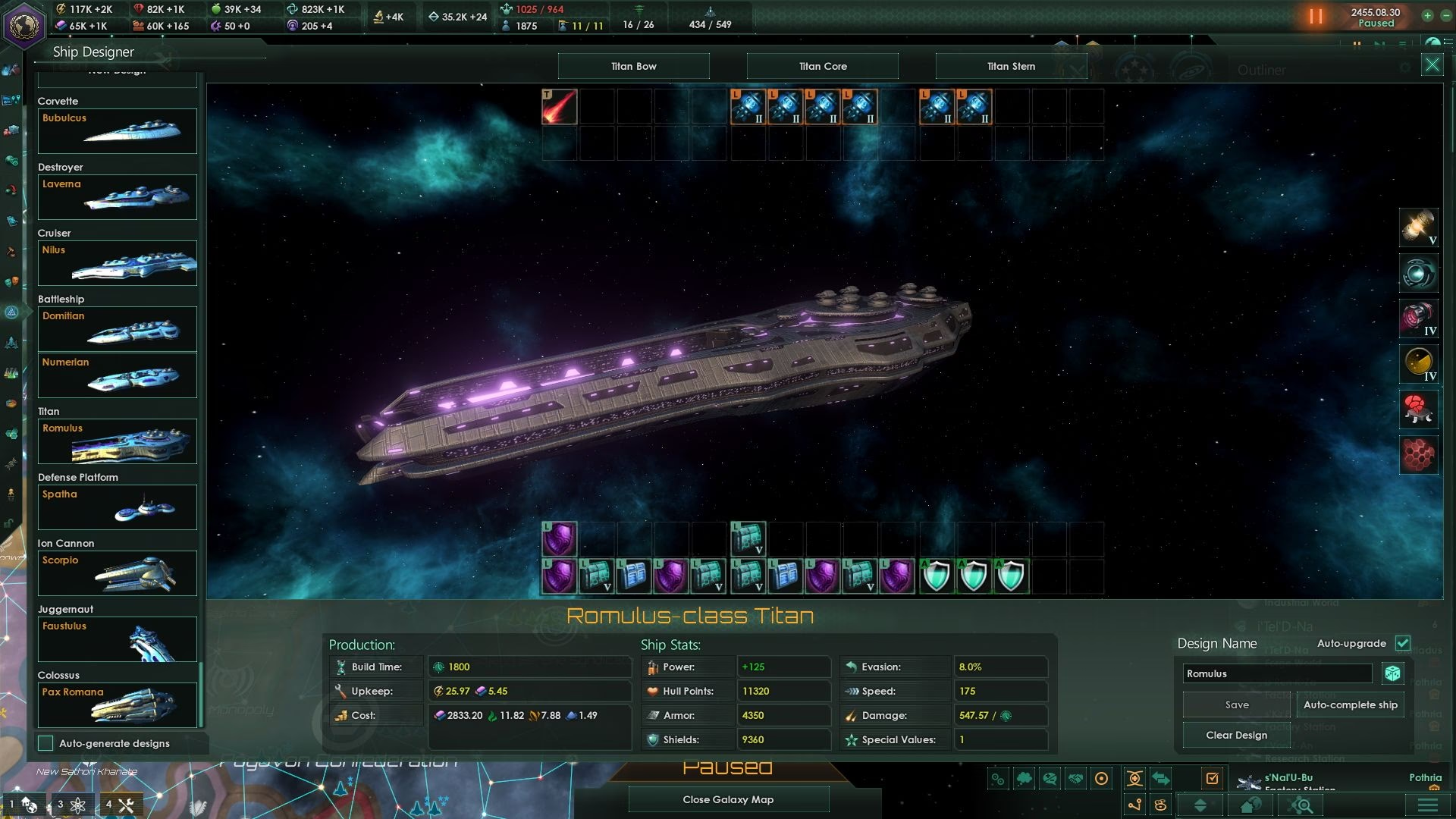
Un "mod" es, en esencia, una alteración del juego creada por la comunidad de jugadores. Estas modificaciones pueden variar enormemente en escala y propósito. Algunas son pequeños ajustes de calidad de vida, como mejorar la interfaz de usuario o cambiar el color de las hiperlíneas. Otras son expansiones masivas, conocidas como "conversiones totales", que pueden cambiar por completo la jugabilidad, añadiendo nuevas mecánicas, especies, tecnologías y hasta universos enteros basados en franquicias populares. La verdadera belleza de los mods reside en su diversidad. ¿Quieres más crisis de final de juego? Hay un mod para ello. ¿Deseas un sistema económico más complejo? También. ¿Naves inspiradas en tu película de ciencia ficción favorita? Por supuesto. Usar mods te permite esculpir el juego a tu imagen y semejanza, asegurando que cada partida sea una aventura fresca y emocionante.
Antes de Empezar: La Compatibilidad es Clave
Antes de sumergirte en el océano de mods, hay un concepto fundamental que debes entender: la compatibilidad. Paradox Interactive actualiza Stellaris con frecuencia, y cada nueva versión del juego puede hacer que algunos mods dejen de funcionar correctamente. Es un paso crítico verificar siempre la compatibilidad.
Normalmente, el creador del mod especificará en la descripción para qué versión de Stellaris está diseñado (por ejemplo, "Compatible con la versión 4.0.*"). Si un mod que te encanta no ha sido actualizado para la última versión del juego, no todo está perdido. Tienes la opción de revertir tu versión de Stellaris a una anterior:
- En Steam: Haz clic derecho en Stellaris en tu biblioteca, ve a "Propiedades", luego a la pestaña "Betas" y selecciona la versión del juego que necesitas en el menú desplegable.
- En Paradox Launcher: En la configuración del juego dentro del lanzador, también encontrarás una opción para seleccionar versiones anteriores del juego.
Ignorar la compatibilidad es la causa número uno de cuelgues, errores y partidas corruptas. ¡No te saltes este paso!
Instalando Mods: Guía Paso a Paso
Existen dos métodos principales para instalar mods: a través de Steam Workshop, que es el más sencillo y recomendado para la mayoría, y la instalación manual, que ofrece más control pero requiere más atención al detalle.
Método 1: La Vía Fácil con Steam Workshop
Si juegas a Stellaris a través de Steam, este es tu camino. Es un proceso increíblemente simple:
- Encuentra tu Mod: Navega por la Steam Workshop de Stellaris. Puedes buscar por popularidad, categorías o palabras clave.
- Suscríbete: Una vez que encuentres un mod que te guste, simplemente haz clic en el botón verde que dice "Suscribirse". Steam se encargará automáticamente de descargar los archivos y colocarlos en la carpeta correcta.
- Activa el Mod en el Launcher: Abre el lanzador de Stellaris. Verás una pestaña llamada "Mods" o "Conjuntos de Mods". Aquí aparecerán todos los mods a los que te has suscrito. Simplemente activa la casilla junto al mod que deseas usar.
- Orden de Carga: Para múltiples mods, el orden en que se cargan importa. Puedes arrastrar y soltar los mods en la lista para cambiar su orden. Como regla general, los mods más grandes (conversiones totales) van primero, seguidos de mods de mecánicas, mods gráficos y, finalmente, parches de compatibilidad. Lee siempre la descripción del mod, ya que muchos autores especifican el orden de carga ideal.
- ¡Juega!: Con tus mods activados y ordenados, haz clic en "Jugar" y disfruta de tu nueva experiencia galáctica.
Método 2: Instalación Manual
Este método es necesario si obtienes mods de fuentes distintas a Steam Workshop (como Paradox Mods) o si necesitas un control más granular. Requiere más cuidado.
- Prepara el Terreno: Antes de instalar, asegúrate de eliminar cualquier versión anterior del mismo mod. Esto es vital, ya que los archivos antiguos pueden entrar en conflicto con los nuevos. Borra tanto la carpeta del mod como su archivo `.mod` correspondiente.
- Encuentra la Carpeta Correcta: Los mods manuales se instalan en la carpeta de usuario de Stellaris, que generalmente se encuentra en:
Documentos\Paradox Interactive\Stellaris\mod. - Estructura de Archivos: Este es el paso donde la mayoría de la gente comete errores. Cuando descomprimes el archivo del mod, debes asegurarte de que la estructura sea la correcta. Dentro de tu carpeta `\mod`, deberías tener dos cosas: un archivo llamado `nombre_del_mod.mod` y una carpeta llamada `nombre_del_mod`. Un error común es tener una capa extra de carpetas, como `mod\carpeta_descargada\nombre_del_mod`. ¡Esto no funcionará! La estructura debe ser plana.
- Edita el Archivo `.mod`: El archivo `.mod` es un simple archivo de texto que le dice al lanzador dónde encontrar los archivos del mod. Ábrelo con un editor de texto. A menudo, especialmente si el mod fue extraído de Steam Workshop, la ruta puede ser incorrecta. Asegúrate de que la línea `path` apunte a tu carpeta local. Debería verse así: `path="mod/nombre_del_mod"`.
- Activa y Juega: Al igual que con el método de Workshop, ahora solo necesitas abrir el lanzador, ir a la pestaña de Mods, activar tu mod recién instalado y lanzarte a la conquista del universo.
Tabla Comparativa: Steam Workshop vs. Instalación Manual
| Característica | Steam Workshop | Instalación Manual |
|---|---|---|
| Facilidad de Uso | Muy alta (un solo clic) | Baja (requiere manipulación de archivos) |
| Actualizaciones | Automáticas | Manuales (debes descargar y reemplazar los archivos) |
| Control de Versiones | Limitado (se actualiza quieras o no) | Total (tú decides cuándo actualizar) |
| Compatibilidad | Solo para la versión de Steam | Funciona con cualquier versión del juego (GOG, etc.) |
Solución de Problemas Comunes
Incluso con cuidado, a veces las cosas salen mal. Aquí tienes cómo solucionar los problemas más frecuentes.
"¡El lanzador no encuentra el mod!"
Este es casi siempre un problema con la instalación manual. La causa más probable es una estructura de carpetas incorrecta o una ruta errónea en el archivo `.mod`. Revisa dos veces que la estructura sea `mod/nombre_del_mod.mod` y `mod/nombre_del_mod/`. Si todo parece correcto, un truco útil es usar el propio lanzador para crear un mod vacío. Esto generará la estructura de archivos correcta, que podrás usar como plantilla para colocar los archivos de tu mod.
"¡El juego se crashea al iniciar!"
Un crasheo al inicio suele indicar una de dos cosas: un mod es incompatible con tu versión del juego, o tienes un conflicto entre dos o más mods. La solución es la paciencia y el método científico: desactiva todos tus mods y actívalos uno por uno, lanzando el juego cada vez, hasta que encuentres al culpable. Si el problema es un conflicto, experimenta cambiando el orden de carga. A menudo, un mod necesita cargarse antes o después que otro para funcionar.
"Veo gráficos extraños o texturas faltantes"
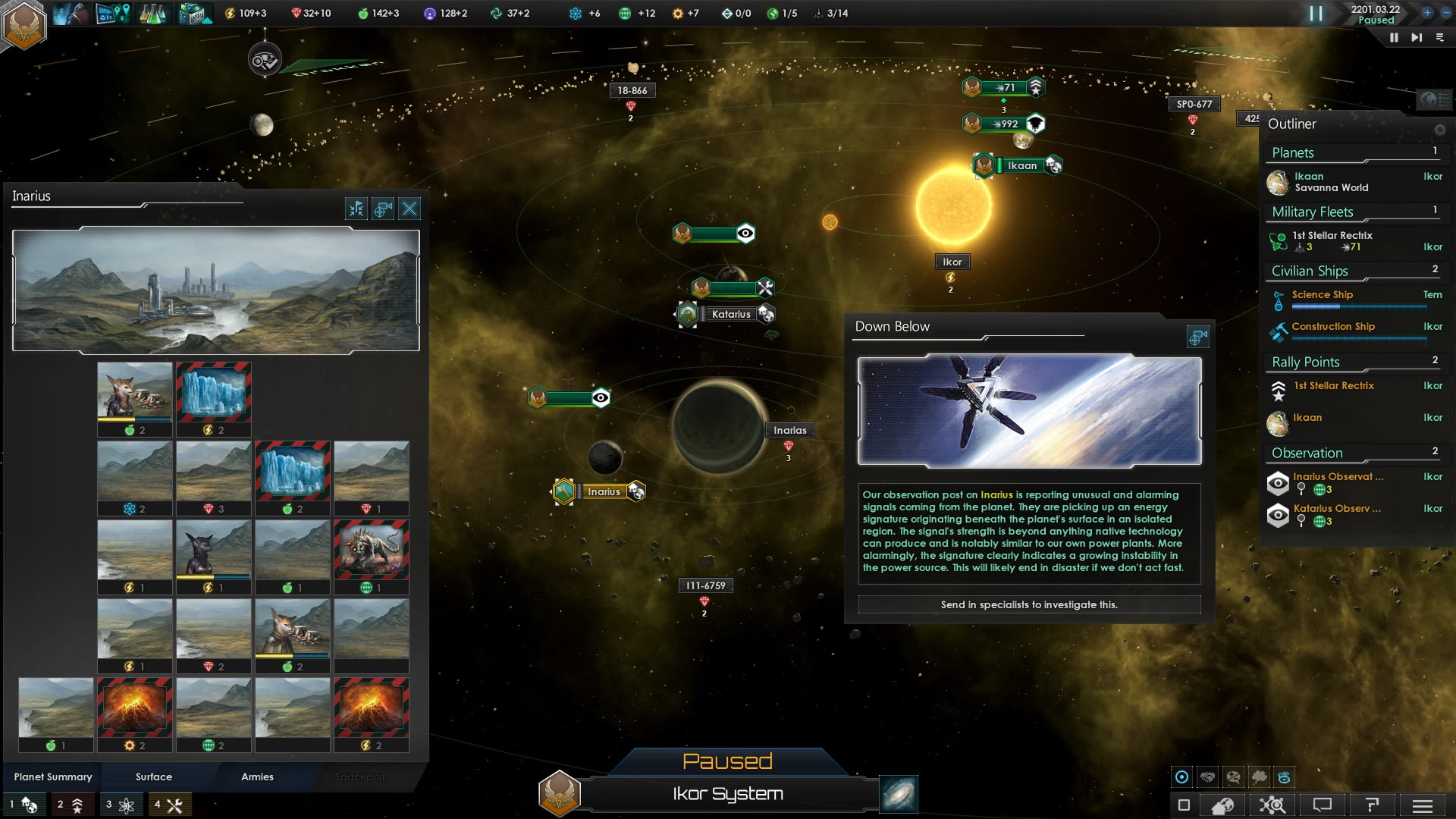
Esto puede ser un conflicto de mods gráficos, pero a menudo es un problema de caché. El juego guarda ciertos datos gráficos para cargar más rápido. A veces, estos datos se corrompen al instalar o desinstalar mods. La solución es borrar la caché de GFX. La encontrarás en la carpeta de documentos de Stellaris, y a menudo dentro de una carpeta con el nombre del mod.
Preguntas Frecuentes (FAQ)
¿Puedo usar mods en partidas multijugador?
¡Sí! Pero hay una regla de oro: todos los jugadores deben tener exactamente los mismos mods, instalados y activados en el mismo orden de carga. Cualquier diferencia provocará un error de desincronización y no podrán jugar juntos.
¿Instalar mods desactiva los logros?
Sí, en la mayoría de los casos. Cualquier mod que altere la jugabilidad (lo que se conoce como cambiar el "checksum" del juego) desactivará la obtención de logros de Steam. Mods puramente cosméticos que no afectan a la jugabilidad a veces son una excepción, pero son pocos. Jugar con mods es elegir la personalización por encima de la caza de logros.
¿Cuántos mods puedo instalar?
No hay un límite estricto, pero cada mod que añades consume recursos del sistema y aumenta la probabilidad de conflictos. Algunos jugadores tienen listas con cientos de mods que funcionan en armonía, pero esto requiere una gestión cuidadosa. Empieza con unos pocos que te interesen y ve añadiendo más gradualmente.
¿Cómo sé en qué orden cargar los mods?
La descripción del mod en su página de Workshop o descarga es tu mejor amiga. Los creadores de mods suelen proporcionar instrucciones claras sobre dónde debe ir su mod en el orden de carga, especialmente si se trata de parches de compatibilidad. Una buena gestión de tu conjunto de mods es la clave para una experiencia estable.
Conclusión: Tu Galaxia, Tus Reglas
Modificar Stellaris es abrir una puerta a un universo de creatividad y rejugabilidad sin fin. Es una forma de mantener el juego fresco y emocionante durante miles de horas, adaptándolo a cada uno de tus caprichos estratégicos o estéticos. Aunque al principio puede parecer intimidante, el proceso es en realidad bastante sencillo una vez que entiendes los conceptos básicos de compatibilidad y estructura de archivos. No tengas miedo de experimentar. Sumérgete en la Steam Workshop, descubre las joyas ocultas, y empieza a construir la galaxia que siempre has soñado. Al fin y al cabo, en el vasto y oscuro vacío del espacio, las únicas reglas que importan son las tuyas.
Si quieres conocer otros artículos parecidos a Stellaris y Mods: La Guía Definitiva para Modificarlo puedes visitar la categoría Juegos.