
27/08/2015
Steam, la colosal plataforma de Valve, es el epicentro de la vida de millones de gamers en PC. Sin embargo, su tienda no es igual para todos. Dependiendo de tu ubicación geográfica, los precios, el catálogo de juegos e incluso las fechas de lanzamiento pueden variar drásticamente. Si alguna vez te has preguntado cómo acceder a esas ofertas de otra región o jugar un título que aún no está disponible en tu país, estás en el lugar correcto. Cambiar la región de tu tienda de Steam es un proceso posible, pero que requiere seguir unas reglas muy específicas. En esta guía definitiva, te llevaremos de la mano a través de todo el proceso, explicando los motivos, los métodos y, lo más importante, las precauciones que debes tomar.
¿Por Qué Querrías Cambiar tu Región de Steam?
Las razones para querer modificar el país de tu cuenta son variadas y, en muchos casos, bastante atractivas. No se trata solo de curiosidad; puede haber beneficios tangibles que mejoren tu experiencia como jugador. Aquí te detallamos los motivos más comunes:
- Precios Regionales: Este es, sin duda, el principal atractivo. Valve y los desarrolladores ajustan los precios de los juegos según la economía de cada región. Esto significa que un lanzamiento AAA puede costar significativamente menos en países de América Latina o Europa del Este en comparación con Estados Unidos o Europa Occidental.
- Acceso a Juegos Exclusivos o sin Censura: Algunos juegos están bloqueados geográficamente (geo-bloqueados) por decisiones de los publishers o por leyes locales. Del mismo modo, ciertos países tienen regulaciones estrictas sobre el contenido violento o sensible, lo que lleva a versiones censuradas de algunos títulos. Cambiar de región podría darte acceso a la versión completa y sin cortes.
- Aprovechar Ofertas Específicas: Además de los precios base, las ofertas y promociones también pueden ser exclusivas de una región. Podrías encontrar descuentos únicos durante eventos locales o festividades que no se celebran en tu país.
- Mudanza a otro País: El motivo más legítimo y el que Steam contempla oficialmente. Si te has mudado permanentemente a otro país, es necesario que actualices tu región para poder utilizar métodos de pago locales y ver los precios en tu nueva moneda.
Antes de Empezar: Advertencias y Requisitos Clave
Antes de lanzarte a cambiar tu configuración, es crucial que entiendas las reglas del juego. Steam tiene políticas estrictas para prevenir el abuso de los precios regionales. Ignorarlas puede traer consecuencias no deseadas. Ten en cuenta lo siguiente:
El Método de Pago es la Llave: No puedes simplemente seleccionar un país de una lista. Para cambiar tu región, Steam exige que realices una compra utilizando un método de pago emitido en el país al que deseas cambiar. Esto significa que necesitas una tarjeta de crédito/débito o una cuenta de PayPal registrada en esa nueva ubicación. Este es el principal filtro de Steam para verificar que realmente resides allí.
Periodo de Enfriamiento: Una vez que cambias la región de tu tienda, no puedes volver a cambiarla durante un tiempo. Anteriormente eran 14 días, pero Steam ha endurecido esta política y ahora puede ser de hasta 3 meses. Por lo tanto, elige tu nueva región con cuidado, ya que estarás "atado" a ella por un tiempo considerable.
Conversión de la Cartera de Steam: Si tienes fondos en tu Cartera de Steam, estos se convertirán automáticamente a la moneda de la nueva región utilizando el tipo de cambio del día. No perderás el dinero, pero su valor fluctuará según el mercado de divisas.
Guía Paso a Paso: El Método Oficial y Seguro
Este es el único método respaldado por Valve y el que te garantiza no tener problemas con tu cuenta. Se basa en la premisa de que te has mudado o tienes acceso legítimo a un medio de pago de otro país.
- Inicia Sesión en Steam: Abre el cliente de Steam en tu PC o Mac e inicia sesión con tu usuario y contraseña.
- Ve a los Detalles de tu Cuenta: Haz clic en tu nombre de usuario en la esquina superior derecha de la ventana y, en el menú desplegable, selecciona "Detalles de la cuenta".
- Busca la Opción de País: En la sección "Tienda y Compras", verás tu país actual listado. A la derecha, encontrarás un enlace que dice "Actualizar país de la tienda". Haz clic en él.
- Inicia el Proceso de Cambio: Steam te llevará a una nueva pantalla. Aquí es donde el proceso puede variar ligeramente. Generalmente, la forma más efectiva de forzar el cambio es añadiendo un juego a tu cesta de la compra.
- Selecciona el Nuevo País en la Cesta: Ve a la tienda, añade cualquier producto a tu cesta y dirígete a la página de pago. Justo encima de tus métodos de pago, verás un menú desplegable con tu país actual. Haz clic en él y selecciona el país al que deseas cambiar.
- Introduce el Nuevo Método de Pago: ¡Este es el paso crucial! Una vez seleccionado el nuevo país, Steam te pedirá que introduzcas la información de un método de pago de esa región. Deberás proporcionar una dirección de facturación válida en ese país que coincida con tu tarjeta o cuenta de PayPal.
- Completa la Compra: Finaliza la compra. Una vez que la transacción se procese con éxito, tu cuenta de Steam quedará permanentemente (hasta que la vuelvas a cambiar) configurada en la nueva región. ¡Felicidades, lo has logrado!
El Uso de VPN: ¿Una Alternativa Arriesgada?
Es imposible hablar de cambiar de región sin mencionar las VPN (Redes Privadas Virtuales). Una VPN enmascara tu dirección IP, haciendo que parezca que te conectas desde otro país. Muchos usuarios intentan usar una VPN para simular estar en un país con precios más bajos y así completar el proceso anterior.
Sin embargo, es fundamental que sepas esto: utilizar una VPN para falsear tu ubicación y comprar juegos a precios más bajos va en contra de los Términos de Servicio de Steam. Hacerlo pone tu cuenta en un riesgo significativo.
Comparativa de Métodos: Oficial vs. VPN
| Característica | Método Oficial | Método con VPN |
|---|---|---|
| Seguridad de la Cuenta | 100% seguro y permitido por Valve. | Alto riesgo. Puede resultar en la suspensión o cierre permanente de tu cuenta. |
| Requisitos | Un método de pago válido del nuevo país. | Un servicio de VPN y, aun así, un método de pago del nuevo país. |
| Legitimidad | Totalmente legítimo, es la función diseñada para mudanzas. | Violación directa del Acuerdo de Suscriptor de Steam. |
| Consecuencias | Ninguna. Disfrutas de la nueva tienda sin preocupaciones. | Pérdida de acceso a toda tu biblioteca de juegos y fondos. |
Nuestra recomendación es clara: evita el uso de VPNs para este propósito. El ahorro potencial no compensa el enorme riesgo de perder una cuenta con cientos o miles de euros en juegos acumulados durante años.
Preguntas Frecuentes (FAQ)
¿Qué pasa con los juegos que ya compré si cambio de región?
Absolutamente nada. Tu biblioteca de juegos permanece intacta. Podrás seguir descargando y jugando a todos los títulos que ya posees sin importar en qué región los compraste. La única excepción serían los juegos con un bloqueo de región muy estricto que impida su ejecución fuera del país de compra, aunque esto es extremadamente raro.
¿Puedo cambiar mi región de Steam más de una vez?
Sí, pero como mencionamos, existe un periodo de enfriamiento. No podrás cambiar de región con frecuencia. Planifica tus cambios con antelación.
¿El cambio de región afecta a las descargas?
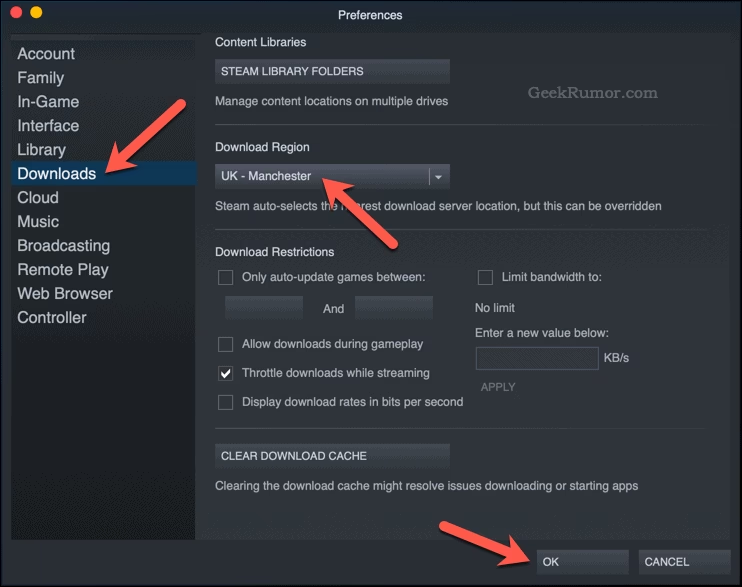
El país de la tienda es diferente a la "Región de Descarga". Puedes cambiar tu región de descarga en cualquier momento desde Parámetros > Descargas para conectarte a un servidor que te ofrezca mayor velocidad, sin que esto afecte a la moneda o al contenido de la tienda.
¿Cómo puedo pagar en la nueva región si no tengo una tarjeta de allí?
Ese es el principal obstáculo. Si no tienes un método de pago local, no podrás cambiar tu región mediante el método oficial. Algunas alternativas como las tarjetas regalo de Steam compradas en esa región a veces funcionan, pero no es un método garantizado.
¿Cuánto tarda en aplicarse el cambio?
El cambio es instantáneo una vez que la primera compra en la nueva región se ha completado con éxito. Es posible que necesites reiniciar el cliente de Steam para que todos los precios y la interfaz de la tienda se actualicen correctamente.
Si quieres conocer otros artículos parecidos a Guía Definitiva para Cambiar tu País en Steam puedes visitar la categoría Juegos.