
02/01/2015
Estás en medio de una partida intensa, a punto de editar un documento importante o simplemente navegando por la web, y de repente, sucede lo impensable: el cursor de tu ratón desaparece. Es una de las situaciones más frustrantes que un usuario de PC puede experimentar, dejándote sin tu principal herramienta de interacción. Ya sea que uses Windows 10 o el más reciente Windows 11, este problema puede ocurrir por una variedad de razones, desde un simple fallo de software hasta un problema de hardware o una configuración oculta. Pero no te preocupes, en este artículo te guiaremos a través de un completo proceso de solución de problemas para que puedas recuperar tu puntero y volver a la normalidad.
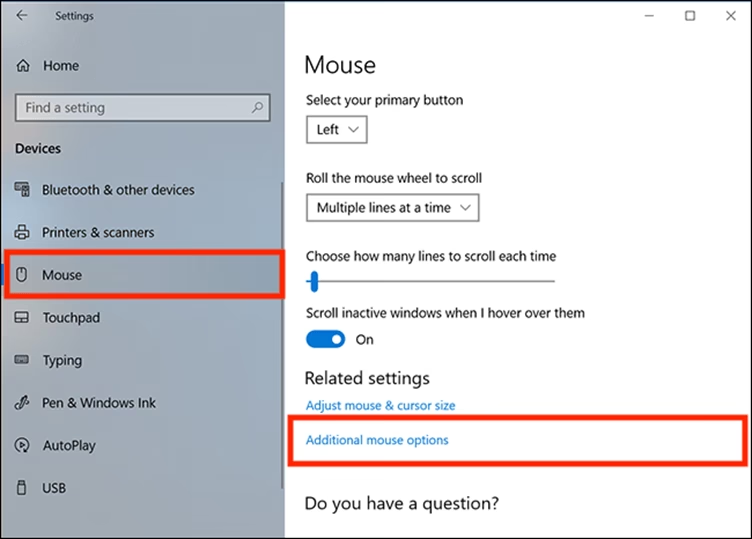
Dado que no puedes usar el ratón, tu mejor aliado será el teclado. Recuerda estas teclas clave para navegar: usa la tecla Windows para abrir el menú Inicio, las teclas de flecha para moverte, la tecla Tab para saltar entre opciones, Espacio para marcar/desmarcar casillas y Enter para seleccionar o confirmar.
Primeros Pasos: Soluciones Rápidas e Inmediatas
Antes de sumergirnos en configuraciones complejas, empecemos con las soluciones más sencillas que, sorprendentemente, resuelven el problema la mayoría de las veces. Ve probando una por una.
1. Reinicia tu Ordenador
El clásico "¿has probado a apagarlo y volverlo a encender?" es un cliché por una razón: funciona. Un reinicio forzado puede solucionar fallos temporales de software que podrían estar causando la desaparición del cursor.
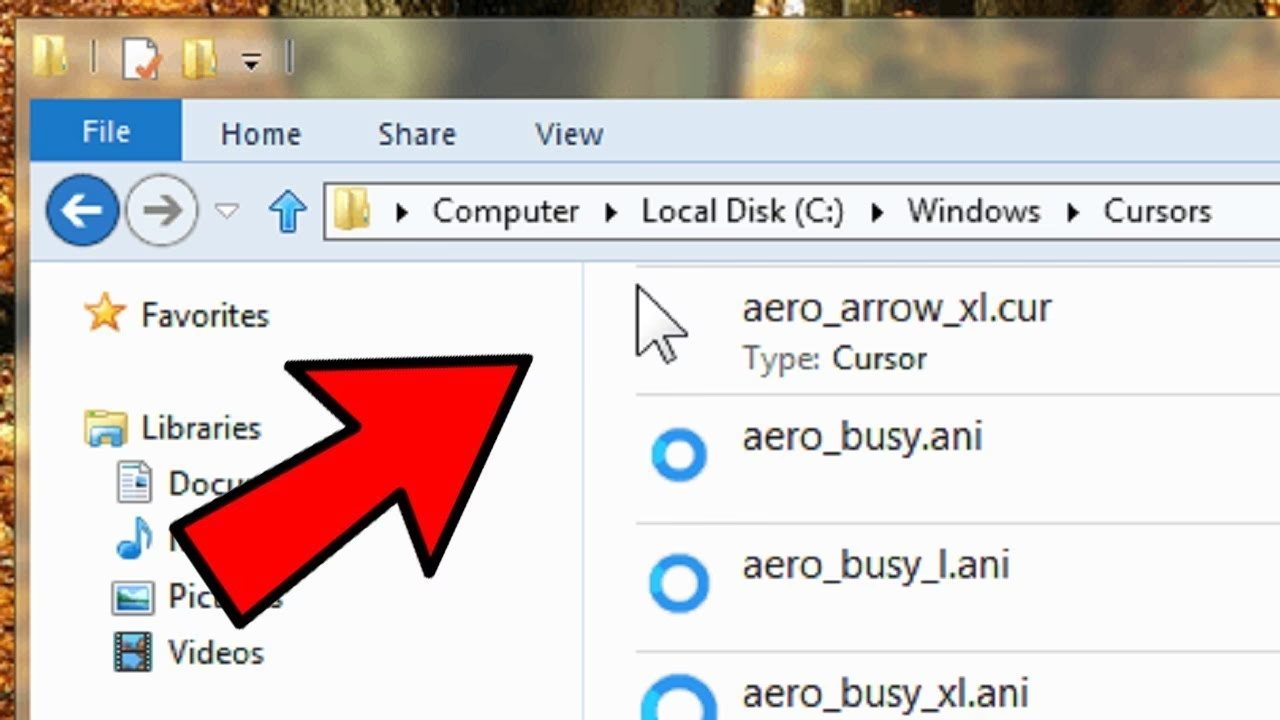
- Presiona Alt + F4 para abrir el menú de apagado.
- Usa las teclas de flecha para seleccionar "Reiniciar".
- Presiona Enter.
2. Revisa la Conexión Física
A veces, el problema es tan simple como una mala conexión.
- Ratón con cable: Desconéctalo del puerto USB y vuelve a conectarlo. Prueba en un puerto USB diferente para descartar que el puerto original esté dañado.
- Ratón inalámbrico: Retira el receptor USB, apaga el ratón, espera unos segundos, vuelve a conectar el receptor (en otro puerto si es posible) y enciende el ratón.
- Batería: Si tu ratón es inalámbrico, una batería débil o agotada es una causa muy común. Reemplaza las baterías por unas nuevas.
3. Combinaciones de Teclas de Función (Fn)
Especialmente en portátiles, es muy fácil desactivar accidentalmente el trackpad o el ratón con una combinación de teclas. Busca en tu teclado (normalmente en las teclas F1 a F12) un icono que se asemeje a un trackpad o un ratón. Luego, presiona la tecla Fn junto con esa tecla (por ejemplo, Fn + F5, Fn + F9, etc.). Púlsalo una vez y comprueba si el cursor reaparece.
4. Prueba el Ratón en Otro Ordenador
Para aislar el problema, conecta tu ratón a otro PC o portátil. Si el cursor tampoco aparece allí, es muy probable que el ratón esté dañado y necesites uno nuevo. Si funciona en el otro ordenador, el problema reside en tu PC, así que continúa con los siguientes pasos.
Soluciones de Software y Configuración de Windows
Si los pasos iniciales no funcionaron, es hora de investigar la configuración de Windows y los controladores del dispositivo. Aquí es donde la navegación por teclado se vuelve esencial.
Desactivar "Ocultar puntero mientras se escribe"
Windows tiene una función que oculta el cursor automáticamente mientras escribes para no estorbar. A veces, esta función puede fallar y no hacer que el cursor reapareca. Vamos a desactivarla.
- Presiona la tecla Windows, escribe "Panel de Control" y presiona Enter.
- En la barra de búsqueda del Panel de Control, escribe "Mouse" y presiona Enter.
- Se abrirá la ventana de Propiedades del Mouse. Usa Ctrl + Tab o las flechas para moverte a la pestaña "Opciones de Puntero".
- Presiona la tecla Tab repetidamente hasta que te sitúes sobre la casilla que dice "Ocultar puntero mientras se escribe".
- Si está marcada, presiona la barra espaciadora para desmarcarla.
- Usa Tab para navegar hasta el botón "Aplicar" y presiona Enter, luego haz lo mismo con "Aceptar".
Actualizar o Reinstalar el Driver del Ratón
Un driver (controlador) corrupto, desactualizado o incorrecto es una de las causas más comunes de este problema. Windows puede reinstalarlo automáticamente.
- Presiona Windows + X y, usando las flechas, selecciona "Administrador de dispositivos" y presiona Enter.
- Una vez en el Administrador de dispositivos, presiona Tab para entrar en la lista de dispositivos.
- Usa la flecha hacia abajo para navegar hasta "Mouse y otros dispositivos señaladores".
- Presiona la flecha derecha para expandir la categoría.
- Usa la flecha hacia abajo para seleccionar tu ratón (normalmente llamado "Mouse compatible con HID" o similar).
- Presiona Shift + F10 (o la tecla de Menú Contextual) para abrir el menú de clic derecho.
- Selecciona "Actualizar controlador" y presiona Enter. En la siguiente pantalla, elige "Buscar controladores automáticamente".
- Si eso no funciona, repite los pasos pero esta vez elige "Desinstalar dispositivo". Confirma la desinstalación y luego reinicia tu ordenador. Al reiniciar, Windows intentará reinstalar el controlador genérico automáticamente.
Revertir el Controlador del Ratón
Si el cursor desapareció justo después de una actualización de Windows o del controlador, es posible que la nueva versión sea incompatible. En ese caso, puedes intentar volver a la versión anterior.
- Sigue los pasos 1 a 6 de la sección anterior para llegar al menú contextual de tu ratón en el Administrador de dispositivos.
- Selecciona "Propiedades" y presiona Enter.
- Usa Ctrl + Tab para navegar a la pestaña "Controlador".
- Presiona Tab hasta que el botón "Revertir al controlador anterior" esté seleccionado. Si el botón está gris y no se puede pulsar, significa que no hay un controlador anterior al que volver.
- Si puedes pulsarlo, presiona Enter y sigue las instrucciones.
Ejecutar el Solucionador de Problemas de Hardware
Windows incluye una herramienta de diagnóstico que puede encontrar y solucionar problemas de hardware automáticamente.
- Presiona Windows + R para abrir el cuadro de diálogo Ejecutar.
- Escribe el siguiente comando y presiona Enter:
msdt.exe -id DeviceDiagnostic - Se abrirá el solucionador de problemas de "Hardware y dispositivos".
- Usa la tecla Tab para seleccionar "Siguiente" y presiona Enter.
- Deja que la herramienta escanee tu sistema en busca de problemas y sigue las recomendaciones que te ofrezca.
Tabla Comparativa de Soluciones: Windows 10 vs. Windows 11
Aunque la mayoría de las soluciones son similares, la interfaz para llegar a ellas puede variar ligeramente.
| Tarea de Solución | Acceso en Windows 10 | Acceso en Windows 11 |
|---|---|---|
| Configuración del Touchpad | Inicio > Configuración > Dispositivos > Panel táctil | Inicio > Configuración > Bluetooth y dispositivos > Panel táctil |
| Administrador de Dispositivos | Clic derecho en Inicio > Administrador de dispositivos (o Win+X) | Clic derecho en Inicio > Administrador de dispositivos (o Win+X) |
| Propiedades del Mouse | Panel de Control > Mouse | Panel de Control > Mouse |
| Buscar Actualizaciones | Inicio > Configuración > Actualización y seguridad > Windows Update | Inicio > Configuración > Windows Update |
Preguntas Frecuentes (FAQ)
¿Por qué mi cursor desaparece solo a veces?
Si el cursor desaparece de forma intermitente, podría deberse a varias razones. La función "Ocultar puntero mientras se escribe" es una causa común. También puede ser un conflicto de software, especialmente en navegadores como Chrome con la aceleración de hardware activada, o un problema con el driver que se manifiesta bajo ciertas condiciones. Un reinicio suele ser una solución temporal efectiva.
¿El problema puede estar en la BIOS?
Sí, aunque es menos común. En la configuración de la BIOS/UEFI de tu ordenador, especialmente en portátiles, puede haber una opción llamada "Internal Pointing Device" o similar. Si esta opción está desactivada, el trackpad no funcionará desde el arranque. Para acceder a la BIOS, normalmente debes presionar una tecla específica (como F2, F10 o Supr) justo al encender el ordenador.
Mi cursor no aparece, pero sé que el ratón funciona porque las luces están encendidas. ¿Qué pasa?
Esto apunta casi con seguridad a un problema de software. Las luces indican que el ratón está recibiendo energía, pero el sistema operativo no lo está procesando correctamente. La causa más probable es un problema con el controlador. Sigue los pasos para actualizar, reinstalar o revertir el driver del ratón como se explicó anteriormente.
¿Usar múltiples monitores puede hacer desaparecer el cursor?
¡Absolutamente! Si tienes varias pantallas conectadas, es posible que el cursor simplemente se haya movido a una pantalla que no estás mirando o que está apagada. Mueve el ratón enérgicamente de izquierda a derecha durante varios segundos para ver si aparece en tu pantalla principal.
Perder el cursor es un obstáculo importante, pero rara vez es un problema sin solución. Siguiendo estos pasos de manera metódica, desde los más simples hasta los más técnicos, tienes una alta probabilidad de identificar la causa y restaurar la funcionalidad de tu puntero, permitiéndote volver a disfrutar de una experiencia fluida en tu PC con Windows.
Si quieres conocer otros artículos parecidos a Cursor Desaparecido en Windows: Guía Completa puedes visitar la categoría Guías.