
13/10/2005
- Expande tu Universo de Juegos: Cómo Jugar Títulos de Epic Games en tu Steam Deck
- Antes de Empezar: Preparativos Esenciales
- Método 1: La Instalación Directa y Manual
- Método 2: Heroic Games Launcher, la Alternativa Sencilla y Potente
- Tabla Comparativa de Métodos
- Preguntas Frecuentes (FAQ)
- Conclusión: Tu Biblioteca, Tus Reglas
Expande tu Universo de Juegos: Cómo Jugar Títulos de Epic Games en tu Steam Deck
La Steam Deck de Valve ha revolucionado el juego portátil, pero su verdadero poder reside en su naturaleza de PC abierto. Esto significa que no estás limitado únicamente a la biblioteca de Steam. ¿Tienes juegos comprados en la Epic Games Store? ¿Quieres aprovechar los famosos juegos gratuitos que regalan cada semana? Estás de enhorabuena. Instalar otros lanzadores es totalmente posible y te abre un abanico de posibilidades inmenso. En esta guía completa, te llevaremos de la mano a través de varios métodos para instalar el Epic Games Launcher en tu Steam Deck, desde el enfoque más manual hasta el uso de herramientas que simplifican enormemente el proceso. ¡Prepárate para unificar tus bibliotecas de juegos en un solo dispositivo!
Antes de Empezar: Preparativos Esenciales
Antes de sumergirnos en la instalación, hay un par de pasos previos que facilitarán todo el proceso y mejorarán la compatibilidad de tus juegos. No te saltes esta sección, especialmente si es la primera vez que te aventuras más allá del Game Mode de tu consola.
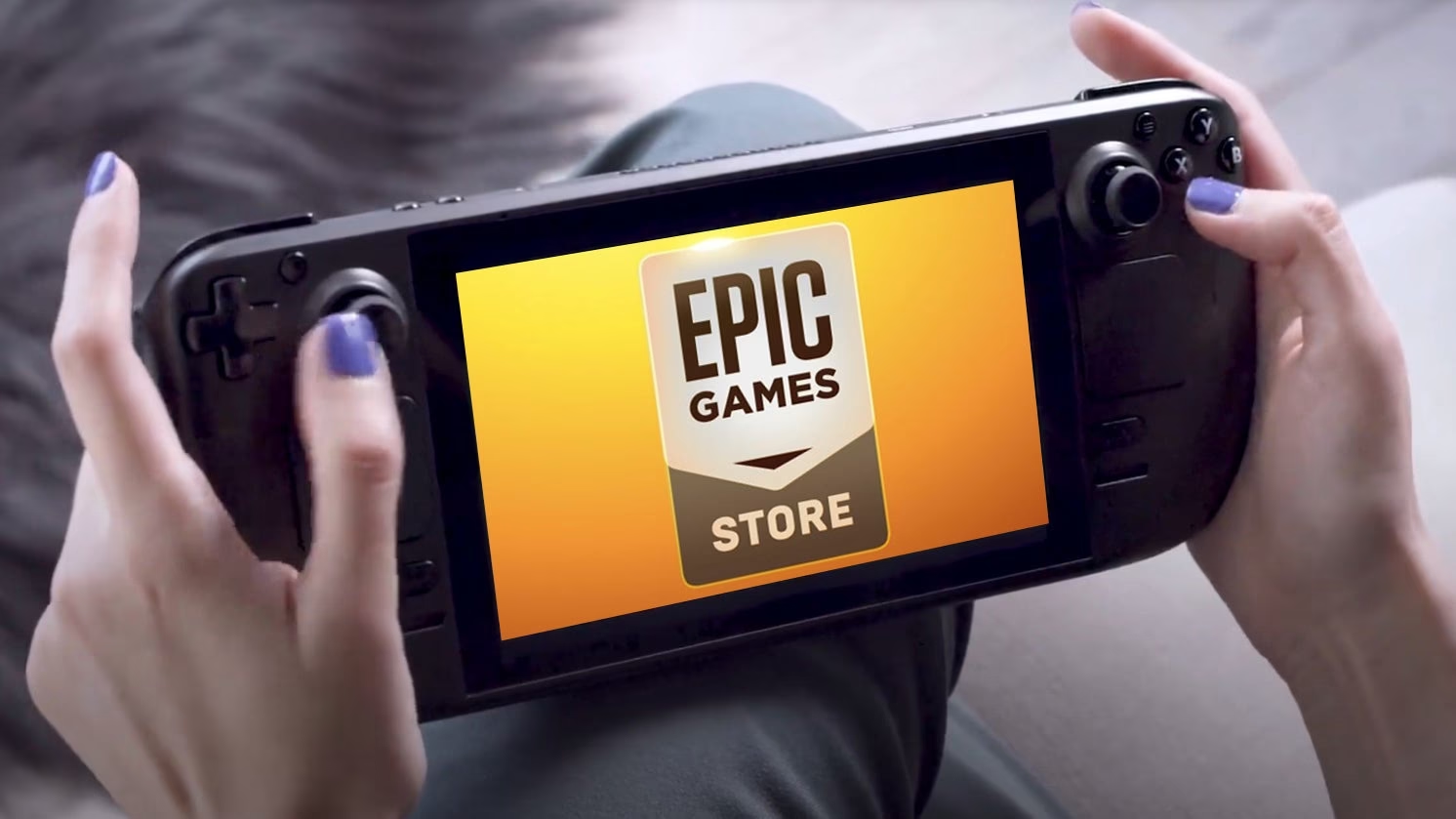
Paso 1: Acceder al Modo Escritorio
Toda la magia ocurre en el entorno de escritorio de SteamOS, que es un sistema operativo Linux (basado en Arch). Para acceder a él:
- Pulsa el botón STEAM de tu consola.
- Navega hasta el menú Iniciar/Apagar.
- Selecciona la opción "Cambiar a Escritorio".
Tras unos segundos, verás un escritorio de ordenador tradicional. Aunque puedes manejarte con los trackpads y el teclado virtual (STEAM + X), te recomendamos encarecidamente conectar un teclado y un ratón por USB-C o Bluetooth. Hará que copiar rutas de archivos y navegar por los menús sea infinitamente más cómodo.
Paso 2: Instalar ProtonGE para Máxima Compatibilidad
Proton es la capa de compatibilidad de Valve que permite que los juegos de Windows se ejecuten en Linux. Sin embargo, existe una versión comunitaria llamada ProtonGE (GloriousEggroll) que a menudo incluye códecs y parches más recientes, ofreciendo una compatibilidad superior para muchos títulos y lanzadores. Es casi imprescindible para una buena experiencia.
- En el Modo Escritorio, abre la aplicación Discover (el icono de la bolsa de la compra azul en la barra de tareas).
- Usa la barra de búsqueda para encontrar "ProtonUp-Qt".
- Haz clic en "Install" para instalar la aplicación.
- Una vez instalada, ábrela desde el menú de aplicaciones.
- Dentro de ProtonUp-Qt, haz clic en el botón "Add version".
- En el desplegable, asegúrate de que esté seleccionado "GE-Proton" y elige la última versión disponible (normalmente la superior de la lista).
- Pulsa "Install" y espera a que finalice la descarga.
Con esto hecho, ya tienes la mejor herramienta de compatibilidad lista para ser utilizada.
Método 1: La Instalación Directa y Manual
Este método consiste en instalar el lanzador de Epic Games de la misma forma que lo harías en un PC con Windows, pero utilizando Steam como intermediario para aplicar la capa de compatibilidad Proton. Es ideal si prefieres no instalar aplicaciones adicionales de gestión.
Fase 1: Descargar e Instalar el Launcher
- Abre un navegador web en el Modo Escritorio (Firefox viene preinstalado).
- Busca "Epic Games Launcher" o ve directamente a su web oficial y descarga el instalador (será un archivo con extensión .msi). Se guardará en tu carpeta de Descargas.
- Abre la aplicación de Steam en el Modo Escritorio.
- En la esquina inferior izquierda, haz clic en "Añadir un producto" y luego en "Añadir un producto que no es de Steam...".
- En la ventana que aparece, pulsa "Buscar..." y navega a la carpeta
/home/deck/Downloads. Cambia el tipo de archivo de "Aplicaciones (.desktop)" a "Todos los archivos" para poder ver el instalador .msi que has descargado. Selecciónalo y pulsa "Añadir seleccionados". - Ahora, busca el instalador en tu biblioteca de Steam. Haz clic derecho sobre él, ve a Propiedades > Compatibilidad.
- Marca la casilla "Forzar el uso de una herramienta específica de compatibilidad de Steam Play" y selecciona la última versión de GE-Proton que instalaste antes.
- Cierra la ventana de propiedades y haz clic en "Jugar". Se iniciará el instalador de Epic Games. Sigue los pasos como lo harías en Windows.
Fase 2: Configurar el Acceso Directo Correcto
¡Cuidado! El acceso directo que tienes ahora en Steam apunta al instalador, no al programa ya instalado. Debemos corregirlo.
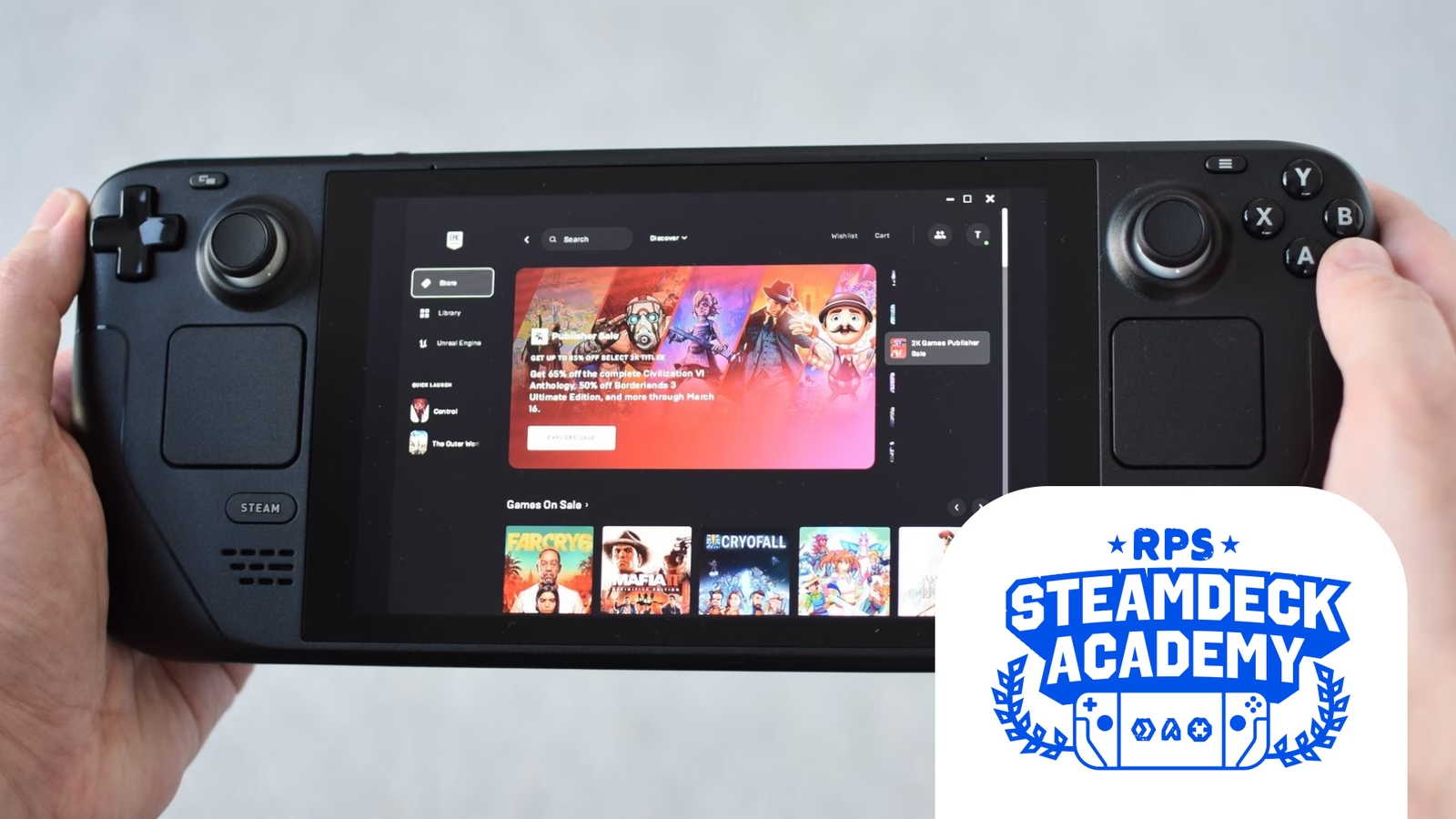
- Primero, elimina el acceso directo del instalador para no confundirte. Haz clic derecho sobre él en Steam, ve a Administrar > Eliminar juego que no es de Steam.
- Ahora tenemos que añadir el ejecutable real. Vuelve a "Añadir un producto que no es de Steam...".
- Aquí viene la parte complicada. Debes buscar el archivo
EpicGamesLauncher.exe. La ruta es larga y un poco confusa. Navega hasta:/home/deck/.local/share/Steam/steamapps/compatdata/. - Dentro de `compatdata`, verás muchas carpetas con nombres numéricos. Para encontrar la correcta, ordena las carpetas por "Fecha de modificación". La más reciente debería ser la que acaba de crear la instalación de Epic.
- Entra en esa carpeta numérica y sigue la ruta:
/pfx/drive_c/Program Files (x86)/Epic Games/Launcher/Portal/Binaries/Win32/. - Dentro de la carpeta `Win32`, selecciona el archivo
EpicGamesLauncher.exey añádelo a Steam. - Busca este nuevo acceso directo en tu biblioteca, haz clic derecho y ve a Propiedades.
- En la pestaña Compatibilidad, fuerza de nuevo el uso de la última versión de GE-Proton.
- En la pestaña Acceso Directo, fíjate en el campo "Destino". Copia toda la ruta que aparece en el campo "Iniciar en", pero borra la parte final
"EpicGamesLauncher.exe". Debe quedar solo la ruta a la carpeta `Win32`.
¡Listo! Ahora puedes volver al Game Mode y lanzar el Epic Games Launcher desde tu biblioteca como cualquier otro juego.
Método 2: Heroic Games Launcher, la Alternativa Sencilla y Potente
Si el método anterior te pareció demasiado enrevesado, Heroic Games Launcher es tu solución. Es una aplicación de código abierto diseñada específicamente para ejecutar juegos de Epic Games y GOG en Linux, ofreciendo una experiencia mucho más integrada y con más opciones de configuración.
Instalación y Configuración de Heroic
- En el Modo Escritorio, abre de nuevo la tienda de aplicaciones Discover.
- Busca "Heroic Games Launcher" e instálalo.
- Una vez instalado, ábrelo. Te pedirá que inicies sesión. Elige la opción de Epic Games e introduce tus credenciales.
- ¡Ya está! Tu biblioteca de Epic aparecerá automáticamente en Heroic. Desde aquí puedes instalar, desinstalar y ejecutar tus juegos.
- Para tenerlo accesible desde el Game Mode, abre el menú de aplicaciones de SteamOS (el icono de Steam en la esquina inferior izquierda), busca Heroic Games Launcher, haz clic derecho sobre él y selecciona "Añadir a Steam".
Configurar el Acceso a la Tarjeta MicroSD
Por defecto, las aplicaciones instaladas desde Discover no tienen permiso para acceder a tu tarjeta MicroSD. Si quieres instalar juegos de Epic en ella, necesitas concederle permisos a Heroic. Para ello usaremos una herramienta llamada Flatseal.
- En Discover, busca e instala "Flatseal".
- Abre Flatseal. Verás una lista de todas tus aplicaciones instaladas. Selecciona Heroic Games Launcher en la columna de la izquierda.
- En el panel derecho, desplázate hacia abajo hasta la sección "Filesystem" (Sistema de archivos).
- Haz clic en el icono de la carpeta con un "+" al lado de la opción "Other files" (Otros archivos).
- Aquí debes introducir la ruta a tu tarjeta SD. Normalmente es:
/run/media/mmcblk0p1. Escríbela y pulsa Intro. - Cierra Flatseal. Ahora, cuando vayas a instalar un juego en Heroic, podrás seleccionar tu tarjeta MicroSD como ubicación.
Tabla Comparativa de Métodos
¿No sabes qué método elegir? Aquí tienes una tabla para ayudarte a decidir.
| Característica | Instalación Directa | Heroic Games Launcher |
|---|---|---|
| Facilidad de Uso | Baja (requiere configuración manual de rutas) | Alta (interfaz gráfica intuitiva) |
| Integración | Media (se lanza la tienda completa desde Steam) | Alta (permite añadir juegos individuales a Steam) |
| Control por Juego | Limitado (se usa la misma configuración de Proton para todo) | Excelente (permite elegir versión de Proton por cada juego) |
| Mantenimiento | Puede requerir reconfiguración si el launcher se actualiza y cambia de ruta. | Bajo (Heroic se actualiza solo y gestiona todo internamente) |
Preguntas Frecuentes (FAQ)
¿Es seguro instalar el launcher de Epic Games en la Steam Deck?
Sí, es completamente seguro. La Steam Deck es un PC, y lo que estamos haciendo es instalar un programa en su sistema operativo. No se modifica el firmware ni se anula la garantía. Es un procedimiento estándar en el mundo de Linux.
¿Funcionarán todos mis juegos de la Epic Games Store?
No necesariamente. La compatibilidad depende de Proton. La gran mayoría de juegos funcionan a la perfección o con pequeños ajustes, pero aquellos que utilizan sistemas anti-trampas (anti-cheat) muy agresivos, como Fortnite, Destiny 2 o Valorant, generalmente no funcionarán. Siempre es buena idea buscar el juego en la web de ProtonDB para ver informes de compatibilidad de otros usuarios.
¿Cuál es el mejor método para un principiante?
Sin lugar a dudas, Heroic Games Launcher. Simplifica todo el proceso, desde la instalación de juegos hasta la gestión de las versiones de Proton y el acceso a la tarjeta MicroSD. Es la opción recomendada para la mayoría de los usuarios.
Una vez configurado, ¿cómo lanzo los juegos?
Después de seguir cualquiera de los métodos, tendrás un acceso directo en tu biblioteca de Steam en el Game Mode (ya sea al Epic Launcher directamente o a Heroic). Simplemente ejecútalo, inicia sesión si es necesario, y desde ahí podrás descargar y lanzar tus juegos. Si usas Heroic, también puedes añadir accesos directos de juegos individuales a Steam para una experiencia aún más integrada.
Conclusión: Tu Biblioteca, Tus Reglas
Instalar el Epic Games Launcher en tu Steam Deck transforma el dispositivo de una simple consola de Steam a un verdadero centro de juego portátil. Ya sea que elijas la ruta manual para un control total o la comodidad de Heroic Launcher, el resultado es el mismo: acceso a más juegos, más ofertas y, por supuesto, a la inagotable fuente de títulos gratuitos que Epic ofrece cada semana. Ahora que tienes el conocimiento, es hora de ponerlo en práctica y disfrutar de una biblioteca de juegos más grande y versátil que nunca en la palma de tu mano.
Si quieres conocer otros artículos parecidos a Instala Epic Games en tu Steam Deck: Guía Completa puedes visitar la categoría Guías.