
28/08/2014
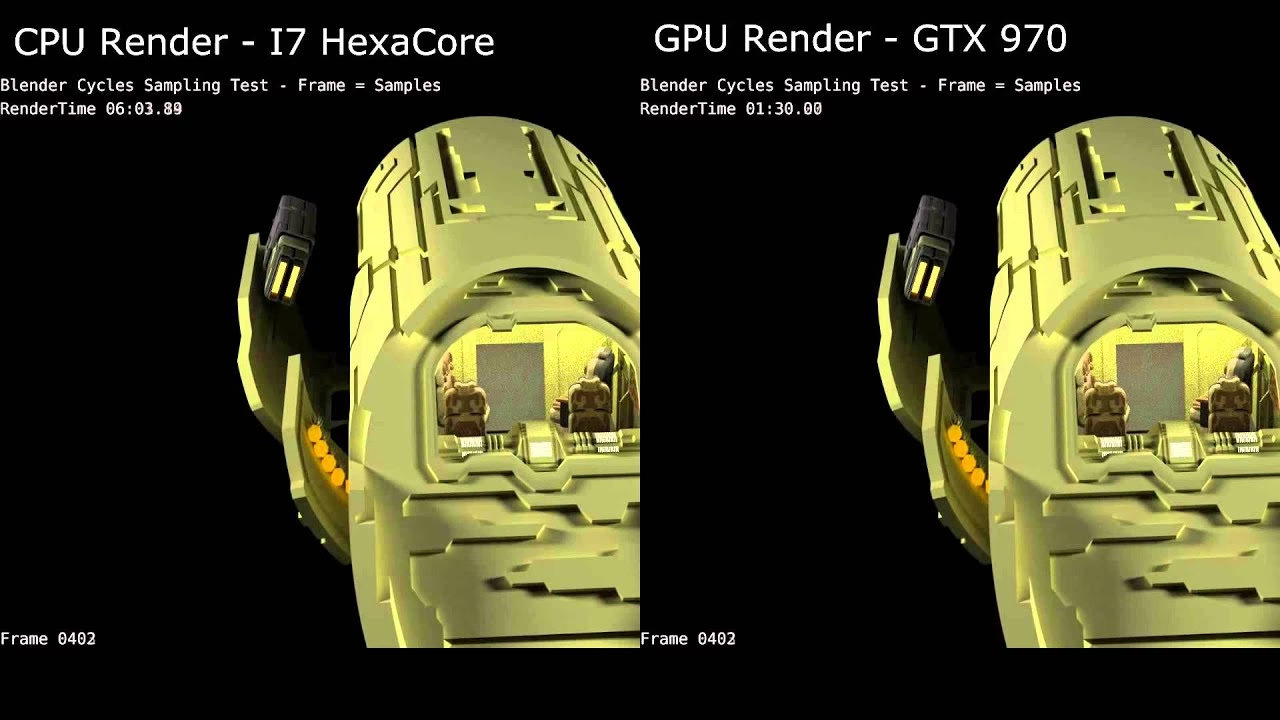
Blender es una de las herramientas de modelado y animación 3D más potentes y populares del mundo, pero muchos artistas, especialmente los que recién comienzan, se encuentran con un problema común: tiempos de renderizado exasperantemente largos. Lo que muchos no saben es que, por defecto, Blender no utiliza todo el potencial de su hardware. Está configurado para usar la CPU, dejando a la tarjeta gráfica (GPU), una pieza de hardware diseñada para el procesamiento visual intensivo, en un segundo plano. Si tienes una tarjeta gráfica dedicada, estás perdiendo una cantidad masiva de rendimiento. En este artículo, desglosaremos todo lo que necesitas saber sobre el renderizado por GPU en Blender, cómo activarlo y por qué podría ser el cambio más importante que hagas en tu flujo de trabajo.
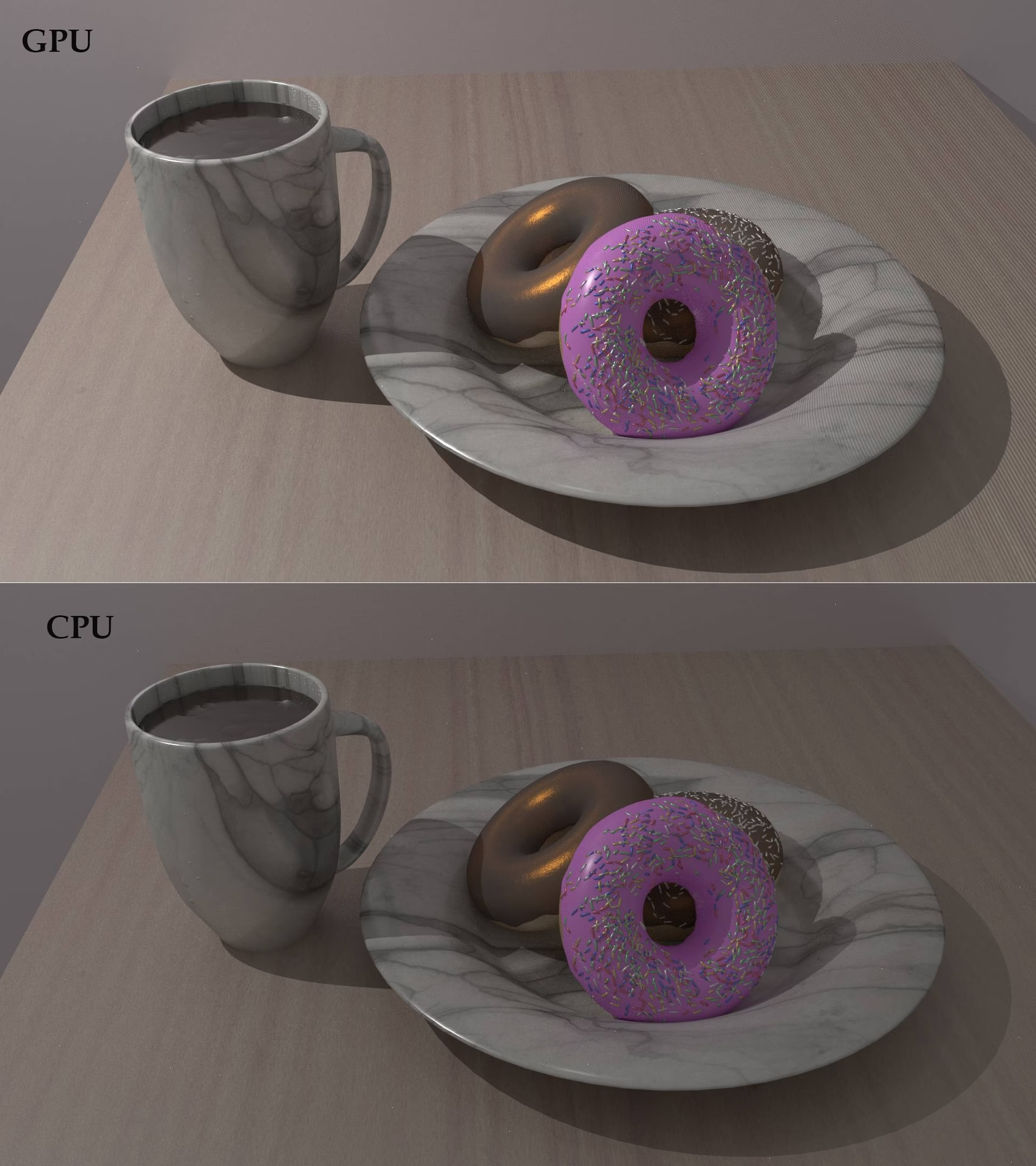
¿Por Qué Blender Usa la CPU por Defecto?
Antes de sumergirnos en la configuración, es importante entender por qué Blender toma esta decisión. La respuesta es simple: compatibilidad. El objetivo de los desarrolladores de Blender es que el software funcione sin problemas en la mayor cantidad de ordenadores posible, desde portátiles básicos con gráficos integrados hasta estaciones de trabajo de alta gama. Dado que cada ordenador tiene una CPU, establecerla como el dispositivo de renderizado predeterminado garantiza que cualquier persona pueda abrir Blender y comenzar a crear sin fallos. Sin embargo, esta configuración de seguridad significa que los usuarios con GPUs dedicadas deben realizar un par de ajustes manuales para desbloquear la verdadera velocidad de su sistema.
Guía Paso a Paso para Habilitar el Renderizado por GPU
Activar el renderizado por GPU en Blender es un proceso rápido y sencillo que puede reducir drásticamente tus tiempos de espera. Solo necesitas seguir estos dos bloques de pasos:
Paso 1: Configurar Blender para que Reconozca tu GPU
Primero, debemos decirle a Blender que tiene permiso para usar tu tarjeta gráfica. Este ajuste se hace una sola vez en las preferencias del sistema.
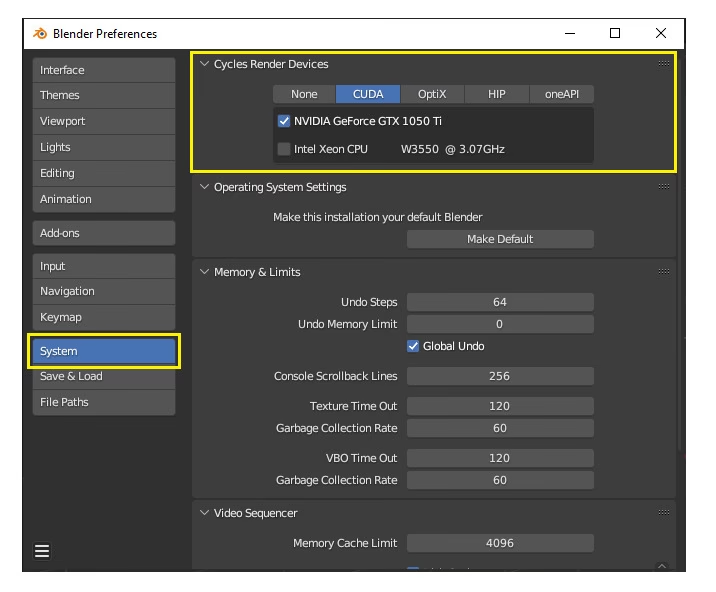
- Ve al menú superior y haz clic en Editar -> Preferencias.
- En la ventana que se abre, navega a la pestaña Sistema.
- En la parte superior, verás una sección llamada Dispositivos de renderizado de Cycles. Aquí es donde eliges la tecnología que usará tu GPU.
- Selecciona la opción correcta para tu hardware:
- OptiX: Es la opción recomendada y más rápida para tarjetas NVIDIA más recientes (series RTX y algunas más antiguas).
- CUDA: Para tarjetas NVIDIA que no son compatibles con OptiX.
- HIP: Para tarjetas gráficas AMD modernas (arquitectura RDNA1 o más reciente).
- oneAPI: Para tarjetas gráficas Intel® Arc™.
- Metal: Para ordenadores Apple con chips Apple Silicon (M1, M2, etc.).
- Una vez seleccionada la tecnología, tu tarjeta gráfica debería aparecer en la lista. Asegúrate de que la casilla junto a su nombre esté marcada.
- Opcional: También puedes marcar la casilla junto a tu CPU. Esto habilita el renderizado híbrido, donde tanto la CPU como la GPU trabajan juntas. Aunque a veces puede ser más rápido, en otras ocasiones puede ralentizar el proceso. Te recomendamos probar con y sin esta opción para ver qué funciona mejor para tu sistema.
- Cierra la ventana de Preferencias. ¡Los cambios se guardan automáticamente!
Paso 2: Activar la GPU en tu Escena Actual
Ahora que Blender reconoce tu hardware, debes indicarle que lo use para el renderizado de tu proyecto actual.
- Ve al panel de Propiedades, que generalmente se encuentra en el lado derecho de la interfaz.
- Selecciona la pestaña Procesar (el ícono de una pequeña cámara).
- Asegúrate de que el Motor de render esté configurado en Cycles. El renderizado por GPU como lo hemos configurado funciona principalmente con Cycles.
- Justo debajo, busca la opción Dispositivo y cámbiala de `CPU` a `Computación por GPU`.
¡Y eso es todo! La próxima vez que presiones F12 para renderizar, Blender utilizará el poder de tu tarjeta gráfica, y notarás una diferencia de velocidad significativa.
Tecnologías de Renderizado por GPU: Una Comparativa
No todas las GPUs son iguales, y Blender utiliza diferentes APIs (Interfaces de Programación de Aplicaciones) para comunicarse con el hardware de cada fabricante. Conocerlas te ayudará a entender mejor tu sistema.
| Tecnología | Fabricante | Tarjetas Soportadas (Ejemplos) | Características Clave |
|---|---|---|---|
| OptiX | NVIDIA | GeForce RTX (20, 30, 40 series), Quadro RTX | Utiliza hardware dedicado para la aceleración de trazado de rayos (Ray Tracing), ofreciendo el mejor rendimiento en tarjetas NVIDIA compatibles. |
| CUDA | NVIDIA | GeForce (GTX 10 series, 16 series), Quadro, Tesla | Una API más antigua pero muy robusta. Es la opción de respaldo si OptiX no es compatible. |
| HIP | AMD | Radeon RX (5000, 6000, 7000 series), Radeon Pro W6000+ | La plataforma de AMD para competir con CUDA/OptiX. Ofrece aceleración por hardware para trazado de rayos en tarjetas compatibles. |
| oneAPI | Intel | Intel® Arc™ A-Series, B-Series | La tecnología de Intel para sus nuevas tarjetas gráficas dedicadas, con soporte para aceleración de trazado de rayos. |
| Metal | Apple | Chips Apple Silicon (M1, M2, M3 y sus variantes) | La API gráfica de bajo nivel de Apple, optimizada para su hardware integrado. |
Ventajas y Desventajas del Renderizado por GPU
Ventajas:
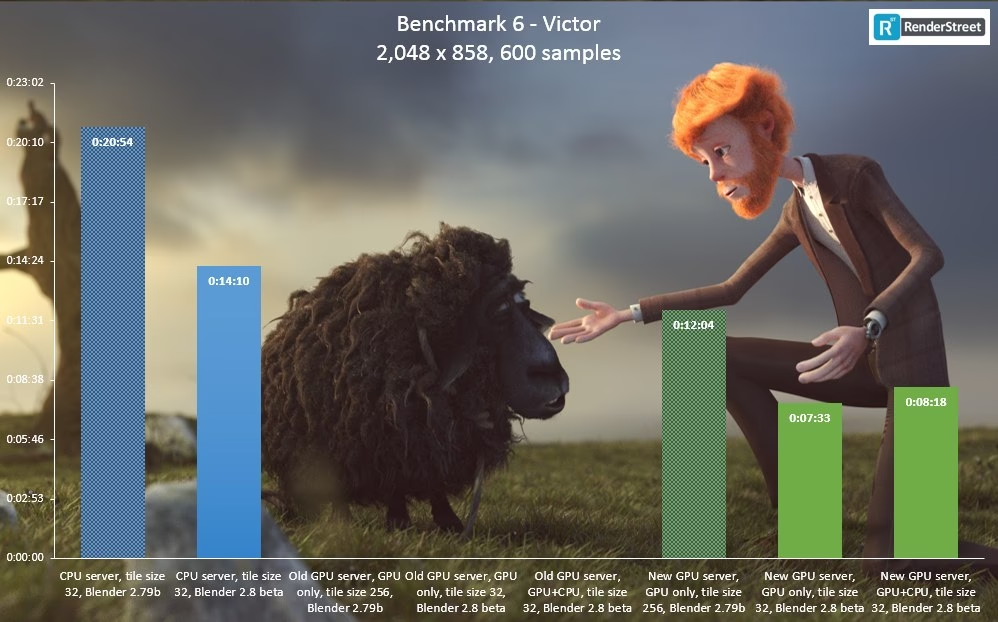
- Velocidad Extrema: La principal y más obvia ventaja. Las GPUs están diseñadas para el procesamiento en paralelo, lo que significa que pueden manejar miles de cálculos simultáneamente, una tarea perfecta para el renderizado. Una GPU de gama media a menudo puede superar a una CPU de alta gama en velocidad de renderizado.
Desventajas:
- Limitaciones de Memoria (VRAM): Históricamente, la mayor desventaja era que la escena completa debía caber en la memoria de video (VRAM) de la GPU. Si la escena era demasiado grande, el renderizado fallaba. Sin embargo, esto es un problema cada vez menor. Las GPUs modernas con tecnologías como CUDA, OptiX, HIP y Metal pueden usar la RAM del sistema si la VRAM se agota. Aunque esto ralentiza el proceso, sigue siendo una mejora sobre tener que cambiar a la CPU.
- Soporte de Funciones: Ocasionalmente, las nuevas características de Blender se implementan primero para la CPU y tardan un poco más en llegar a la GPU. Por ejemplo, en el pasado, ciertas funciones avanzadas como Open Shading Language (OSL) o el Trazado de Rutas Ramificado no eran compatibles con todas las tecnologías de GPU.
Preguntas Frecuentes (FAQ)
¿Renderizar es malo para mi GPU?
En condiciones normales, no. Renderizar es una tarea intensiva que llevará tu GPU al 100% de su capacidad, generando calor. Sin embargo, las tarjetas gráficas están diseñadas para soportar estas cargas. El verdadero peligro proviene de otros factores, como una acumulación excesiva de polvo que obstruye el flujo de aire o una mala ventilación en la carcasa de tu PC. Si tu sistema está limpio y bien refrigerado, no deberías preocuparte. Además, los ordenadores modernos tienen mecanismos de seguridad que apagan el sistema si se detecta un sobrecalentamiento, protegiendo el hardware.
¿Puedo usar múltiples GPUs en Blender?
¡Sí! Blender, específicamente con el motor Cycles, es excelente para escalar con múltiples GPUs. Si tienes dos o más tarjetas gráficas instaladas, simplemente ve a `Editar > Preferencias > Sistema` y asegúrate de que todas las casillas de tus GPUs estén marcadas. Blender las utilizará conjuntamente para acelerar aún más el renderizado. Es importante notar que esto no funciona para el motor Eevee.
¿Qué motor de render usa la GPU: Cycles o Eevee?
Ambos usan la GPU, pero de maneras muy diferentes.
- Cycles es un motor de trazado de rayos (Ray Tracing) que simula el comportamiento físico de la luz para obtener resultados fotorrealistas. Es computacionalmente muy costoso y se beneficia enormemente de las tecnologías de cómputo por GPU como OptiX, CUDA o HIP.
- Eevee es un motor de renderizado en tiempo real basado en la rasterización, similar a un motor de videojuegos. Utiliza la GPU a través de la API gráfica estándar OpenGL para renderizar imágenes increíblemente rápido, pero sin el realismo físico del trazado de rayos. Eevee siempre usa la GPU y no puede usar la CPU para renderizar.
Mi escena renderiza en CPU pero falla en GPU, ¿por qué?
La causa más común es la memoria. Como se mencionó anteriormente, si tu escena es extremadamente compleja y consume más VRAM de la que tu tarjeta tiene disponible, podría fallar. Aunque las versiones recientes de Blender pueden usar la RAM del sistema como respaldo, sigue siendo la razón más probable. Intenta optimizar tu escena reduciendo la resolución de las texturas, la complejidad de la geometría o el número de partículas.
Conclusión: Un Cambio que Vale la Pena
A menos que te encuentres en una situación muy específica, habilitar el renderizado por GPU en Blender es una de las optimizaciones más efectivas que puedes hacer. La diferencia en los tiempos de espera no es trivial; estamos hablando de reducir renders de horas a minutos. Tomarte un momento para configurar correctamente tu hardware te permitirá iterar más rápido, experimentar más y, en última instancia, ser un artista más productivo y creativo. No dejes que el poder de tu GPU se desperdicie; ponlo a trabajar y lleva tus creaciones en Blender al siguiente nivel.
Si quieres conocer otros artículos parecidos a Renderizado GPU vs CPU en Blender: Guía Completa puedes visitar la categoría Juegos.