
23/09/2025
La llegada de los chips de la serie M de Apple (M1, M2, M3 y sus variantes) ha revolucionado el concepto de potencia y eficiencia en los ordenadores Mac. De repente, equipos ultraligeros como el Macbook Air se han convertido en bestias de rendimiento capaces de tareas que antes estaban reservadas para estaciones de trabajo. Este salto de potencia ha hecho que muchos usuarios, y con razón, se pregunten: ¿es este el momento en que el Mac se convierte en una verdadera plataforma de gaming? La respuesta es compleja. Si bien el hardware es más que capaz, el ecosistema de software sigue siendo el principal obstáculo. Hoy nos centraremos en la plataforma de juegos más grande del mundo, Steam, y exploraremos cómo puedes descargar y disfrutar de tus juegos en un Mac, desglosando tanto las opciones nativas como las soluciones alternativas.
- La Realidad de Steam en macOS: Un Vistazo Inicial
- Rendimiento Nativo: La Potencia del Chip M1 en Acción
- Catálogo Nativo: Joyas que Sí Puedes Jugar en tu Mac
- La Solución Alternativa: Steam Link y Remote Play
- Comparativa: Juego Nativo vs. Steam Link
- Preguntas Frecuentes (FAQ)
- Conclusión: Un Futuro Prometedor pero un Presente Limitado
La Realidad de Steam en macOS: Un Vistazo Inicial
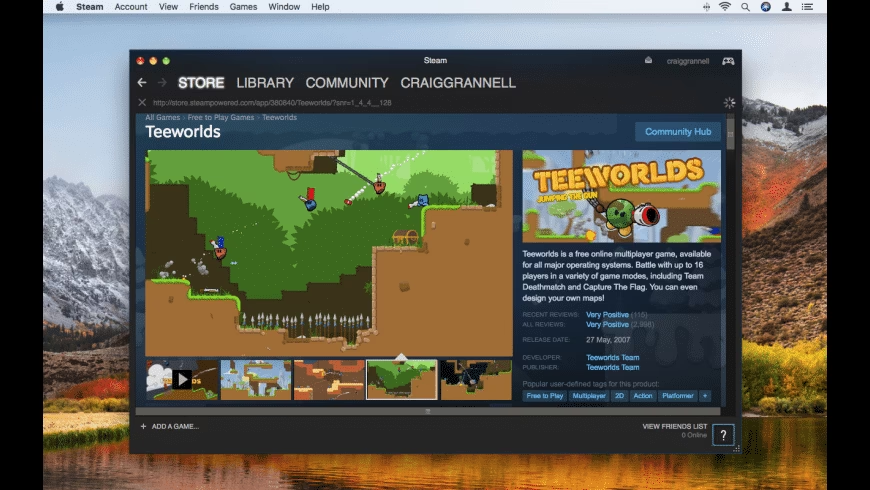
Descargar e instalar Steam en un Mac es un proceso tan sencillo como en Windows. Simplemente visitas la página oficial de Steam, descargas el cliente para macOS y lo instalas. La interfaz, la tienda, la comunidad y las funciones principales son idénticas a las de su contraparte de PC. Sin embargo, la diferencia fundamental aparece cuando empiezas a explorar tu biblioteca o la tienda: una gran cantidad de títulos muestran el rótulo “Disponible para Windows”.
Este es el principal desafío para los jugadores de Mac. A pesar de tener un hardware potente, la mayoría de los desarrolladores no compilan versiones nativas de sus juegos para macOS. Esto se debe a una combinación de factores históricos, cuota de mercado y las API gráficas que Apple utiliza (Metal) en lugar de las más extendidas DirectX (de Microsoft) o Vulkan (de código abierto). Afortunadamente, no todo está perdido. Hay un catálogo de juegos nativos que no solo existen, sino que funcionan de maravilla.
Rendimiento Nativo: La Potencia del Chip M1 en Acción
Para entender de lo que son capaces estos equipos, nada mejor que analizar el rendimiento en juegos reales que sí están disponibles para Mac. Tomemos como ejemplo un Macbook Air de 2020 con el chip base Apple M1, 16 GB de RAM y macOS Ventura. Un portátil sin ventilador y sin una GPU dedicada, en teoría, no debería ser una máquina para jugar, pero los resultados son sorprendentes.
Caso de Estudio 1: Disco Elysium
Este aclamado RPG es una obra maestra narrativa y artística. En el Macbook Air M1, el juego puede ejecutarse con una configuración gráfica impresionante:
- Resolución: 1650x1050 píxeles
- Calidad de Efectos: Alto
- Sombras Dinámicas: Activadas
- Antialiasing: 8X
Con estos ajustes, el juego se mueve con fluidez y se ve espectacular. Es extraordinario obtener este nivel de calidad visual en un portátil ultraligero, con apenas un ligero calentamiento perceptible tras varias horas de juego. Demuestra que el chip Apple M1 tiene una potencia gráfica integrada que supera con creces a las soluciones integradas de generaciones anteriores.
Caso de Estudio 2: Hades
Otro título aclamado por la crítica, *Hades*, también cuenta con una versión nativa para macOS. Este roguelike de acción frenética funciona a la máxima resolución disponible en la pantalla del Macbook Air, luciendo nítido y vibrante. El rendimiento es excelente, manteniéndose estable en torno a los 45 cuadros por segundo, con caídas muy ocasionales en momentos de máxima acción en pantalla. La experiencia es totalmente disfrutable y fluida.
Catálogo Nativo: Joyas que Sí Puedes Jugar en tu Mac
Aunque el catálogo no es tan extenso como en Windows, hay una lista sólida de juegos de alta calidad que puedes disfrutar de forma nativa. Para encontrarlos, puedes ir a la tienda de Steam y filtrar por el sistema operativo “macOS”. Aquí tienes algunos de los títulos más destacados:
- Civilization VI
- Eurotruck Simulator 2
- Counter Strike: Global Offensive
- Dota 2
- The Elder Scrolls Online
- American Truck Simulator
- Farming Simulator 22
- Call of Duty: Black Ops III
- Left 4 Dead 2
- Borderlands 2
- Divinity: Original Sin 2
- Europa Universalis IV
- Football Manager 2023
- Stardew Valley
- Hollow Knight
La Solución Alternativa: Steam Link y Remote Play
¿Qué pasa con todos esos juegos de tu biblioteca que solo son para Windows? Aquí es donde entra en juego Steam Link. Esta tecnología te permite hacer streaming de un juego desde tu PC con Windows a otro dispositivo en la misma red, en este caso, tu Mac. En esencia, el juego se ejecuta en tu PC, que hace todo el trabajo pesado, y tu Mac actúa como una pantalla remota que recibe el vídeo y envía tus comandos (teclado, ratón, mando).
Tutorial Paso a Paso para Configurar Steam Link en tu Mac
Configurarlo requiere unos pocos pasos, pero es crucial seguir las recomendaciones para tener una buena experiencia.
- Instala Steam Link: Ve a la Mac App Store y descarga la aplicación “Steam Link”. Es una aplicación separada del cliente principal de Steam.
- Prepara ambos ordenadores: Asegúrate de que tanto tu PC con Windows como tu Mac tengan Steam abierto y estén conectados a la misma red local. Para un rendimiento óptimo, es altamente recomendable que ambos equipos estén conectados por cable Ethernet a tu router. El Wi-Fi puede funcionar, pero es propenso a la inestabilidad y la latencia.
- Empareja los dispositivos: Abre la aplicación Steam Link en tu Mac. Te dará la opción de escanear en busca de ordenadores. Si no encuentra tu PC automáticamente (lo cual es común), selecciona la opción “Otro ordenador”. La aplicación te mostrará un PIN de 4 dígitos.
- Introduce el PIN en tu PC: En el cliente de Steam de tu PC, ve al menú superior “Steam” > “Parámetros”. En la nueva ventana, busca la pestaña “Remote Play” y haz clic en el botón “Emparejar Steam Link”. Introduce el PIN de 4 dígitos que te dio tu Mac.
- Confirma la conexión: Una vez emparejados, tu PC aparecerá en la lista de dispositivos disponibles en la aplicación Steam Link de tu Mac. Selecciónalo.
- Inicia el streaming: Al hacer clic en tu PC, Steam Link analizará la conexión. Si todo va bien, verás un botón grande que dice “Empezar a jugar”. Al pulsarlo, tu Mac entrará en el modo Big Picture de Steam, retransmitiendo lo que ocurre en tu PC.
- ¡A jugar!: Desde la interfaz de Big Picture, podrás acceder a toda tu biblioteca de juegos de Windows. Elige el que quieras y empieza a jugar. El juego se estará ejecutando en tu PC, pero lo verás y controlarás desde tu Mac.
Comparativa: Juego Nativo vs. Steam Link
| Característica | Juego Nativo en Mac | Juego con Steam Link |
|---|---|---|
| Ventajas | - Máximo rendimiento y calidad gráfica. - Sin latencia (input lag). - No requiere otro ordenador. - Ideal para portátiles (juega en cualquier lugar). | - Acceso a casi toda la biblioteca de Steam. - Aprovecha la potencia de tu PC gaming. - Permite jugar títulos AAA no disponibles en Mac. |
| Desventajas | - Catálogo de juegos muy limitado. - Dependes de que el desarrollador cree una versión para Mac. | - Requiere un PC potente encendido. - Dependiente de la calidad de tu red local. - Puede haber latencia y artefactos de compresión. - Consume más energía (dos ordenadores funcionando). |
| Requisitos | - Un Mac compatible. | - Un Mac. - Un PC gaming con Windows. - Una red local rápida y estable (preferiblemente por cable). |
Preguntas Frecuentes (FAQ)
¿Necesito un PC muy potente para usar Steam Link?
Sí. El PC es el que ejecuta el juego, por lo que debe cumplir o superar los requisitos recomendados del título que quieres jugar. Tu Mac solo actúa como receptor de la señal de vídeo.
¿La conexión por Wi-Fi es realmente tan mala para Steam Link?
Depende mucho de tu entorno. En una red Wi-Fi 5 o Wi-Fi 6 poco congestionada y con buena señal, la experiencia puede ser aceptable. Sin embargo, una conexión por cable Ethernet siempre será superior, eliminando la latencia y las caídas de conexión que pueden arruinar una partida.
¿Existen otras alternativas para jugar juegos de Windows en Mac?
Sí. Además de Steam Link, existen los servicios de juego en la nube como NVIDIA GeForce NOW o Xbox Cloud Gaming, que no requieren que tengas un PC propio. También existen soluciones de virtualización como Parallels Desktop, que te permiten instalar Windows en tu Mac, aunque el rendimiento en juegos puede variar mucho.
Conclusión: Un Futuro Prometedor pero un Presente Limitado
Jugar en un Mac a través de Steam es una experiencia de dos caras. Por un lado, el rendimiento de los juegos nativos en los Mac con chips de Apple es sencillamente espectacular, demostrando que el hardware no es el problema. Por otro lado, el reducido catálogo nativo sigue siendo una barrera importante. Steam Link se presenta como un puente funcional para acceder a la inmensa biblioteca de Windows, pero es una solución imperfecta que depende de tener un segundo PC y una red cableada para ser realmente disfrutable. La experiencia de uso puede ser frustrante y lenta si las condiciones no son ideales. A medida que Apple continúa impulsando la potencia de sus chips, la esperanza es que más desarrolladores vean el valor de portar sus juegos a macOS, convirtiendo finalmente a estos elegantes dispositivos en las potentes máquinas de gaming que están destinadas a ser.
Si quieres conocer otros artículos parecidos a Steam en Mac: Cómo Jugar Tus Títulos Favoritos puedes visitar la categoría Gaming.