
14/09/2011
El Control de Cuentas de Usuario, más conocido como UAC por sus siglas en inglés (User Account Control), es una de esas características de Windows que genera opiniones divididas. Por un lado, es una barrera de seguridad fundamental que protege nuestro sistema de cambios no autorizados. Por otro, sus constantes ventanas emergentes pidiendo permiso pueden resultar molestas para muchos usuarios, especialmente al instalar software o realizar ajustes frecuentes en el sistema. Si te encuentras en el grupo de los que desean reducir estas interrupciones, has llegado al lugar indicado. En esta guía completa, te explicaremos no solo cómo cambiar la configuración del UAC en Windows 10 y 11, sino también qué implica cada nivel de protección y por qué desactivarlo por completo podría no ser la mejor idea.
- ¿Qué es Exactamente el Control de Cuentas de Usuario (UAC)?
- Entendiendo los Cuatro Niveles de Notificación del UAC
- Cómo Cambiar la Configuración del UAC (Método Recomendado)
- Método Alternativo: Modificar el Registro de Windows (Para Usuarios Avanzados)
- Los Riesgos de Desactivar el UAC: ¿Realmente Deberías Hacerlo?
- Preguntas Frecuentes (FAQ)
- Conclusión
¿Qué es Exactamente el Control de Cuentas de Usuario (UAC)?
Antes de sumergirnos en el proceso de modificación, es crucial entender qué es y cómo funciona el UAC. Piénsalo como un vigilante de seguridad para tu sistema operativo. Implementado por primera vez en Windows Vista, su objetivo principal es prevenir que software malicioso (malware) o aplicaciones no autorizadas realicen cambios potencialmente peligrosos en tu ordenador sin tu consentimiento explícito. Cada vez que una aplicación intenta realizar una tarea que requiere privilegios de administrador, como instalar un programa, modificar archivos del sistema o cambiar configuraciones importantes, el UAC interviene. Muestra una ventana emergente que te pide confirmación, asegurándose de que eres tú quien ha iniciado la acción y no un proceso oculto. Aunque a veces parezca repetitivo, este simple paso ha evitado innumerables infecciones y problemas de estabilidad en sistemas de todo el mundo.
Entendiendo los Cuatro Niveles de Notificación del UAC
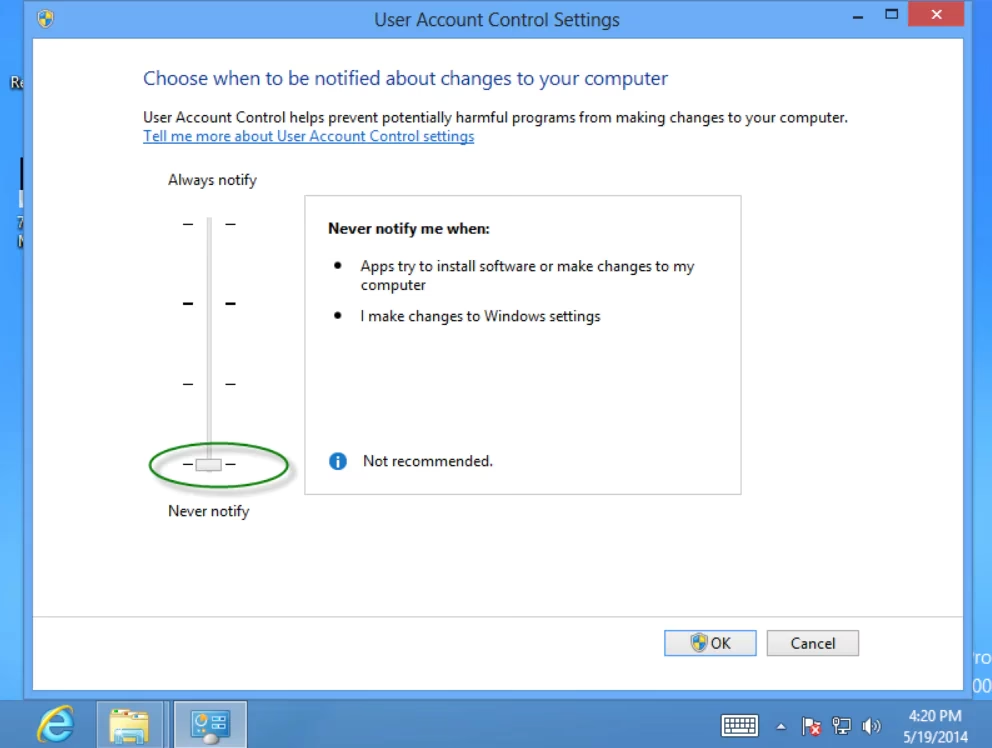
El UAC no es un simple interruptor de "encendido" o "apagado". Ofrece un control deslizante con cuatro niveles distintos de protección, permitiéndote equilibrar la seguridad con la comodidad. A continuación, desglosamos qué significa cada uno de ellos.
| Nivel de Notificación | Descripción de la Acción | Recomendado para |
|---|---|---|
| Notificar siempre | Es el nivel más estricto. Se te notificará antes de que las aplicaciones realicen cambios en el equipo o cuando modifiques la configuración de Windows. Al aparecer la notificación, el escritorio se atenuará. | Usuarios que instalan software con frecuencia o visitan sitios web desconocidos y desean el máximo control y seguridad. |
| Notificarme solo cuando las aplicaciones intenten realizar cambios en el equipo (Predeterminado) | Este es el ajuste por defecto. Recibirás una notificación solo cuando un programa intente realizar cambios que requieran permisos de administrador. No serás notificado al cambiar la configuración de Windows. El escritorio se atenuará. | La mayoría de los usuarios. Ofrece un excelente equilibrio entre seguridad y comodidad. |
| Notificarme solo cuando las aplicaciones intenten realizar cambios (no atenuar el escritorio) | Funciona igual que el nivel predeterminado, pero la notificación aparece sobre tu escritorio activo sin atenuarlo. Es menos seguro, ya que una aplicación maliciosa podría interferir con el cuadro de diálogo. | Usuarios para quienes el proceso de atenuación del escritorio es muy lento debido a problemas de hardware o drivers. |
| No notificarme nunca | Este nivel desactiva completamente el UAC. Las aplicaciones podrán realizar cualquier cambio en tu sistema con privilegios de administrador sin pedirte permiso. Es la opción menos segura. | Exclusivamente para desarrolladores o administradores de sistemas en entornos controlados que necesitan ejecutar múltiples tareas administrativas sin interrupción. No se recomienda para el usuario promedio. |
Cómo Cambiar la Configuración del UAC (Método Recomendado)
El método más sencillo y seguro para ajustar el UAC es a través del Panel de Control. Los pasos son prácticamente idénticos tanto para Windows 10 como para Windows 11.
- Abrir el Panel de Control: La forma más rápida de hacerlo es presionar la tecla de Windows, escribir "Panel de Control" en la barra de búsqueda y presionar Enter cuando aparezca el resultado.
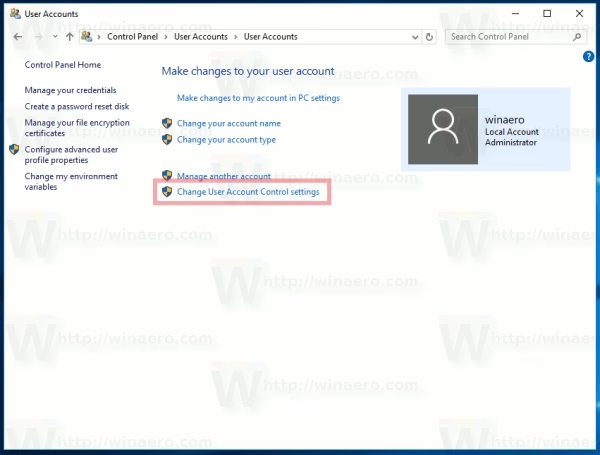
- Ir a Cuentas de Usuario: Dentro del Panel de Control, busca y haz clic en la opción "Cuentas de usuario". Es posible que necesites hacer clic de nuevo en "Cuentas de usuario" en la siguiente pantalla si la vista está configurada por categorías.
- Acceder a la Configuración del UAC: En la ventana de Cuentas de usuario, verás un enlace que dice "Cambiar configuración de Control de Cuentas de Usuario". Haz clic en él.
- Ajustar el Deslizador: Se abrirá la ventana con el control deslizante que vimos en la tabla anterior. Arrastra el control deslizante hacia arriba o hacia abajo para seleccionar el nivel de notificación que desees. Para desactivarlo por completo, muévelo hasta la posición inferior: "No notificarme nunca".
- Confirmar los Cambios: Haz clic en el botón "Aceptar". El sistema te mostrará una última ventana de UAC para confirmar que realmente deseas realizar este cambio. Haz clic en "Sí". Los cambios se aplicarán de inmediato, sin necesidad de reiniciar el ordenador.
Método Alternativo: Modificar el Registro de Windows (Para Usuarios Avanzados)
Existe otra forma de deshabilitar el UAC que implica editar el Registro de Windows. Este método es más arriesgado y solo debe ser utilizado por usuarios que se sientan cómodos trabajando con el registro, ya que un error aquí puede causar problemas serios en el sistema.
Advertencia: Realiza una copia de seguridad del registro antes de proceder.
- Abrir el Editor del Registro: Presiona las teclas `Win + R` para abrir el cuadro de diálogo "Ejecutar". Escribe `regedit` y presiona Enter. Confirma el aviso del UAC (si todavía está activo).
- Navegar a la Clave Correcta: En la barra de direcciones del Editor del Registro, copia y pega la siguiente ruta y presiona Enter:
HKEY_LOCAL_MACHINE\SOFTWARE\Microsoft\Windows\CurrentVersion\Policies\System - Modificar el Valor: En el panel derecho, busca un valor DWORD llamado `EnableLUA`. Haz doble clic sobre él.
- Cambiar el Valor: En la ventana que aparece, cambia la "Información del valor" de `1` a `0` y haz clic en "Aceptar".
- Reiniciar el Equipo: A diferencia del método del Panel de Control, este cambio requiere que reinicies tu ordenador para que surta efecto.
Los Riesgos de Desactivar el UAC: ¿Realmente Deberías Hacerlo?
La respuesta corta y directa es: no, la mayoría de los usuarios no deberían desactivar el UAC. Aunque las notificaciones pueden ser un incordio, son una capa de protección esencial. Al desactivar el Control de Cuentas de Usuario, dejas la puerta abierta para que cualquier programa, malicioso o no, obtenga privilegios de administrador sin tu conocimiento. Esto significa que un virus podría instalarse silenciosamente, un ransomware podría cifrar tus archivos o un spyware podría registrar tus actividades sin que salte ninguna alarma. Los riesgos superan con creces la pequeña comodidad de no tener que hacer clic en "Sí" de vez en cuando.
Consejos de Seguridad si Decides Desactivar el UAC
Si a pesar de las advertencias, tienes una razón específica para desactivar el UAC temporalmente (por ejemplo, para solucionar un problema de software incompatible), sigue estas recomendaciones para minimizar los riesgos:
- Activa un Antivirus Robusto: Asegúrate de tener instalado un software antivirus de buena reputación y mantenlo siempre actualizado. Será tu principal línea de defensa.
- Crea un Punto de Restauración: Antes de desactivar el UAC y realizar cambios, crea un punto de restauración del sistema. Si algo sale mal, podrás revertir tu equipo a un estado anterior.
- Re-actívalo lo Antes Posible: Desactiva el UAC solo durante el tiempo estrictamente necesario para completar tu tarea. Una vez que hayas terminado, vuelve a la configuración y restablécelo a su nivel predeterminado.
- Mantén Todo Actualizado: Asegúrate de que tanto tu sistema operativo Windows como todas tus aplicaciones estén al día con las últimas actualizaciones de seguridad.
Preguntas Frecuentes (FAQ)
¿Desactivar el UAC mejorará el rendimiento de mi PC?
No significativamente. El impacto del UAC en el rendimiento del sistema es prácticamente nulo. Su única función es mostrar un aviso de seguridad; no consume recursos mientras no está activo. Desactivarlo solo eliminará las ventanas emergentes, no hará que tu ordenador sea más rápido.
¿Puedo volver a habilitar el UAC después de desactivarlo?
Sí, por supuesto. Puedes seguir los mismos pasos descritos en el método del Panel de Control en cualquier momento. Simplemente mueve el deslizador de vuelta a la posición "Predeterminado" o al nivel que prefieras y haz clic en "Aceptar".
¿Qué es la Virtualización del UAC?
Es una característica de las ediciones Pro de Windows que ayuda a programas antiguos (diseñados antes de Windows Vista) a funcionar correctamente. Estos programas a menudo intentaban escribir archivos de guardado o configuración en carpetas protegidas del sistema. La virtualización redirige de forma transparente estos intentos de escritura a una carpeta especial dentro del perfil del usuario, permitiendo que el programa funcione sin necesidad de privilegios de administrador.
Conclusión
Modificar la configuración del Control de Cuentas de Usuario en Windows es un proceso sencillo y rápido que te permite personalizar el nivel de seguridad de tu sistema. Si bien la opción de desactivarlo por completo está disponible, es fundamental comprender las implicaciones de seguridad que conlleva. Para la gran mayoría de los usuarios, el ajuste predeterminado ofrece la mejor combinación de protección y usabilidad. Recuerda que cada aviso del UAC es una oportunidad para verificar que los cambios que se están realizando en tu sistema son legítimos y deseados. En el mundo digital actual, un poco de precaución extra nunca está de más.
Si quieres conocer otros artículos parecidos a Guía para Cambiar la Configuración UAC en Windows puedes visitar la categoría Juegos.