
07/09/2022
¿Alguna vez has sentido la curiosidad de probar las funciones más innovadoras de Windows antes de que lleguen al público general? ¿Te consideras un entusiasta de la tecnología que disfruta experimentando y aportando su granito de arena para mejorar el software que millones de personas usan a diario? Si tu respuesta es sí, entonces el Programa Windows Insider es exactamente lo que estás buscando. Unirte a esta comunidad global te abre las puertas a un mundo de primicias, permitiéndote instalar versiones preliminares del sistema operativo, conocidas como "builds" o compilaciones, y ayudar a dar forma al futuro de Windows con tus comentarios y sugerencias. En esta guía definitiva, te llevaremos de la mano a través de todo el proceso: desde qué es exactamente el programa y qué canal elegir, hasta cómo inscribirte paso a paso y solucionar los problemas más frecuentes que podrías encontrar en el camino.
- ¿Qué es el Programa Windows Insider y para quién es?
- Antes de Empezar: Lo que Debes Saber
- Los Canales Insider: Elige tu Nivel de Aventura
- Guía Paso a Paso para Iniciar Sesión y Unirte
- Solución de Problemas Comunes: ¿Qué hago si algo sale mal?
- Preguntas Frecuentes (FAQ) sobre el Programa Windows Insider
¿Qué es el Programa Windows Insider y para quién es?
Lanzado por Microsoft, el Programa Windows Insider es una comunidad abierta a cualquier persona con una licencia válida de Windows que desee probar versiones previas al lanzamiento oficial del sistema operativo. No está limitado únicamente a desarrolladores o profesionales de TI; de hecho, una gran parte de sus miembros son usuarios apasionados por la tecnología que simplemente quieren ser los primeros en ver qué se está cociendo en las oficinas de Redmond. El objetivo principal del programa es doble: por un lado, permite a Microsoft recopilar datos de uso y comentarios valiosos de una base de usuarios diversa y en una amplia gama de hardware. Esto les ayuda a identificar y corregir errores, pulir nuevas características y asegurar que el lanzamiento final sea lo más estable y funcional posible. Por otro lado, ofrece a los usuarios la oportunidad única de influir directamente en el desarrollo de Windows y, por supuesto, de disfrutar de las últimas innovaciones mucho antes que el resto del mundo.
Antes de Empezar: Lo que Debes Saber
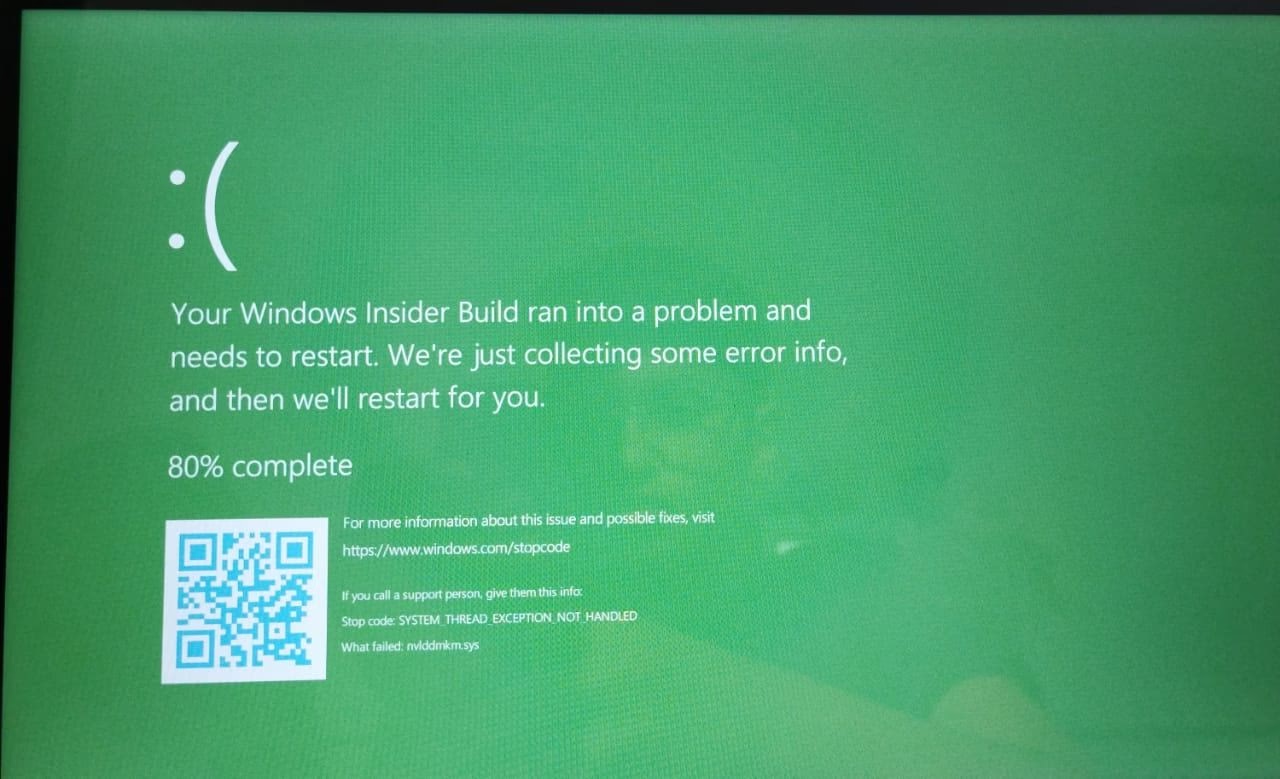
Antes de lanzarte a la aventura, es fundamental comprender que estás a punto de instalar software en desarrollo. Esto implica ciertos riesgos. Las compilaciones Insider, especialmente las de los canales más tempranos, pueden ser inestables, contener errores, provocar bloqueos inesperados o incluso presentar incompatibilidades con ciertos programas o dispositivos. Por esta razón, es sumamente importante tomar precauciones.
- Realiza una copia de seguridad: Este es el paso más crucial. Antes de instalar tu primera build Insider, asegúrate de tener una copia de seguridad completa de todos tus archivos importantes. Aunque el proceso de actualización suele ser seguro, siempre existe un riesgo, y es mejor prevenir que lamentar.
- Considera un segundo equipo: Si dependes de tu ordenador para trabajar o estudiar, quizás no sea la mejor idea instalar una build Insider en tu máquina principal. Muchos expertos recomiendan utilizar un PC secundario o una máquina virtual para experimentar sin poner en riesgo tus datos y tu productividad.
- Necesitarás una cuenta de Microsoft: Para unirte al programa, es imprescindible tener una cuenta de Microsoft (la misma que usas para Outlook, Xbox, etc.). Esta cuenta se vinculará a tu participación en el programa.
Los Canales Insider: Elige tu Nivel de Aventura
El Programa Windows Insider no es una experiencia única para todos. Microsoft ofrece diferentes "canales", cada uno con un nivel distinto de estabilidad y frecuencia de actualizaciones. Elegir el canal correcto es clave para tener una buena experiencia. A continuación, te los detallamos y los comparamos en una tabla para que puedas decidir cuál se adapta mejor a ti.
Canal Dev (Desarrollo)
Es la vanguardia del desarrollo de Windows. Aquí es donde Microsoft prueba las ideas más nuevas y los cambios más profundos. Las compilaciones en este canal se lanzan con mucha frecuencia y son las más inestables. Es ideal para desarrolladores y usuarios muy técnicos que no temen enfrentarse a errores y están dispuestos a reportarlos activamente. No esperes que todo funcione a la perfección.
Canal Beta
Este canal ofrece un equilibrio más saludable entre novedad y estabilidad. Las características que llegan aquí ya han sido probadas en el Canal Dev y son más fiables. Las compilaciones son más estables que en Dev, pero aún pueden presentar algunos problemas. Es la opción recomendada para los entusiastas y "early adopters" que quieren probar las novedades con un riesgo moderado.
Canal Release Preview (Vista Previa de Lanzamiento)
Es el canal más estable y seguro de todos. Aquí recibirás la próxima versión de Windows justo antes de su lanzamiento oficial al público. Las compilaciones se centran en los retoques finales, actualizaciones de calidad y correcciones de última hora. Es perfecto para quienes quieren una vista previa de lo que está por venir con un riesgo mínimo, o para profesionales de TI que necesitan validar las próximas actualizaciones en sus organizaciones.
Tabla Comparativa de Canales Insider
| Característica | Canal Dev | Canal Beta | Canal Release Preview |
|---|---|---|---|
| Estabilidad | Baja | Media | Alta |
| Nivel de Riesgo | Alto | Medio | Bajo |
| Frecuencia de Builds | Muy alta (semanal) | Media | Baja (mensual/bimensual) |
| Usuario Ideal | Usuarios muy técnicos, desarrolladores | Entusiastas, early adopters | Usuarios que quieren probar la próxima versión estable con antelación |
Guía Paso a Paso para Iniciar Sesión y Unirte
Ahora que ya conoces los canales y has tomado tus precauciones, es hora de unirte. El proceso es bastante sencillo y puedes hacerlo directamente desde la configuración de tu PC.
- Ve a la Configuración de Windows: Presiona la tecla de Windows + I para abrir la aplicación de Configuración.
- Accede a Windows Update: En el menú de la izquierda, selecciona "Windows Update".
- Busca el Programa Windows Insider: Dentro de las opciones de Windows Update, deberías ver una sección llamada "Programa Windows Insider". Haz clic en ella.
- Comienza el proceso: Pulsa el botón que dice "Comenzar".
- Vincula tu cuenta de Microsoft: El sistema te pedirá que vincules la cuenta de Microsoft con la que deseas registrarte en el programa. Selecciónala y continúa.
- Elige tu canal Insider: Ahora verás la pantalla de selección de canal. Elige entre Dev, Beta o Release Preview, según lo que hayas decidido anteriormente.
- Confirma y reinicia: Acepta los términos y condiciones del programa. El sistema te pedirá que reinicies el equipo para aplicar los cambios. Guarda todo tu trabajo y reinicia.
¡Y listo! Una vez que tu PC se haya reiniciado, estará configurado para recibir compilaciones Insider. Ve de nuevo a `Configuración > Windows Update` y haz clic en "Buscar actualizaciones". Tu ordenador debería empezar a descargar la última build disponible para el canal que elegiste.
Solución de Problemas Comunes: ¿Qué hago si algo sale mal?
En ocasiones, el proceso no es tan fluido como debería. Uno de los errores más comunes que encuentran los usuarios es un mensaje que dice: “No podemos acceder al programa Windows Insider en este momento”. Si te encuentras con este problema, no te preocupes, la solución suele ser bastante simple.
Activar los Datos de Diagnóstico Opcionales
El Programa Insider requiere que tu sistema envíe a Microsoft ciertos datos de telemetría para poder funcionar. Si esta opción está desactivada, el programa no se activará. Para solucionarlo:
- Ve a `Configuración > Privacidad y seguridad > Diagnóstico y comentarios`.
- Asegúrate de que la opción "Enviar datos de diagnóstico opcionales" esté activada. Si está desactivada, actívala.
- Una vez hecho esto, cierra la ventana de Configuración, vuelve a abrirla e intenta acceder de nuevo al Programa Windows Insider. En la mayoría de los casos, esto resuelve el problema.
Otras Posibles Soluciones
- Asegúrate de que Windows esté actualizado: Antes de intentar unirte, comprueba que tienes instaladas todas las actualizaciones de la versión estable de Windows.
- Verifica tu cuenta de Microsoft: Asegúrate de haber iniciado sesión correctamente con tu cuenta de Microsoft en el sistema.
Preguntas Frecuentes (FAQ) sobre el Programa Windows Insider
¿Unirme al programa tiene algún costo?
No, el Programa Windows Insider es completamente gratuito. El único requisito es tener una copia con licencia de Windows 10 o Windows 11.
¿Puedo abandonar el Programa Windows Insider si ya no quiero participar?
Sí, puedes abandonarlo. La forma más sencilla es cambiarte al canal Release Preview y esperar a que la siguiente versión estable de Windows se lance oficialmente. Una vez que tu PC se actualice a esa versión, podrás desactivar la recepción de builds Insider desde la configuración. La otra opción, más drástica, es realizar una instalación limpia de una versión estable de Windows, lo que borrará todos tus datos.
¿Perderé mis archivos y programas al instalar una build Insider?
No. El proceso funciona como una actualización normal de Windows, por lo que tus archivos personales, programas y configuraciones se conservan. Sin embargo, y lo repetimos por su importancia, el riesgo de errores existe, por lo que una copia de seguridad es siempre tu mejor aliada.
¿Qué canal es el mejor para mí?
Si valoras la estabilidad por encima de todo pero quieres ver lo que viene, elige Release Preview. Si te encanta la tecnología, no te importa algún que otro fallo y quieres probar funciones casi terminadas, el canal Beta es para ti. Si eres un experto, te gusta trastear y quieres ver las ideas más locas y tempranas de Microsoft, sin importar los errores, el Canal Dev es tu sitio.
Si quieres conocer otros artículos parecidos a Guía completa para ser un Windows Insider puedes visitar la categoría Juegos.