
01/08/2014
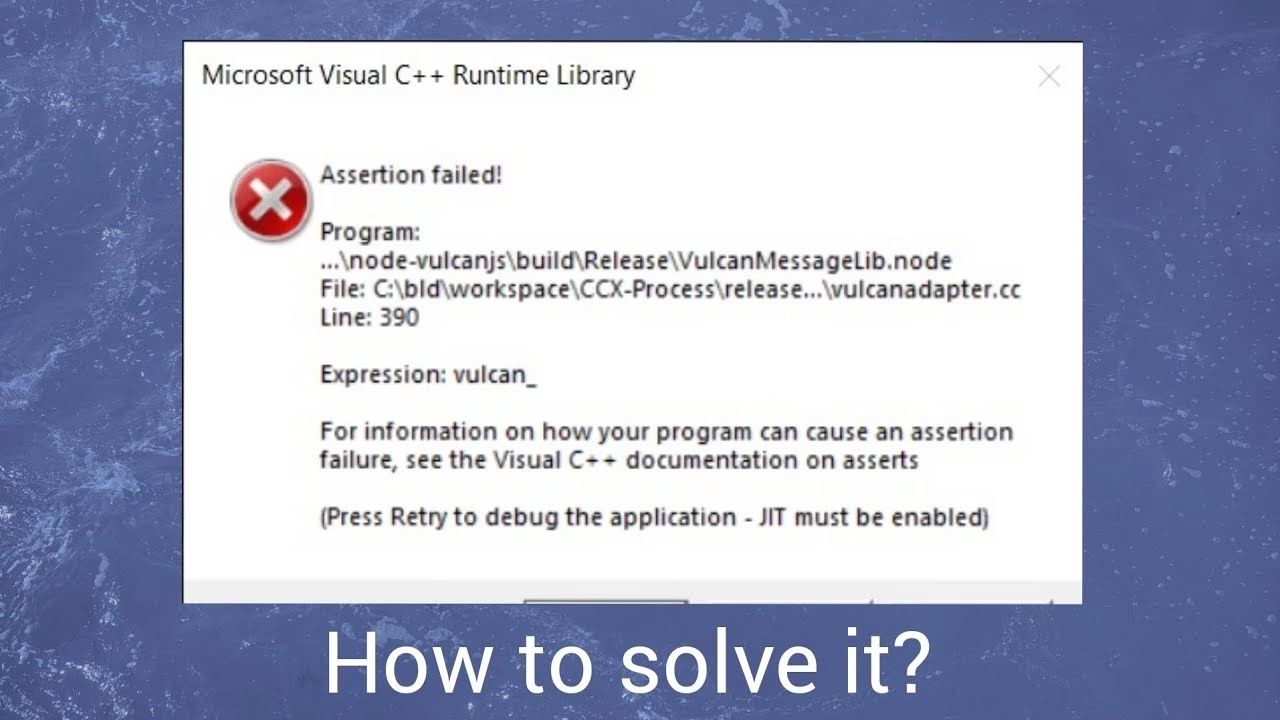
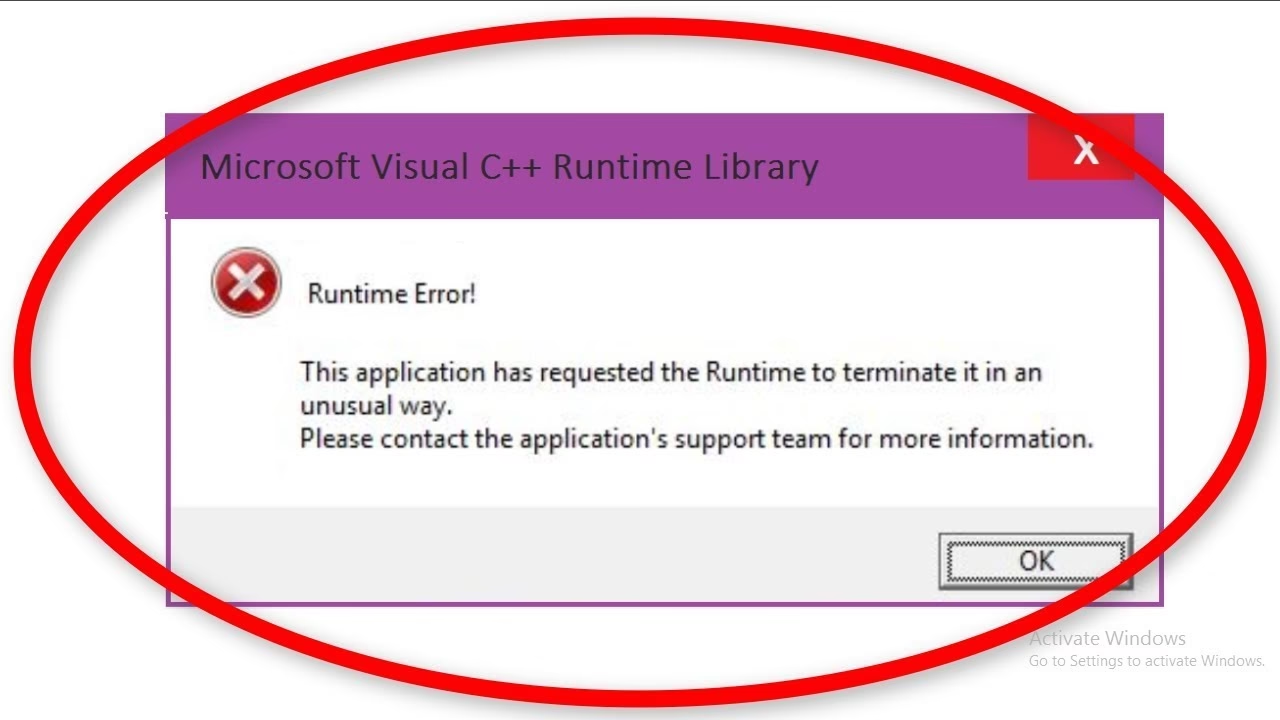
Seguramente te ha pasado: estás en medio de una partida crucial en tu videojuego favorito o trabajando en un proyecto importante, y de repente, la aplicación se cierra de golpe. En su lugar, aparece un mensaje críptico y frustrante que dice algo como: “This application has requested the Runtime to terminate in an unusual way”. Este es el infame error de Microsoft Visual C++ Runtime Library, un problema más común de lo que parece y que puede convertir una sesión productiva o divertida en un verdadero dolor de cabeza. Pero no te preocupes, no es el fin del mundo. Este error, aunque molesto, tiene solución. En este artículo exhaustivo, te guiaremos a través de todo lo que necesitas saber: qué es exactamente esta “biblioteca de tiempo de ejecución”, por qué falla y, lo más importante, cómo puedes solucionarlo de una vez por todas.
¿Qué es Exactamente la Microsoft Visual C++ Runtime Library?
Para entender el error, primero debemos comprender qué es este componente fundamental de Windows. Imagina que cada programa que instalas es como un chef que necesita una serie de utensilios de cocina para preparar sus platos. En lugar de que cada chef traiga su propio juego completo de cuchillos, sartenes y tablas de cortar (lo que ocuparía mucho espacio), existe una cocina central bien equipada que todos pueden usar. En el mundo de Windows, esa cocina central es la biblioteca de tiempo de ejecución (Runtime Library) de Visual C++.
Más técnicamente, se trata de un conjunto de archivos de biblioteca de vínculos dinámicos (DLL) que contienen código y recursos estándar que muchas aplicaciones, especialmente las desarrolladas con el lenguaje de programación C++ de Microsoft, necesitan para funcionar. Estas bibliotecas gestionan tareas comunes como operaciones matemáticas, manejo de texto, asignación de memoria y mucho más. Al tenerlas centralizadas, los desarrolladores no necesitan incluir todo ese código en cada programa, haciendo las aplicaciones más ligeras y eficientes.
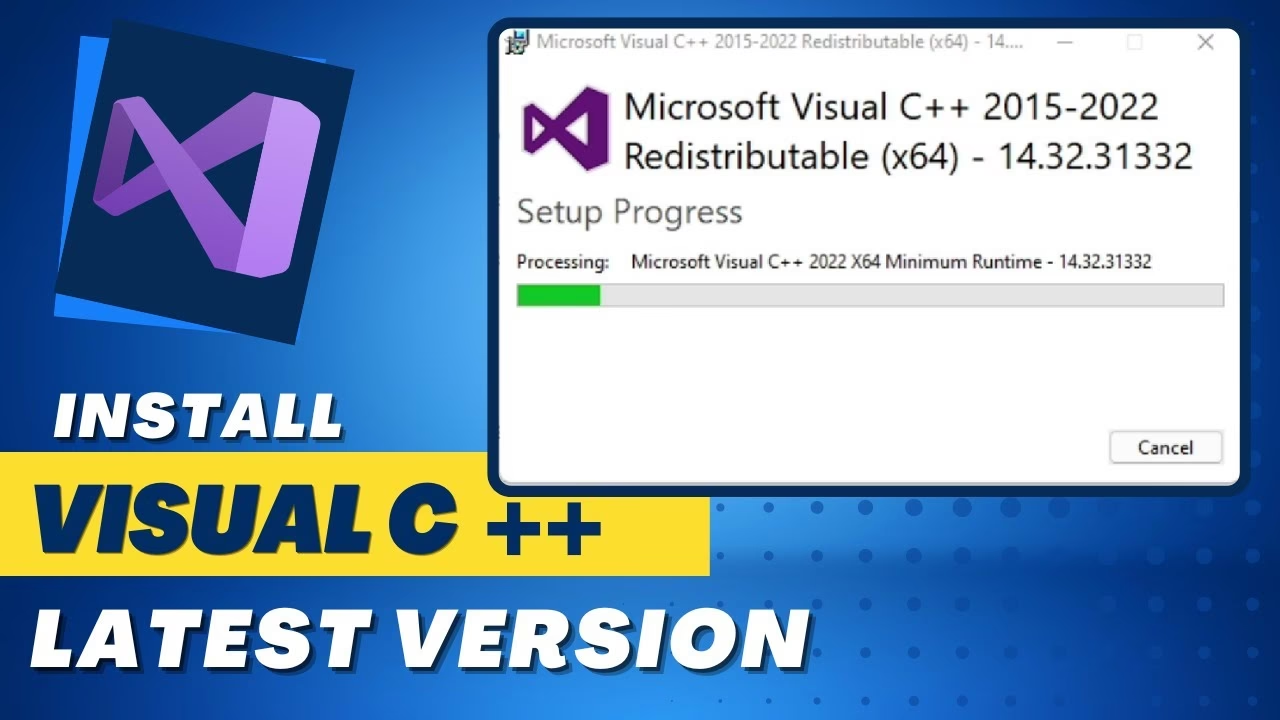
Los famosos “Paquetes Redistribuibles de Visual C++” (Visual C++ Redistributable Packages) son simplemente los instaladores que ponen estas bibliotecas compartidas en tu sistema operativo, asegurando que cualquier programa que las necesite pueda encontrarlas y utilizarlas.
Las Causas Más Comunes del Error de Runtime
El mensaje de error surge cuando una aplicación intenta usar una función de esta “cocina compartida” y algo sale mal. La comunicación se rompe y, como medida de seguridad para evitar daños mayores en el sistema, el programa se cierra. Las causas de esta ruptura pueden ser variadas:
- Archivos corruptos o faltantes: Esta es la causa número uno. Un archivo DLL de la biblioteca puede haberse dañado debido a un apagado incorrecto del sistema, un error de disco, o la acción de un malware. Si el programa busca un “utensilio” y este está roto o no está, se producirá el error.
- Conflictos de versiones: Puedes tener varias versiones de los paquetes de Visual C++ instaladas (2010, 2013, 2015-2022, etc.), ya que diferentes programas requieren versiones específicas. A veces, puede surgir un conflicto entre estas versiones o un programa puede intentar usar una versión incorrecta, causando el fallo.
- Instalación incorrecta de software: Si la instalación de un juego o una aplicación (o del propio paquete redistribuible) se interrumpió o no se completó correctamente, es muy probable que falten archivos esenciales o que los registros estén mal configurados.
- Controladores de hardware incompatibles: Los controladores, especialmente los de la tarjeta gráfica (NVIDIA, AMD, Intel), interactúan intensamente con estas bibliotecas para renderizar gráficos. Un controlador obsoleto, corrupto o mal instalado puede provocar este tipo de errores.
- Software malicioso: Los virus y el malware a menudo atacan archivos críticos del sistema, y las bibliotecas de Visual C++ son un objetivo común. Un archivo infectado o modificado dejará de funcionar correctamente.
Guía Definitiva para Solucionar el Error de Visual C++ Runtime
Ahora que entendemos el problema, vamos a la solución. Sigue estos pasos en orden, del más sencillo al más complejo, para diagnosticar y reparar el error de manera efectiva.
Paso 1: Reparar la Aplicación Afectada
Antes de tocar los componentes del sistema, empecemos por lo más directo. Muchos programas tienen una opción de reparación integrada que puede solucionar archivos corruptos específicos de esa aplicación.
- Abre el menú de Inicio de Windows y ve a “Configuración”.
- Selecciona “Aplicaciones” y luego “Aplicaciones y características”.
- Busca en la lista el programa que te está dando el error.
- Haz clic en él y selecciona “Opciones avanzadas” (si está disponible) o “Modificar”.
- Busca una opción que diga “Reparar”. Si no existe, puedes probar la opción “Restablecer”, pero ten en cuenta que esto puede borrar los datos de la aplicación.
Si tras la reparación el problema persiste, pasa al siguiente nivel.
Paso 2: Reinstalar los Paquetes Redistribuibles de Microsoft Visual C++
Esta es la solución más potente y que resuelve el problema en la gran mayoría de los casos. Consiste en eliminar las versiones actuales y reemplazarlas por copias limpias y oficiales.
- Vuelve a la lista de “Aplicaciones y características” como en el paso anterior.
- En el cuadro de búsqueda, escribe “Microsoft Visual C++”. Verás una lista de todos los paquetes redistribuibles instalados.
- Procede a desinstalar CADA UNO de ellos. Sí, todos. No te preocupes, es un paso necesario y seguro. Empieza por los más recientes y avanza hacia los más antiguos.
- Una vez desinstalados todos, reinicia tu ordenador. Es un paso crucial.
- Abre tu navegador web y busca “Descargas de Visual C++ Redistributable más recientes compatibles”. Asegúrate de entrar en la página oficial de soporte de Microsoft.
- En la página de Microsoft, descarga el instalador para las arquitecturas x86 y x64 de la versión más reciente (normalmente etiquetada como 2015-2022). Aunque tu sistema sea de 64 bits, muchas aplicaciones siguen usando componentes de 32 bits (x86), por lo que es vital instalar ambos.
- Ejecuta ambos instaladores que has descargado. Sigue las instrucciones y, una vez finalizado, reinicia tu ordenador de nuevo.
Al hacer esto, has reemplazado todos los posibles archivos corruptos de la biblioteca por versiones nuevas y funcionales. Prueba a abrir la aplicación que fallaba. Lo más probable es que el error haya desaparecido.
Paso 3: Usar las Herramientas de Reparación de Windows
Si el problema persiste, es posible que la corrupción sea más profunda y afecte a otros archivos del sistema. Windows incluye herramientas para solucionar esto.
- Abre el menú de Inicio y escribe “cmd” o “Símbolo del sistema”.
- Haz clic derecho sobre él y selecciona “Ejecutar como administrador”.
- En la ventana negra que aparece, escribe el siguiente comando y presiona Enter:
sfc /scannow - Este comando, conocido como System File Checker (Comprobador de Archivos de Sistema), analizará todos los archivos protegidos del sistema y reemplazará las versiones incorrectas o dañadas. El proceso puede tardar un poco. No cierres la ventana hasta que termine.
- Una vez finalizado, reinicia el ordenador.
Paso 4: Actualizar los Controladores Gráficos
Como mencionamos, los controladores de tu tarjeta gráfica son un posible culpable. Asegúrate de tener la última versión.
- Identifica tu tarjeta gráfica: Si no sabes qué modelo tienes, pulsa `Win + R`, escribe `dxdiag` y ve a la pestaña “Pantalla”.
- Descarga desde la web oficial: No confíes en las actualizaciones automáticas de Windows para esto. Ve directamente a la página web del fabricante (NVIDIA, AMD o Intel) y descarga el último controlador para tu modelo específico y tu versión de Windows.
- Realiza una instalación limpia: Durante el proceso de instalación del controlador, si se te ofrece la opción, elige “Instalación limpia” o “Personalizada” y luego marca la casilla para realizar una instalación limpia. Esto elimina por completo los restos de controladores antiguos antes de instalar los nuevos.
Paso 5: Realizar un Arranque Limpio
A veces, otro programa o servicio que se ejecuta en segundo plano puede estar causando un conflicto. Un arranque limpio inicia Windows con el mínimo de programas y servicios necesarios, permitiéndote identificar al culpable.
- Pulsa `Win + R`, escribe `msconfig` y presiona Enter.
- En la pestaña “Servicios”, marca la casilla “Ocultar todos los servicios de Microsoft”.
- Haz clic en “Deshabilitar todo”.
- Ve a la pestaña “Inicio de Windows” y haz clic en “Abrir el Administrador de tareas”.
- En el Administrador de tareas, deshabilita todas las aplicaciones de inicio.
- Cierra todo y reinicia el ordenador.
Si en este modo de arranque limpio el error no aparece, significa que uno de los servicios o programas que deshabilitaste es el causante. Deberás volver a `msconfig` y al Administrador de tareas para ir habilitándolos por grupos hasta encontrar al culpable.
Tabla de Versiones Comunes de Visual C++
Para ayudarte a entender por qué tienes tantas versiones instaladas, aquí tienes una pequeña tabla explicativa:
| Versión del Paquete | Arquitectura | Uso Común |
|---|---|---|
| Visual C++ 2015-2022 | x86 y x64 | La mayoría de aplicaciones y juegos modernos. Es un paquete acumulativo. |
| Visual C++ 2013 (v12.0) | x86 y x64 | Aplicaciones y juegos de la era de Windows 8 y principios de Windows 10. |
| Visual C++ 2010 (v10.0) | x86 y x64 | Software más antiguo, a menudo requerido por juegos de la era de Windows 7. |
| Visual C++ 2008 (v9.0) | x86 y x64 | Programas y juegos aún más antiguos que todavía pueden estar en uso. |
Preguntas Frecuentes (FAQ)
¿Es realmente seguro desinstalar todos mis paquetes de Visual C++?
Sí, es completamente seguro siempre y cuando los reinstales inmediatamente después desde la fuente oficial de Microsoft. Este proceso de “limpieza y reemplazo” es la forma más efectiva de asegurar que no queden archivos corruptos.
¿Por qué tengo tantas versiones diferentes instaladas? ¿No puedo tener solo la más nueva?
No. Cada programa se compila (se construye) usando una versión específica de las herramientas de Visual Studio, y necesita la biblioteca de tiempo de ejecución correspondiente a esa versión para funcionar. No son intercambiables, por lo que es normal y necesario tener múltiples versiones instaladas si usas una variedad de software de diferentes épocas.
¿Este error puede dañar mi PC?
El error en sí mismo es un síntoma, no una causa de daño. Es un mecanismo de protección que cierra una aplicación para evitar inestabilidad. Sin embargo, la causa subyacente (como un virus o un disco duro fallando) sí podría ser perjudicial para tu sistema, por lo que es importante investigar y solucionar el problema.
En conclusión, el error de Microsoft Visual C++ Runtime Library, a pesar de su nombre intimidante, es un problema con soluciones claras y directas. En la mayoría de los casos, una simple reinstalación de los paquetes redistribuibles resolverá tus problemas y te devolverá la estabilidad que necesitas para trabajar y jugar sin interrupciones. Sigue los pasos de esta guía con paciencia y método, y pronto este molesto error será solo un mal recuerdo.
Si quieres conocer otros artículos parecidos a Soluciona el Error de Visual C++ Runtime Library puedes visitar la categoría Juegos.