
24/02/2012
Es una situación frustrante y demasiado común: intentas reproducir un vídeo de alta resolución, quizás en 4K o incluso superior, y de repente los ventiladores de tu ordenador empiezan a sonar como la turbina de un avión. La reproducción es entrecortada, el sistema se vuelve lento y, al abrir el administrador de tareas, descubres que tu CPU está al 98% de su capacidad mientras tu potente tarjeta gráfica (GPU) apenas se inmuta. Este escenario indica que todo el trabajo pesado de decodificar el vídeo está recayendo en el procesador, cuando en realidad, tu GPU tiene componentes especializados y mucho más eficientes para esta tarea. La solución se llama aceleración por hardware, y en esta guía te enseñaremos todo lo que necesitas saber para activarla y disfrutar de una experiencia multimedia fluida y silenciosa.
¿Qué es la Aceleración de Vídeo por Hardware?
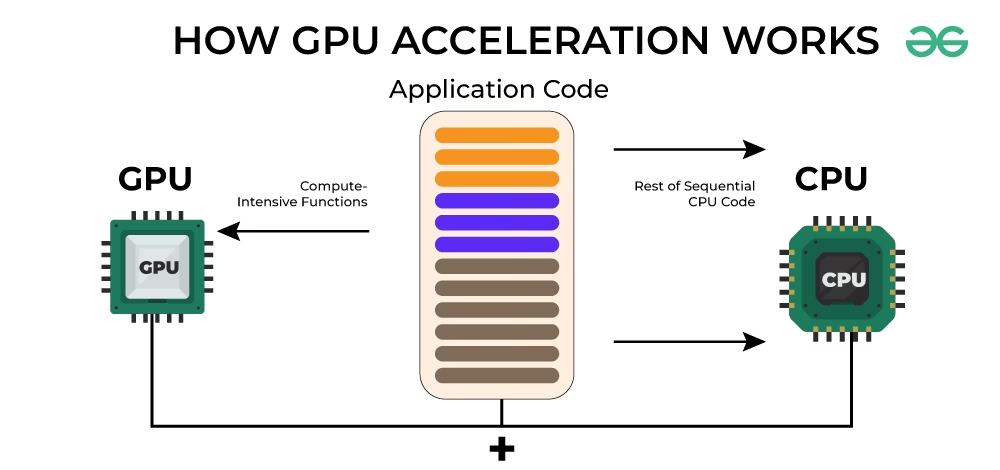
Dentro de tu tarjeta gráfica NVIDIA existen dos héroes anónimos: NVDEC y NVENC. Estos no son simples programas, sino circuitos físicos, hardware dedicado diseñado para una única misión: procesar vídeo de la manera más eficiente posible.
- NVDEC (NVIDIA Decoder): Es el encargado de la decodificación. Cuando reproduces un vídeo, el archivo está comprimido en un formato específico (códec) como H.264, HEVC (H.265) o AV1. NVDEC toma este archivo comprimido y lo descomprime para que pueda ser mostrado en tu pantalla. Al usar este chip especializado, se libera a la CPU de esta tarea enormemente exigente.
- NVENC (NVIDIA Encoder): Realiza el proceso inverso, la codificación. Es útil cuando grabas tu pantalla, haces streaming o conviertes un vídeo de un formato a otro (transcodificación). NVENC comprime los fotogramas de vídeo en un formato eficiente, de nuevo, sin sobrecargar la CPU.
La tecnología subyacente que permite a las aplicaciones comunicarse con estos chips es CUDA. Cuando hablamos de decodificación por GPU, nos referimos a utilizar NVDEC a través de CUDA para que la tarjeta gráfica, y no el procesador central, se encargue del trabajo pesado. Esto no solo resulta en una reproducción más suave, sino también en un menor consumo energético y menos calor.
¿Mi GPU es Compatible? El Primer Paso Crucial
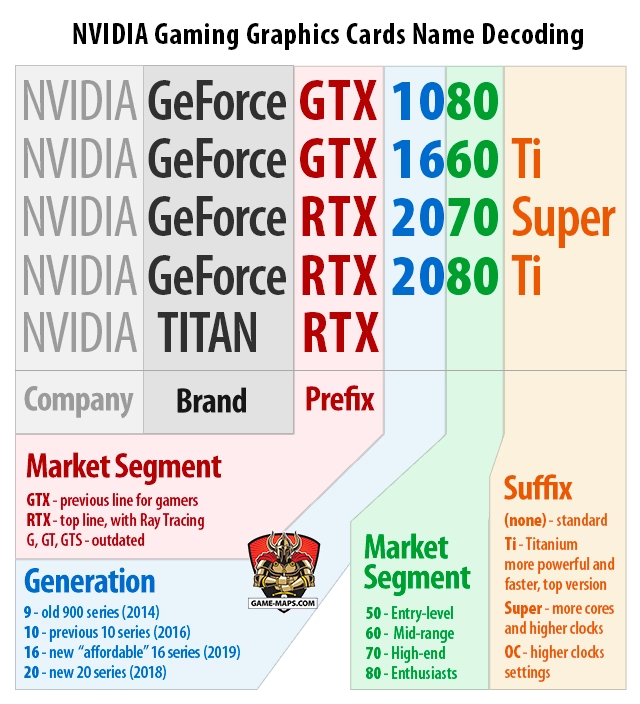
No todas las tarjetas gráficas son iguales. La compatibilidad con la aceleración por hardware depende directamente de la generación y el modelo de tu GPU. Por ejemplo, una GTX 970, basada en la arquitectura Maxwell de segunda generación, tiene capacidades diferentes a una RTX 4080 moderna con arquitectura Ada Lovelace.
El problema más común, como el de no poder reproducir fluidamente vídeos con resoluciones superiores a 4K, suele estar relacionado con las limitaciones del hardware de NVDEC de esa GPU específica. Aunque una tarjeta sea capaz de decodificar un códec como HEVC, puede tener un límite de resolución máxima (por ejemplo, 4096x2160). Cualquier vídeo que supere ese límite no podrá ser procesado por el chip dedicado, y el sistema operativo no tendrá más remedio que pasarle la tarea al CPU, causando el cuello de botella.
Antes de comprar una GPU o intentar configurar la aceleración, es fundamental consultar la matriz oficial de soporte de códecs para GPUs NVIDIA (NVIDIA GPU Codec Support Matrix). Esta tabla te dirá exactamente qué códecs puede decodificar y codificar tu tarjeta, y hasta qué resolución.
Tabla Comparativa de Soporte por Generación de GPU
Para dar una idea general, aquí tienes una tabla simplificada basada en las arquitecturas de NVIDIA:
| Arquitectura (Generación) | Soporte AVC / H.264 (8-bit) | Soporte HEVC / H.265 (8/10-bit) | Soporte AV1 (8/10-bit) |
|---|---|---|---|
| Maxwell (2ª Gen, ej. GTX 970) | Decodificación y Codificación | Decodificación (solo en chips GM206 y más nuevos) | No Soportado |
| Pascal (ej. GTX 10 series) | Decodificación y Codificación | Decodificación y Codificación (10-bit completo) | No Soportado |
| Turing/Ampere (RTX 20/30 series) | Decodificación y Codificación (Calidad mejorada) | Decodificación y Codificación (Calidad mejorada) | Solo Decodificación |
| Ada Lovelace (RTX 40 series) | Decodificación y Codificación (Máxima calidad) | Decodificación y Codificación (Máxima calidad) | Decodificación y Codificación |
Cómo Verificar si la Aceleración por GPU está Funcionando
En Windows 10 y 11, es muy sencillo comprobar si tu GPU está trabajando durante la reproducción de un vídeo. Sigue estos pasos:
- Abre el Administrador de Tareas (puedes hacer clic derecho en la barra de tareas y seleccionarlo, o presionar Ctrl+Shift+Esc).
- Ve a la pestaña "Rendimiento".
- Selecciona tu GPU NVIDIA en la lista de la izquierda.
- Busca los gráficos de uso. Verás varios motores, pero los más importantes para el vídeo son:
- Video Decode: Si este gráfico muestra actividad mientras reproduces un vídeo, ¡felicidades! NVDEC está funcionando.
- Video Encode: Este se activará si estás grabando o transcodificando vídeo con NVENC.
- 3D / Cuda: Pueden mostrar algo de actividad, ya que se usan para el renderizado final de la imagen en pantalla, pero la carga principal debe estar en "Video Decode".
Si al reproducir un vídeo exigente ves que el uso de "Video Decode" es del 0% o muy bajo, y tu CPU está al máximo, significa que la aceleración por hardware no está activa para ese vídeo o reproductor en concreto.
Guía de Activación: Paso a Paso
La activación de la aceleración por GPU no es un interruptor universal en el sistema operativo; debe ser configurada a nivel de la aplicación que uses para reproducir o procesar vídeo (como reproductores multimedia, servidores como Jellyfin, software de edición, etc.).
Configuración en Windows
Para la mayoría de los usuarios de Windows, el proceso es relativamente simple:
- Mantén tus drivers actualizados: Lo más importante es tener la última versión de los controladores de NVIDIA. Descárgalos siempre desde la página oficial de NVIDIA. Una instalación "limpia" es recomendable para evitar conflictos con versiones antiguas.
- Configura tu aplicación: Busca en los ajustes de tu reproductor o servidor multimedia (por ejemplo, en Jellyfin, ve al panel de control > Reproducción > Transcodificación). Deberías encontrar una opción para seleccionar el acelerador de hardware. Elige "NVIDIA NVENC" o similar.
- Selecciona los códecs soportados: La aplicación te permitirá marcar qué códecs quieres que se aceleren por hardware. Asegúrate de desmarcar aquellos que tu GPU no soporta según la matriz de NVIDIA para evitar errores.
Configuración en Linux
En Linux, el proceso es más técnico y varía según la distribución. El principio es el mismo: instalar los drivers propietarios de NVIDIA y luego asegurarse de que las aplicaciones tengan los paquetes necesarios para acceder a NVENC/NVDEC.
Para Debian / Ubuntu:
Primero, instala los drivers propietarios de NVIDIA siguiendo las guías oficiales de tu distribución. Luego, instala las librerías de soporte:
sudo apt update && sudo apt install -y libnvcuvid1 libnvidia-encode1
El nombre exacto del paquete puede variar ligeramente. Después, configura tu aplicación (como Jellyfin) para que use NVENC.
Para Arch Linux:
Tras instalar el driver principal de NVIDIA, necesitas el paquete de utilidades que incluye las librerías de codificación/decodificación:
sudo pacman -Syu nvidia-utils
Usando Docker:
Para ejecutar aplicaciones en contenedores Docker y darles acceso a la GPU, el host (tu sistema operativo principal) debe tener los drivers de NVIDIA y el NVIDIA Container Toolkit instalados. Al lanzar el contenedor, debes pasarle los permisos necesarios. Un ejemplo de comando `docker run` incluiría los siguientes flags:
docker run --runtime=nvidia --gpus all ...
Esto permite que el contenedor vea y utilice la GPU del host, permitiendo que la aplicación dentro del contenedor (por ejemplo, un servidor Jellyfin) pueda usar NVENC/NVDEC.
Preguntas Frecuentes (FAQ)
- P: ¿Por qué mi vídeo >4K no usa la GPU y sobrecarga la CPU?
- R: La razón más probable es que el chip decodificador de vídeo (NVDEC) de tu tarjeta gráfica tiene un límite de resolución físico. Aunque tu GPU sea potente para juegos, su hardware de vídeo puede estar limitado a 4K (4096x2160 píxeles). Cuando intentas reproducir un vídeo que excede esa resolución, el sistema no puede usar el hardware dedicado y recurre a la decodificación por software, que se ejecuta en la CPU, causando la sobrecarga.
- P: ¿Qué son exactamente NVENC y NVDEC?
- R: Son componentes de hardware dedicados dentro de las GPUs NVIDIA. NVDEC es el decodificador, que convierte el vídeo comprimido en imágenes visibles para la reproducción. NVENC es el codificador, que comprime las imágenes en un archivo de vídeo para grabar o hacer streaming. Son mucho más eficientes que usar la CPU para estas tareas.
- P: ¿Todas las tarjetas gráficas NVIDIA son compatibles?
- R: No. La mayoría de las GPUs de escritorio de las últimas generaciones (Maxwell y posteriores) incluyen estos chips, pero algunos modelos de gama muy baja o ciertas GPUs para portátiles pueden carecer de ellos para reducir costes. Siempre es imprescindible verificar el modelo específico en la matriz de soporte oficial de NVIDIA antes de dar por sentada la compatibilidad.
- P: ¿Necesito tener un monitor conectado a la GPU para que funcione la aceleración?
- R: No. La aceleración por hardware de NVIDIA, especialmente NVENC, está diseñada para funcionar en servidores "headless" (sin monitor). Esto es ideal para servidores multimedia domésticos donde la máquina puede estar guardada en un armario pero seguir transcodificando vídeo de manera eficiente para otros dispositivos de la casa.
Si quieres conocer otros artículos parecidos a Activa la Aceleración por GPU: Guía Completa puedes visitar la categoría Juegos.