
11/01/2021
En el vasto universo del PC Gaming, siempre buscamos la manera de exprimir hasta la última gota de rendimiento de nuestro hardware. Queremos más fotogramas por segundo, mejores temperaturas y una calidad de imagen impecable. Si eres el orgulloso poseedor de una tarjeta gráfica NVIDIA, existe una herramienta legendaria, ligera pero inmensamente poderosa, que te permite tomar las riendas de tu GPU como ninguna otra: Nvidia Inspector. Aunque su interfaz pueda parecer austera a primera vista, bajo esa apariencia se esconde un nivel de control que puede transformar por completo tu experiencia de juego.
¿Qué es Exactamente Nvidia Inspector?
Nvidia Inspector es una aplicación gratuita y portátil (no requiere instalación) desarrollada por Orbmu2k. Su función principal es leer y presentar toda la información relevante de tu tarjeta gráfica directamente desde los controladores de NVIDIA. Pero su utilidad va mucho más allá de ser un simple lector de datos. Se divide en dos componentes principales que la convierten en la navaja suiza de los entusiastas de NVIDIA.
Por un lado, tenemos la ventana principal de monitoreo. Al ejecutar la aplicación, esto es lo primero que verás: un resumen detallado y en tiempo real del estado de tu GPU. Por otro lado, y aquí es donde reside su verdadero poder, tenemos el editor de perfiles y la utilidad de overclocking, accesibles a través de un pequeño botón que despliega un arsenal de opciones de personalización.
Es crucial entender que no es un software oficial de NVIDIA, sino una creación de la comunidad para la comunidad. Su fortaleza radica en exponer funcionalidades del driver que normalmente están ocultas o son de difícil acceso, permitiendo a los usuarios un ajuste fino que programas más populares a menudo no ofrecen.
Funcionalidades Clave: Un Vistazo Profundo
Para comprender por qué Nvidia Inspector sigue siendo una herramienta de culto, debemos desglosar sus capacidades. No se trata solo de ver números, sino de poder actuar sobre ellos para lograr un objetivo concreto, ya sea más rendimiento, mejor calidad visual o mayor estabilidad.
Monitoreo en Tiempo Real
La ventana inicial te proporciona una radiografía completa de tu GPU al instante. Es una herramienta de diagnóstico fundamental. Entre los datos que puedes visualizar se encuentran:
- Reloj de la GPU y de la Memoria: Muestra la frecuencia a la que están trabajando el núcleo gráfico y la memoria VRAM. Ideal para comprobar si el overclock es estable o si la tarjeta está reduciendo su velocidad por alguna razón.
- Temperatura: Uno de los parámetros más críticos. Vigilar la temperatura te ayuda a prevenir el sobrecalentamiento y a entender cómo se comporta tu sistema de refrigeración bajo carga.
- Velocidad del Ventilador: Puedes ver la velocidad de los ventiladores tanto en revoluciones por minuto (RPM) como en porcentaje de su capacidad máxima.
- Carga de la GPU y del Controlador de Memoria: Te indica qué porcentaje de la capacidad de tu tarjeta se está utilizando en un momento dado.
- Voltaje: Muestra el voltaje que está recibiendo el núcleo de la GPU, un dato esencial para el overclocking avanzado.
- Límites de Rendimiento (PerfCap Reason): Una función increíblemente útil que te dice por qué tu GPU no está alcanzando su máximo potencial. Puede ser por límite de energía (Power), de temperatura (Thermal), de voltaje (Voltage) o porque simplemente no hay más carga de trabajo (Idle).
Overclocking: Desatando el Poder Oculto
Nvidia Inspector ofrece una interfaz de overclocking funcional y directa. Aquí es donde puedes aumentar las frecuencias de reloj de tu GPU y memoria para ganar cuadros por segundo adicionales en tus juegos. Sin embargo, esta es una práctica que conlleva riesgos.
¡ADVERTENCIA! El overclocking, si se realiza de forma incorrecta, puede causar inestabilidad en el sistema, artefactos visuales o, en el peor de los casos, dañar permanentemente tu tarjeta gráfica. Procede siempre con cautela, aumentando los valores en pequeños incrementos y realizando pruebas de estrés para verificar la estabilidad.
Desde su panel de overclocking, puedes ajustar:
- Base Clock Offset: Aumenta la frecuencia del núcleo de la GPU.
- Memory Clock Offset: Incrementa la velocidad de la memoria VRAM.
- Power and Temperature Target: Permite que la tarjeta consuma más energía y alcance temperaturas más altas antes de reducir su rendimiento, dando más margen para el overclock.
- Voltage Offset: El ajuste más delicado. Aumentar el voltaje puede estabilizar un overclock más alto, pero también incrementa drásticamente el calor y el riesgo de daño.
El Editor de Perfiles: La Joya de la Corona
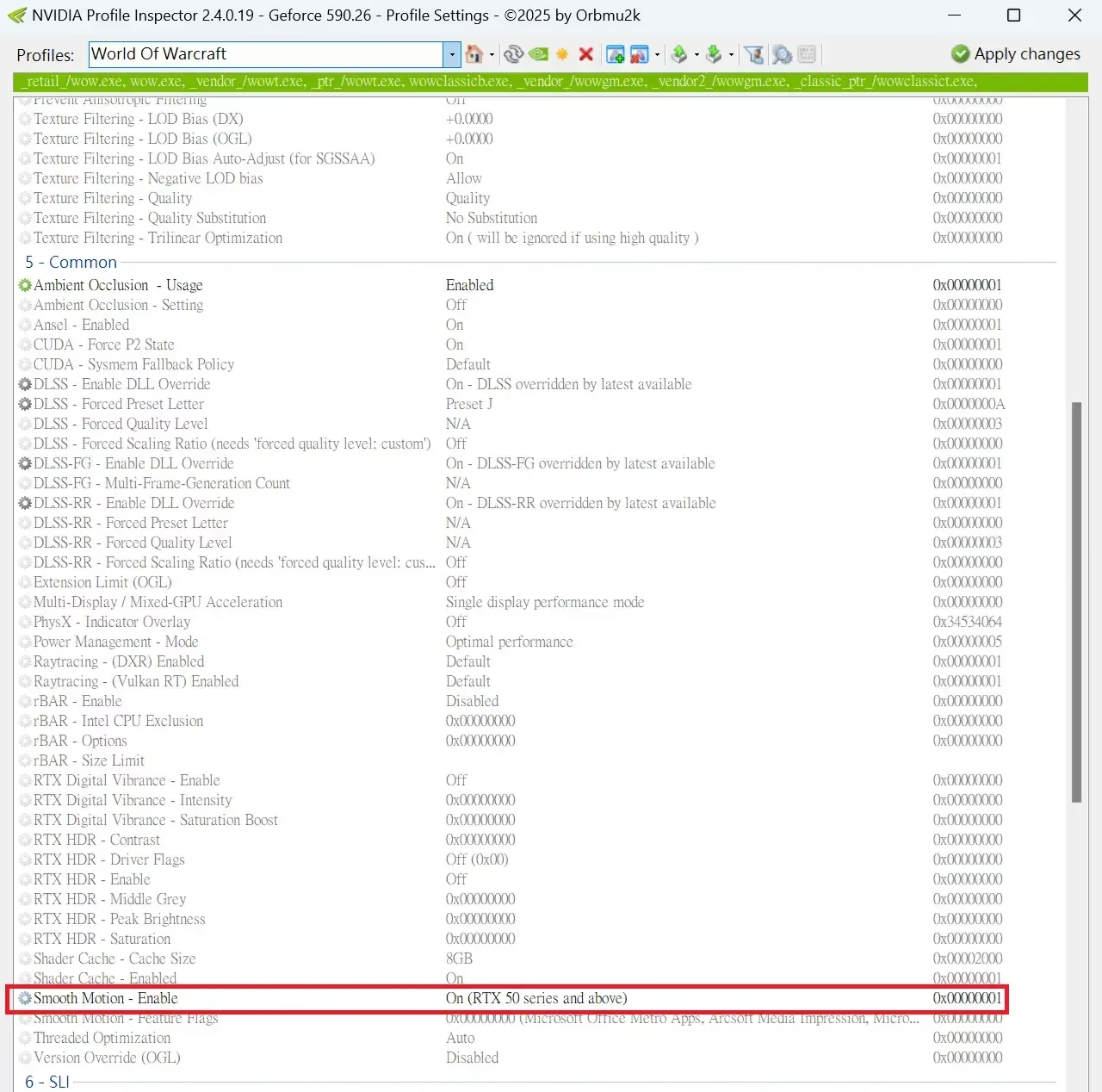
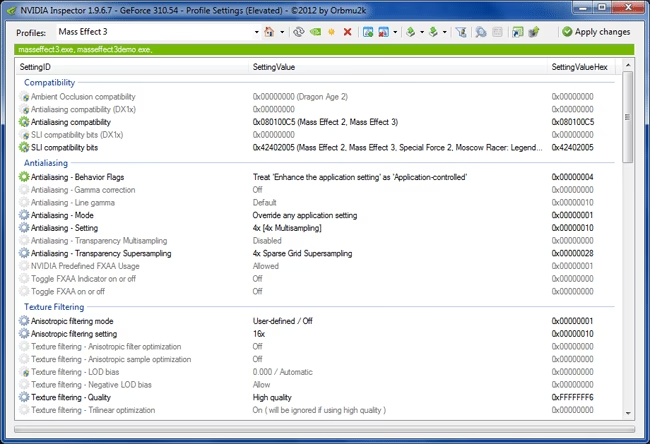
Esta es, sin duda, la característica que distingue a Nvidia Inspector de la competencia. El editor de perfiles te da acceso a una lista interminable de configuraciones del driver de NVIDIA, permitiéndote crear ajustes específicos para cada juego o aplicación. Mientras que el Panel de Control de NVIDIA solo muestra una fracción de estas opciones, Inspector las revela todas.
¿Qué puedes hacer aquí?
- Forzar SLI en juegos no compatibles: Si tienes dos tarjetas NVIDIA en SLI, puedes experimentar con bits de compatibilidad de otros juegos para intentar activar el modo multi-GPU en títulos que no lo soportan oficialmente.
- Mejorar la Calidad de Imagen: Puedes forzar métodos de Anti-Aliasing (como el supersampling o SGSSAA) de alta calidad en juegos que no lo ofrecen, logrando una imagen increíblemente nítida y libre de bordes dentados.
- Limitar los Fotogramas por Segundo: Incluye un limitador de FPS muy preciso y con bajo input lag, ideal para evitar el tearing en monitores sin G-Sync/FreeSync o para estabilizar la experiencia de juego.
- Optimizar el Filtrado de Texturas: Permite ajustar con precisión parámetros como el filtrado anisotrópico y el LOD Bias para conseguir texturas más nítidas o, por el contrario, ganar algo de rendimiento.
Comparativa: Nvidia Inspector vs. Otras Herramientas
Es común comparar Nvidia Inspector con programas más conocidos como MSI Afterburner. Si bien comparten funciones, su enfoque es diferente.
| Característica | Nvidia Inspector | MSI Afterburner |
|---|---|---|
| Monitoreo | Detallado y en tiempo real | Excelente, con OSD (On-Screen Display) |
| Overclocking | Completo y funcional | Muy completo, con curva de voltaje |
| Edición de Perfiles Avanzada | Insuperable. Acceso total al driver. | Limitado a lo básico |
| Interfaz de Usuario | Funcional pero anticuada | Moderna y personalizable (skins) |
| Consumo de Recursos | Extremadamente ligero | Ligero, pero más pesado que Inspector |
Preguntas Frecuentes (FAQ)
¿Es seguro utilizar Nvidia Inspector?
Sí, el programa en sí es completamente seguro. Las funciones de monitoreo y edición de perfiles no suponen ningún riesgo. El único peligro potencial reside en la sección de overclocking, específicamente al modificar voltajes y frecuencias sin el conocimiento adecuado. Usado con precaución, es una herramienta segura y estable.
¿Necesito instalarlo?
No. Nvidia Inspector es una aplicación portable. Simplemente descomprimes el archivo .zip que descargas y ejecutas el archivo .exe. No deja rastros en el registro de Windows ni instala servicios en segundo plano.
¿Funciona con tarjetas gráficas AMD o Intel?
No. Como su nombre indica, está diseñado exclusivamente para interactuar con los drivers de las tarjetas gráficas NVIDIA GeForce y Quadro. No detectará ni funcionará con hardware de otros fabricantes.
¿Por qué debería usarlo en lugar de MSI Afterburner?
La razón principal para preferir o complementar MSI Afterburner con Nvidia Inspector es su potente editor de perfiles. Si solo buscas hacer overclock y monitorear tus juegos con una superposición en pantalla (OSD), Afterburner es más amigable. Pero si necesitas realizar ajustes a nivel de driver, como forzar un anti-aliasing específico, activar SLI o ajustar el LOD Bias, Nvidia Inspector es la única herramienta que te da ese nivel de control granular.
¿Puedo dañar mi tarjeta gráfica con esta herramienta?
Es posible, pero solo si utilizas la función de overclocking de manera irresponsable. Un aumento excesivo del voltaje combinado con una refrigeración inadecuada puede causar daños físicos permanentes en la GPU. Siempre investiga los límites seguros para tu modelo de tarjeta específico y realiza cambios pequeños y progresivos.
Si quieres conocer otros artículos parecidos a Nvidia Inspector: Domina tu Tarjeta Gráfica puedes visitar la categoría Juegos.