
23/03/2023
Grand Theft Auto: San Andreas es, sin lugar a dudas, uno de los títulos más icónicos y queridos de la historia de los videojuegos. A pesar de los años, su vasto mundo, su historia y su jugabilidad siguen atrayendo a miles de jugadores. Sin embargo, su apartado gráfico, revolucionario en su momento, hoy muestra el paso del tiempo. Aquí es donde entra en juego una de las herramientas de modding más potentes y transformadoras de la comunidad: la ENB Series. Si alguna vez has visto capturas de pantalla de un San Andreas que parece fotorrealista y te has preguntado cómo es posible, la respuesta casi siempre es ENB.
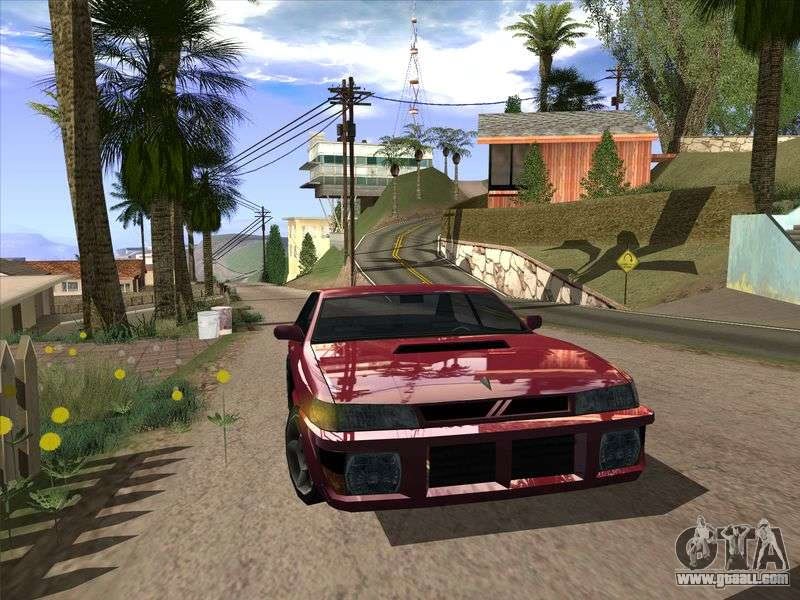
Esta guía completa te sumergirá en el mundo de ENB Series para GTA San Andreas. Exploraremos qué es, cómo funciona, qué necesitas para empezar y cómo puede revitalizar por completo tu experiencia en las calles de Los Santos, Las Venturas y San Fierro, incluso si no cuentas con un PC de última generación.
¿Qué es Exactamente ENB Series?
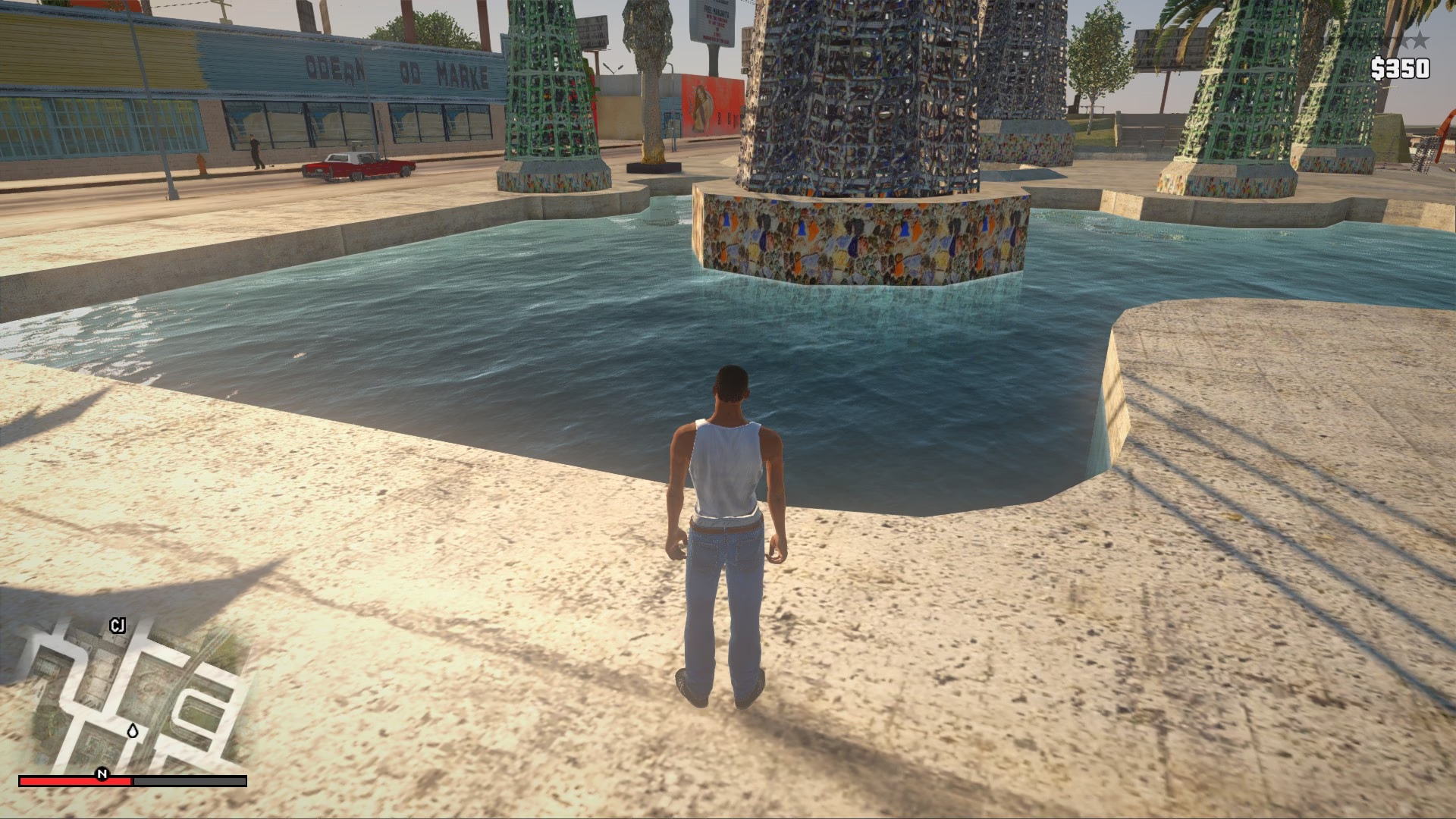
ENB Series, desarrollado por Boris Vorontsov, no es un mod en el sentido tradicional. En lugar de cambiar texturas o modelos 3D, es un conjunto de modificaciones gráficas de post-procesado. Esto significa que toma la imagen que el juego genera y le aplica una capa de efectos avanzados en tiempo real antes de mostrarla en tu pantalla. El resultado es una mejora visual drástica que puede cambiar por completo la atmósfera y el aspecto del juego.
Los efectos que ENB Series puede añadir o mejorar son numerosos y complejos. Entre los más destacados se encuentran:
- Ambient Occlusion (SSAO): Añade sombras de contacto realistas en las esquinas y entre objetos, dando una mayor sensación de profundidad y volumen al mundo.
- Indirect Lighting (SSIL): Simula cómo la luz rebota en las superficies, iluminando áreas que de otro modo estarían completamente oscuras.
- Reflejos Mejorados: Transforma las superficies reflectantes, como los coches o el agua, para que muestren reflejos dinámicos y detallados del entorno.
- Sombras Detalladas: Mejora la calidad y suavidad de las sombras, eliminando los bordes pixelados del juego original.
- Efectos de Bloom y Lens Flare: Crea destellos de luz más realistas y cinematográficos cuando miras hacia fuentes de luz intensa como el sol o los faros de un coche.
- Profundidad de Campo (Depth of Field): Permite desenfocar el fondo para centrar la atención en un objeto cercano, un efecto muy utilizado en fotografía y cine.
- Corrección de Color Avanzada: Ofrece un control total sobre la paleta de colores del juego, permitiendo crear ambientes más cálidos, fríos, desaturados o vibrantes.
Lo más importante a entender es que ENB Series es una base, un motor gráfico. La verdadera magia reside en los "presets" creados por la comunidad.
La Clave está en los Presets: Un San Andreas para Cada Gusto
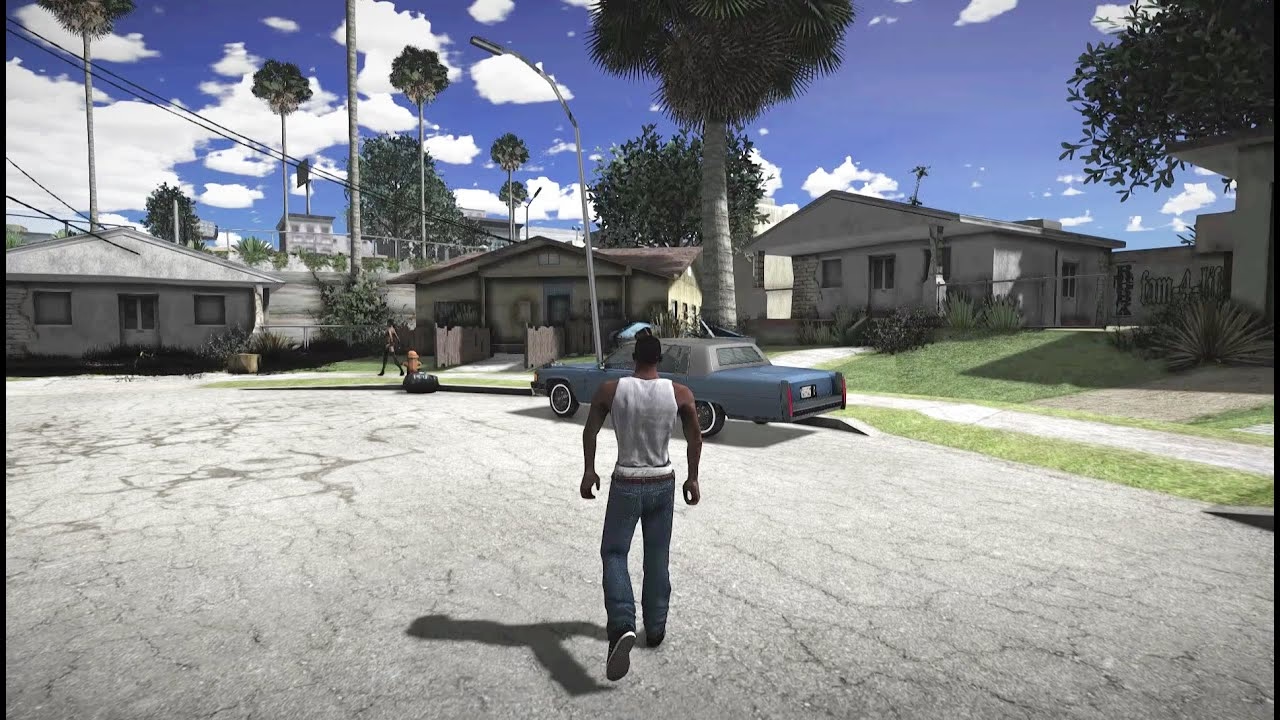
Un preset de ENB no es más que un conjunto de archivos de configuración (.ini) que le dicen al motor de ENB Series qué efectos activar y cómo ajustarlos. Cada preset es la visión artística de su creador, lo que resulta en una variedad casi infinita de estilos visuales. Puedes encontrar presets que buscan el máximo realismo, otros que imitan la estética de películas famosas, algunos que optimizan el rendimiento y otros que simplemente buscan un look de fantasía.
Elegir el preset adecuado es fundamental para tu experiencia. No todos los presets funcionan igual en todos los PCs, y el gusto personal juega un papel crucial. A continuación, una tabla comparativa de los tipos de presets que puedes encontrar:
| Tipo de Preset | Objetivo Principal | Impacto en el Rendimiento | Ideal para... |
|---|---|---|---|
| Fotorrealista | Simular la realidad con reflejos precisos, iluminación natural y texturas detalladas. | Muy Alto | PCs de gama alta y jugadores que buscan la máxima inmersión visual. |
| Cinemático | Emular la estética de una película con efectos como grano de película, bandas negras y paletas de colores específicas. | Alto | Amantes del cine que quieren una experiencia más dramática y estilizada. |
| Rendimiento / Low-End | Mejorar los gráficos básicos (colores, bloom suave) sin sacrificar demasiados FPS. | Bajo a Medio | Jugadores con PCs de especificaciones modestas que aun así quieren una mejora visual. |
| Vibrante / Fantasía | Exagerar los colores y la iluminación para un look más vivo, saturado y estilizado, no necesariamente realista. | Medio a Alto | Quienes prefieren un estilo visual único y llamativo sobre el realismo. |
La experimentación es parte de la diversión. Te recomendamos probar varios presets hasta encontrar el que se adapte perfectamente a tu hardware y a tu visión de cómo debería lucir San Andreas.
Guía General de Instalación de ENB Series
Instalar ENB puede parecer intimidante al principio, pero el proceso es bastante lógico. Aunque cada preset puede tener instrucciones específicas, los pasos generales suelen ser los mismos.
- Prepara tu Juego: Es fundamental empezar con una instalación limpia de GTA San Andreas. Idealmente, deberías hacer un "downgrade" de la versión de Steam a la v1.0, ya que es la más compatible con la mayoría de los mods. Existen parches en la comunidad para facilitar este proceso.
- Descarga la Base de ENB Series: Visita el sitio web oficial de ENBDev (de Boris Vorontsov) y busca la versión más reciente disponible para GTA San Andreas. Descarga el archivo.
- Instala la Base: Abre el archivo .zip que descargaste. Dentro, encontrarás una carpeta llamada "WrapperVersion". Copia los archivos de esa carpeta (generalmente `d3d9.dll` y `enbhost.exe`) y pégalos directamente en la carpeta raíz de tu GTA San Andreas (donde se encuentra `gta_sa.exe`).
- Elige y Descarga un Preset: Explora sitios de mods como GTAinside, Nexus Mods o foros especializados. Busca un preset que te guste y que sea compatible con tu versión de ENB. Descárgalo.
- Instala el Preset: El archivo del preset contendrá varios archivos de configuración (`enbseries.ini`, `enblocal.ini`, etc.) y posiblemente una carpeta `enbseries`. Copia todos estos archivos y carpetas y pégalos en la raíz de tu juego, sobrescribiendo cualquier archivo si se te solicita.
- Inicia el Juego y Configura: ¡Listo! Inicia GTA San Andreas. Si todo ha ido bien, verás un texto de ENB Series en la esquina superior izquierda al cargar. Dentro del juego, puedes abrir el menú de configuración de ENB presionando Shift + Enter. Desde aquí puedes activar/desactivar efectos y ajustarlos en tiempo real. Para guardar los cambios, simplemente haz clic en "Save configuration" en el menú.
Resolviendo Problemas Comunes
El camino del modding rara vez está libre de obstáculos. Aquí tienes algunos problemas frecuentes y cómo solucionarlos:
- El juego no se inicia o se cierra: Esto suele deberse a una instalación incorrecta, incompatibilidad de versiones (asegúrate de usar la v1.0 del juego) o conflictos con otros mods gráficos. Intenta reinstalar el ENB en una copia limpia del juego.
- Bajo rendimiento (FPS): El preset que has elegido es demasiado exigente para tu PC. Prueba a desactivar los efectos más pesados desde el menú de ENB (como SSAO, Detailed Shadows o Reflections) o busca un preset optimizado para "Low-End PCs".
- Glitches gráficos (parpadeos, agua invisible, etc.): Puede ser un problema de compatibilidad. Algunos ENB requieren mods adicionales para funcionar correctamente, como un `d3d9.dll` específico o un parche de memoria. Lee siempre con atención las instrucciones del creador del preset.
Alternativas a ENB Series
Aunque ENB Series es el rey indiscutible de la modificación gráfica en San Andreas, no es la única opción. Si buscas algo más sencillo o diferente, puedes considerar:
- ReShade: Similar a ENB, es un inyector de post-procesado genérico que funciona con miles de juegos. Es muy personalizable y tiene una comunidad enorme, aunque puede que no ofrezca efectos tan integrados con el motor del juego como ENB.
- Paquetes de Gráficos (Graphics Packs): Son colecciones de mods preconfigurados que incluyen texturas, efectos y, a veces, un preset de ENB o ReShade. Son una buena opción para quienes buscan una solución "todo en uno".
- Alternative ENB Series (yazhkin): Un mod más antiguo que se presentó como una alternativa más ligera y estable al ENB original de su época. Se centra en efectos básicos como bloom, reflejos y motion blur, siendo una opción viable para ordenadores muy antiguos.
Preguntas Frecuentes (FAQ)
¿Necesito un PC muy potente para usar ENB Series?
No necesariamente. El rendimiento depende casi por completo del preset que instales. Existen cientos de presets "lite" o para PC de bajos recursos que ofrecen una mejora notable sin destruir tus fotogramas por segundo.
¿Puedo usar ENB con la versión de Steam de GTA San Andreas?
Técnicamente sí, pero es muy desaconsejable. La versión de Steam está menos optimizada para el modding. La comunidad recomienda encarecidamente hacer un "downgrade" a la versión 1.0 del juego para una máxima compatibilidad y estabilidad.
¿ENB Series funciona en SA-MP (San Andreas Multiplayer)?
Sí, la mayoría de los presets de ENB son compatibles con SA-MP. Sin embargo, algunos servidores pueden tener políticas anti-trampas que detecten el archivo `d3d9.dll` como una modificación no permitida. Consulta las reglas del servidor antes de usarlo.
¿Cómo desinstalo un ENB?
Es muy sencillo. Simplemente elimina de la carpeta raíz del juego todos los archivos que instalaste: `d3d9.dll`, `enbhost.exe`, `enbseries.ini` y cualquier otro archivo o carpeta relacionada con ENB. Tu juego volverá a su estado original.
En conclusión, ENB Series es una herramienta increíblemente poderosa que le da a los jugadores el poder de reinventar visualmente un clásico atemporal. Requiere un poco de paciencia y experimentación, pero el resultado final, ver las calles de San Andreas bajo una nueva y espectacular luz, bien vale el esfuerzo.
Si quieres conocer otros artículos parecidos a GTA San Andreas ENB Series: La Guía Definitiva puedes visitar la categoría Modding.