
07/05/2011
Si eres un jugador de PC, es casi seguro que Steam es el centro de tu universo lúdico. Con una biblioteca que supera los 50,000 títulos, la plataforma de Valve se ha convertido en el estándar de facto para la compra, descarga y gestión de videojuegos. Sin embargo, por muy cómoda que sea su interfaz, hay momentos en los que todo jugador necesita ir más allá y acceder directamente a los archivos del juego. Ya sea para instalar un mod que transforme por completo la experiencia, editar un archivo de configuración para optimizar el rendimiento, hacer una copia de seguridad manual de tus partidas o simplemente liberar espacio, saber dónde se esconden estos archivos es una habilidad fundamental. Afortunadamente, Steam ofrece varias formas de localizar estas carpetas, desde un atajo increíblemente simple hasta la navegación manual por los directorios del sistema. En esta guía, te guiaremos a través de cada método para que nunca más te sientas perdido en tu propio disco duro.
- El Método Más Rápido y Universal: Usando el Cliente de Steam
- Búsqueda Manual: Las Rutas de Instalación por Defecto
- ¿Múltiples Discos Duros? Cómo Gestionar las Carpetas de Biblioteca
- Tabla Comparativa de Métodos
- Un Caso Especial: ¿Dónde se Guardan las Partidas?
- Solución de Problemas y Herramientas Útiles
- Preguntas Frecuentes (FAQ)
- Conclusión
El Método Más Rápido y Universal: Usando el Cliente de Steam
Antes de sumergirnos en las rutas de carpetas y las complejidades del sistema de archivos, empecemos por la solución más sencilla y recomendada por la propia plataforma. Este método funciona de manera idéntica en Windows, macOS y Linux, lo que lo convierte en la opción ideal para la mayoría de los usuarios.
Sigue estos simples pasos:
- Abre tu Biblioteca de Steam: Inicia el cliente de Steam y dirígete a la sección "Biblioteca", donde verás la lista de todos tus juegos.
- Selecciona el Juego: Busca en la lista el juego cuya carpeta deseas encontrar. Haz clic derecho sobre su nombre.
- Accede a Propiedades: En el menú contextual que aparece, selecciona la opción "Propiedades". Se abrirá una nueva ventana con varias pestañas.
- Ve a Archivos Locales: En la ventana de Propiedades, haz clic en la pestaña que dice Archivos Locales.
- ¡Explora!: Verás un botón con el texto "Explorar...". Al hacer clic en él, se abrirá instantáneamente una ventana del explorador de archivos de tu sistema operativo, mostrándote la ubicación exacta donde está instalado el juego.
¡Eso es todo! En apenas cinco clics has llegado a tu destino. Este método es infalible porque no depende de dónde hayas decidido instalar Steam o si utilizas múltiples discos duros para tus juegos; siempre te llevará al lugar correcto.
Búsqueda Manual: Las Rutas de Instalación por Defecto
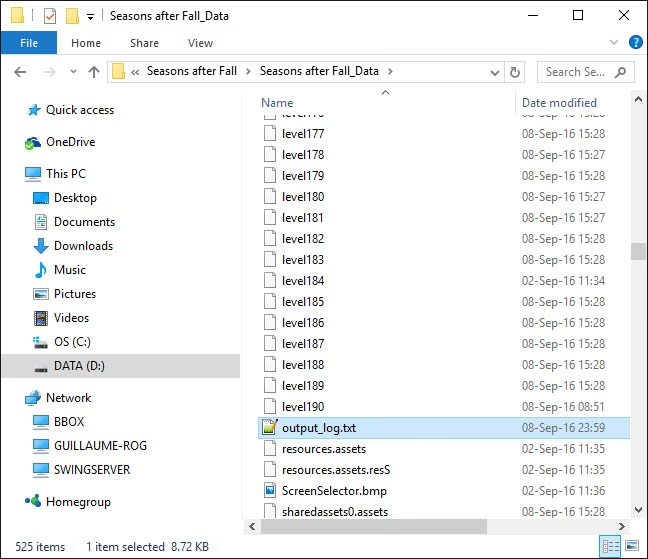
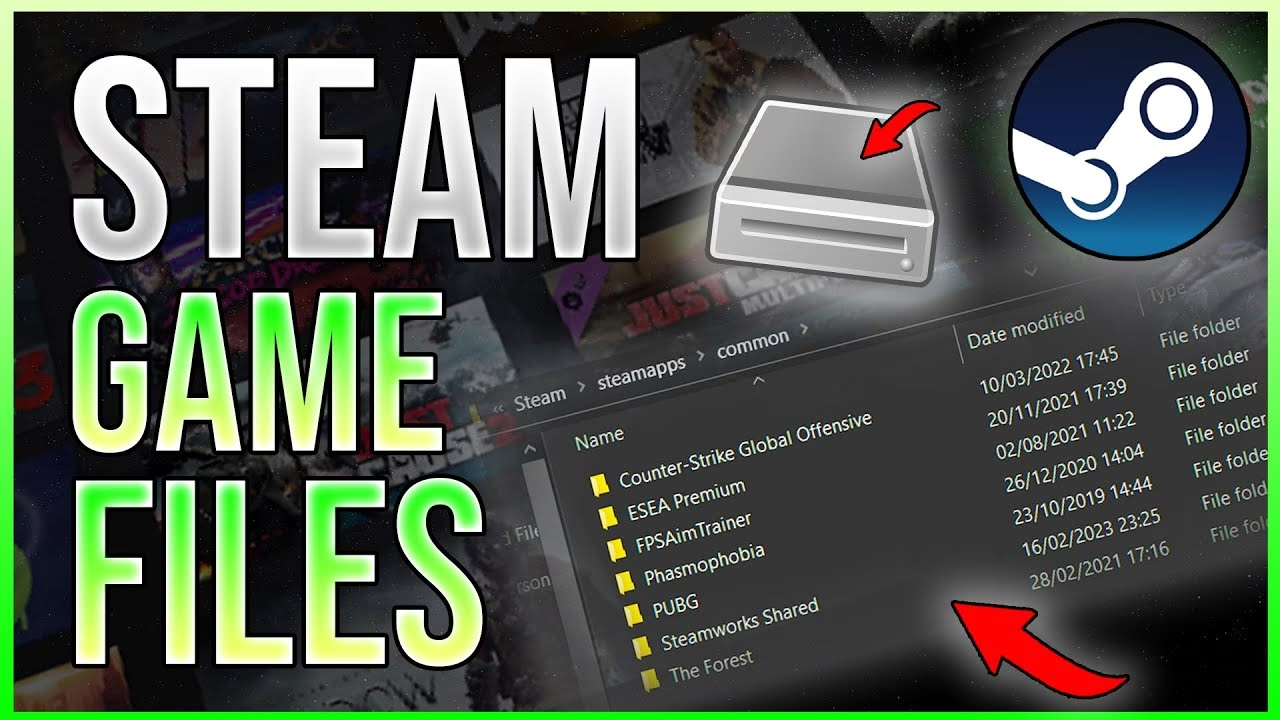
A veces, puede que no tengas acceso al cliente de Steam o simplemente prefieras navegar manualmente. En ese caso, los juegos de Steam se instalan en una carpeta específica dentro del directorio principal de Steam. La estructura es siempre la misma: dentro de la carpeta de Steam, buscas steamapps y, dentro de esta, la carpeta common. Aquí es donde cada juego tiene su propio directorio.
Las rutas por defecto varían según el sistema operativo:
En Windows
La ubicación predeterminada en sistemas operativos Windows de 64 bits es:
C:\Program Files (x86)\Steam\steamapps\common
Si utilizas una versión de 32 bits de Windows (muy poco común hoy en día), la ruta no incluirá el "(x86)". Ten en cuenta que si instalaste Steam en una unidad diferente, como D:, deberás buscar en esa unidad en su lugar (por ejemplo, D:\Steam\steamapps\common).
En macOS
Para los usuarios de Mac, la ruta por defecto se encuentra dentro de la librería del usuario:
~/Library/Application Support/Steam/steamapps/common
El carácter "~" es un atajo que representa tu carpeta de inicio de usuario. La carpeta "Library" a veces está oculta por defecto. Para acceder a ella, puedes abrir el Finder, hacer clic en el menú "Ir" en la parte superior y mantener presionada la tecla "Opción" (⌥) para que aparezca la opción "Biblioteca".
En Linux
En las distribuciones de Linux, la ubicación más común sigue una estructura similar en el directorio personal del usuario:
~/.local/share/Steam/steamapps/common
Recuerda que en Linux, las carpetas que comienzan con un punto (".") están ocultas por defecto. Deberás habilitar la opción "Mostrar archivos ocultos" en tu gestor de archivos para poder navegar hasta esta ruta.
¿Múltiples Discos Duros? Cómo Gestionar las Carpetas de Biblioteca
Es muy común que los jugadores con grandes colecciones instalen sus juegos en diferentes unidades de almacenamiento (un SSD para los juegos más jugados y un HDD para los demás). Steam gestiona esto a través de las "Carpetas de Biblioteca". Si no encuentras un juego en la ruta por defecto, es probable que esté en otra biblioteca.
Para ver todas tus carpetas de biblioteca configuradas:
- Abre Steam.
- En la esquina superior izquierda, haz clic en "Steam" y luego en "Parámetros" (o "Preferencias" en Mac).
- En la nueva ventana, selecciona la pestaña "Descargas".
- Haz clic en el botón "Carpetas de biblioteca de Steam".
Se abrirá un gestor de almacenamiento que te mostrará todas las unidades y carpetas que has designado para instalar juegos. Desde aquí puedes ver dónde está instalado cada juego, moverlos entre bibliotecas y establecer una carpeta por defecto.
Tabla Comparativa de Métodos
| Método | Facilidad de Uso | Cuándo Usarlo | Plataformas |
|---|---|---|---|
| Cliente de Steam (Propiedades > Explorar) | Muy Fácil | Siempre que necesites encontrar un juego específico rápidamente. | Windows, macOS, Linux |
| Búsqueda Manual en Ruta por Defecto | Fácil | Cuando el cliente de Steam no está accesible o para tener una idea general. | Windows, macOS, Linux |
| Gestor de Bibliotecas de Steam | Intermedio | Para gestionar juegos instalados en múltiples discos duros. | Windows, macOS, Linux |
Un Caso Especial: ¿Dónde se Guardan las Partidas?
Es crucial entender que la carpeta de instalación del juego no siempre contiene tus archivos de guardado (save games). Separar los datos del juego de los datos del usuario es una práctica común para evitar que las partidas se borren al desinstalar un juego. Si lo que buscas son tus partidas guardadas, aquí tienes los lugares más habituales donde buscarlas:
- Steam Cloud: La mayoría de los juegos modernos utilizan Steam Cloud para sincronizar tus partidas automáticamente. No necesitas hacer nada, pero una copia local suele existir en alguna de las siguientes ubicaciones.
- La Carpeta de Documentos: Una de las ubicaciones más populares. Busca en:
C:\Users\[TuNombreDeUsuario]\Documents\. A menudo encontrarás una carpeta con el nombre del juego o del desarrollador (ej:Documents\My Games\oDocuments\CD Projekt Red\). - La Carpeta AppData: Este es otro escondite frecuente. Esta carpeta está oculta por defecto en Windows. Para acceder, puedes escribir
%appdata%en la barra de direcciones del explorador. Las partidas pueden estar en una de estas dos subcarpetas:C:\Users\[TuNombreDeUsuario]\AppData\RoamingC:\Users\[TuNombreDeUsuario]\AppData\Local
- Dentro de la Carpeta de Steam: Algunos juegos más antiguos o desarrolladores específicos pueden guardar las partidas dentro de una subcarpeta en el directorio de Steam llamada
userdata.
Solución de Problemas y Herramientas Útiles
Saber dónde están los archivos te permite solucionar problemas. Una de las herramientas más potentes de Steam es la verificación de la integridad de los archivos.
Verificar la Integridad de los Archivos del Juego
Si un juego se cierra inesperadamente, tiene errores gráficos o no se inicia, es posible que uno o más de sus archivos estén corruptos. En lugar de reinstalar todo el juego, puedes pedirle a Steam que lo compruebe.
Para ello, sigue los mismos pasos que para encontrar la carpeta: ve a Biblioteca > Clic derecho en el juego > Propiedades > Archivos Locales. Pero esta vez, haz clic en el botón "Verificar la integridad de los archivos del juego...". Steam escaneará todos los archivos y, si encuentra alguno dañado o faltante, lo volverá a descargar automáticamente.
Preguntas Frecuentes (FAQ)
¿Qué pasa si borro la carpeta de un juego manualmente?
Si eliminas la carpeta directamente desde el explorador de archivos, Steam no se dará cuenta inmediatamente. El juego seguirá apareciendo como "Instalado" en tu biblioteca. Cuando intentes iniciarlo o verificar los archivos, Steam detectará que faltan y probablemente comenzará a descargarlos de nuevo. La forma correcta de eliminar un juego es haciendo clic derecho sobre él en la biblioteca y seleccionando "Administrar" > "Desinstalar".
¿Puedo mover la carpeta de un juego a otro disco duro?
Sí, y no deberías hacerlo simplemente cortando y pegando. Steam tiene una función integrada para ello. Primero, asegúrate de haber creado una "Carpeta de Biblioteca" en el disco de destino (desde Parámetros > Descargas > Carpetas de biblioteca). Luego, ve a las Propiedades > Archivos Locales del juego que quieres mover y verás una opción para "Trasladar carpeta de instalación...". Esto moverá los archivos de forma segura y actualizará la configuración de Steam.
¿Por qué no encuentro la carpeta AppData en Windows?
La carpeta AppData está oculta por defecto para proteger archivos importantes del sistema y de las aplicaciones. Para verla, abre el Explorador de Archivos, ve a la pestaña "Vista" en la parte superior y marca la casilla que dice "Elementos ocultos".
Conclusión
Dominar la ubicación de los archivos de tus juegos de Steam te convierte en un usuario de PC más avanzado y autosuficiente. Te abre las puertas al mundo del modding, te da control total sobre tus copias de seguridad y te proporciona herramientas poderosas para solucionar problemas técnicos. Aunque el método de "Explorar archivos locales" desde el cliente de Steam será tu mejor amigo el 99% de las veces, comprender la estructura de directorios subyacente te dará la confianza para gestionar tu biblioteca de juegos como un verdadero profesional. Así que la próxima vez que necesites encontrar un archivo, ya sabrás exactamente dónde y cómo buscar.
Si quieres conocer otros artículos parecidos a Dónde encontrar la carpeta de tus juegos de Steam puedes visitar la categoría Juegos.