
30/06/2026
Tener los controladores gráficos correctos es fundamental para sacar el máximo provecho de tu sistema Debian, especialmente si utilizas una tarjeta gráfica Nvidia para tareas exigentes como gaming, renderizado 3D, minería de criptomonedas o machine learning. Un controlador actualizado no solo garantiza el rendimiento óptimo de tu GPU, sino que también mejora la estabilidad general del sistema. En esta guía completa, te guiaremos a través de los diferentes métodos para instalar los drivers de Nvidia en Debian 12 (Bookworm) y versiones anteriores, asegurando un proceso claro y sin complicaciones.
Antes de Empezar: Preparación y Requisitos
Antes de sumergirnos en la instalación, es crucial realizar algunas comprobaciones y preparativos. Asegurarte de tener todo en orden desde el principio te ahorrará posibles dolores de cabeza más adelante.
1. Identifica tu Modelo de GPU Nvidia
El primer paso es saber exactamente qué tarjeta gráfica tienes instalada. Esto es importante para confirmar la compatibilidad con los controladores que vas a instalar. Abre una terminal y ejecuta el siguiente comando:
lspci -nn | egrep -i "3d|display|vga"
La salida te mostrará el modelo de tu GPU, por ejemplo: NVIDIA Corporation GM206 [GeForce GTX 960]. Alternativamente, Debian ofrece una herramienta muy útil llamada nvidia-detect. Si no la tienes, puedes instalarla con sudo apt install nvidia-detect y luego ejecutarla:
nvidia-detect
Este script no solo identificará tu tarjeta, sino que también te recomendará el paquete de controladores más adecuado para instalar desde los repositorios de Debian, lo cual es extremadamente útil.
2. Instala las Cabeceras del Kernel (Kernel Headers)
Los controladores de Nvidia necesitan compilar un módulo específico para el kernel que estás utilizando. Para que esto sea posible, necesitas tener instaladas las cabeceras (headers) correspondientes a tu versión del kernel. Para la mayoría de los sistemas de 64 bits con el kernel por defecto, puedes instalarlas con:
sudo apt install linux-headers-$(uname -r)
Este comando utiliza uname -r para obtener automáticamente la versión de tu kernel actual e instalar las cabeceras correctas. Es un paso imprescindible.
3. Actualiza tu Sistema
Asegúrate de que tu sistema esté completamente actualizado para evitar conflictos de paquetes y garantizar la máxima compatibilidad. Ejecuta los siguientes comandos:
sudo apt update && sudo apt upgrade -y
Método 1: Instalación desde los Repositorios de Debian (Recomendado)
Este es el método preferido y recomendado por Nvidia y la comunidad de Debian. Es el más seguro, estable y fácil de mantener, ya que los controladores se gestionarán a través del gestor de paquetes apt, recibiendo actualizaciones de seguridad y compatibilidad junto con el resto de tu sistema.
Paso 1: Habilitar los Repositorios 'contrib' y 'non-free'
Por defecto, Debian solo incluye software de código abierto en sus repositorios principales ('main'). Los controladores de Nvidia son software propietario, por lo que residen en la sección 'non-free'. La sección 'contrib' contiene paquetes de código abierto que dependen de software 'non-free'.
Para habilitarlos, debes editar tu archivo de fuentes de APT. Abre el archivo con un editor de texto como nano:
sudo nano /etc/apt/sources.list
Busca las líneas que corresponden a tu versión de Debian (por ejemplo, 'bookworm') y asegúrate de que al final de cada línea se incluyan las palabras contrib, non-free y non-free-firmware. Debería verse algo así para Debian 12:
deb http://deb.debian.org/debian/ bookworm main contrib non-free non-free-firmware
Guarda el archivo (Ctrl+X, luego Y, y Enter en nano) y actualiza la lista de paquetes para que el sistema reconozca los nuevos repositorios disponibles:
sudo apt update
Paso 2: Instalar el Paquete del Controlador
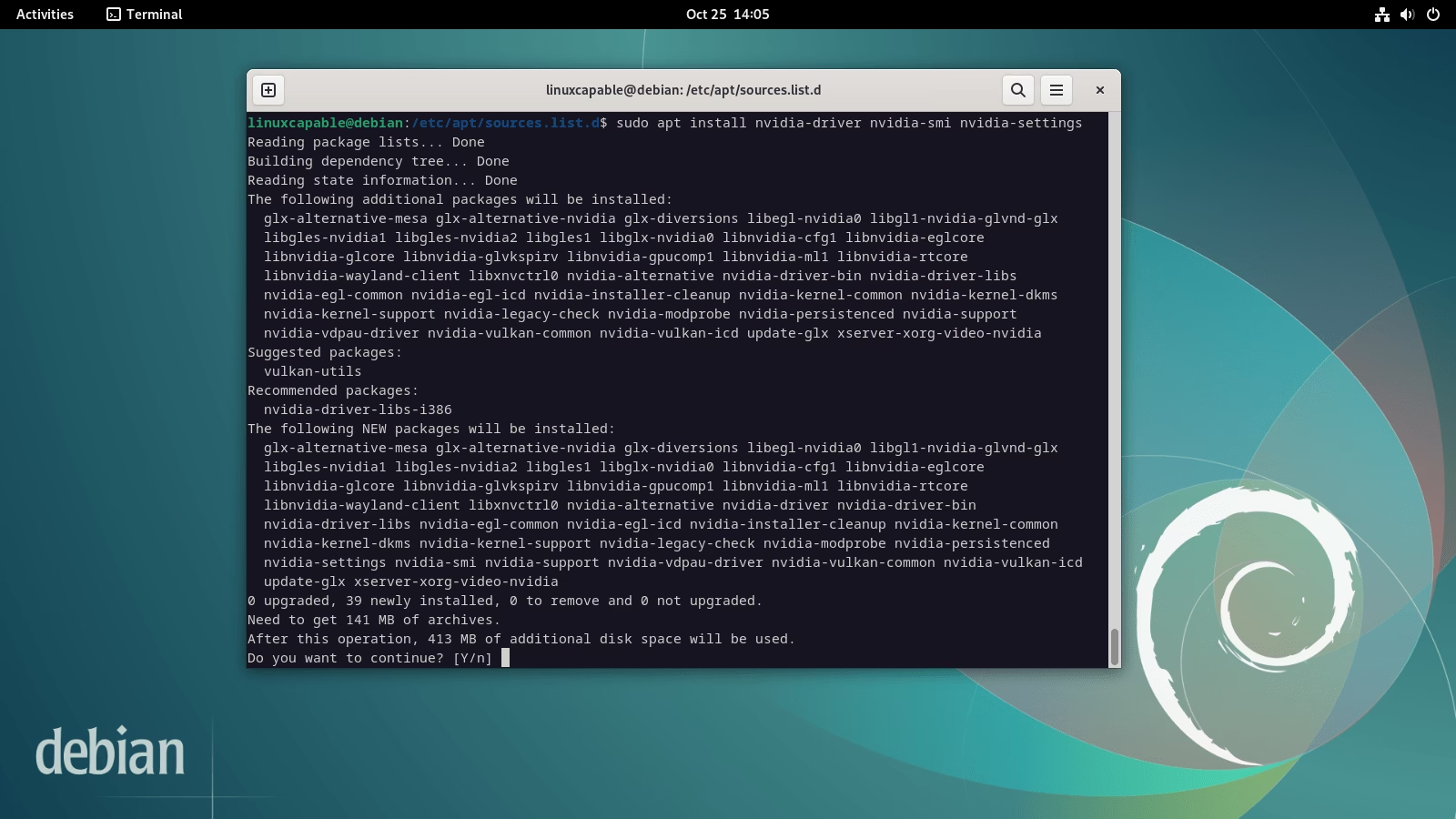
Con los repositorios ya configurados, instalar los controladores es tan simple como ejecutar un único comando. Este comando instalará el controlador principal, los módulos del kernel necesarios y el firmware propietario adicional que algunas tarjetas requieren.
sudo apt install nvidia-driver firmware-misc-nonfree
El gestor de paquetes se encargará de todas las dependencias. Durante el proceso, es posible que se te informe sobre un conflicto con el controlador de código abierto 'nouveau'. Esto es normal; el paquete de Nvidia lo desactivará automáticamente. Simplemente acepta y continúa.
Paso 3: Reiniciar y Verificar la Instalación
Una vez que la instalación se complete, el paso final y crucial es reiniciar tu sistema para que el nuevo módulo del kernel de Nvidia se cargue correctamente.
sudo reboot
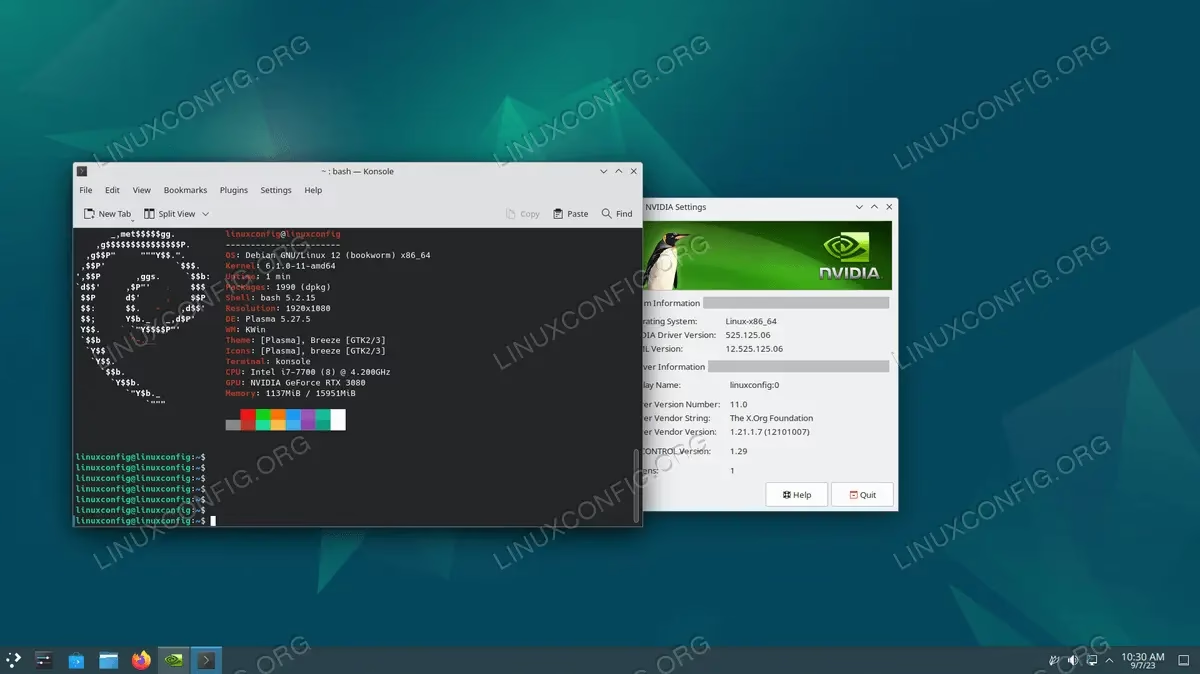
Después de que el sistema se haya reiniciado, puedes verificar que los controladores están funcionando correctamente. Abre una terminal y ejecuta la utilidad de gestión del sistema de Nvidia:
nvidia-smi
Si todo ha ido bien, este comando mostrará una tabla con información detallada sobre tu GPU, la versión del controlador instalada, el uso de la memoria y los procesos que la están utilizando. ¡Felicidades, has instalado exitosamente los drivers!
Método 2: Instalación Manual desde el Sitio Oficial de Nvidia
Este método es considerablemente más complejo y solo se recomienda para usuarios avanzados o en situaciones donde se necesita una versión muy específica o de última generación del controlador que aún no está disponible en los repositorios de Debian. Este proceso implica desactivar manualmente el entorno gráfico y el controlador 'nouveau'.
Paso 1: Descargar el Controlador y Instalar Dependencias
Visita el sitio web oficial de Nvidia y descarga el instalador .run correspondiente a tu modelo de GPU y arquitectura de sistema (Linux 64-bit). Luego, instala las herramientas de compilación necesarias:
sudo apt install build-essential libglvnd-dev pkg-config linux-headers-$(uname -r)
Paso 2: Deshabilitar el Controlador 'nouveau'
El controlador de código abierto 'nouveau' entrará en conflicto con el instalador de Nvidia. Debes ponerlo en una lista negra para evitar que se cargue. Crea un nuevo archivo de configuración:
sudo nano /etc/modprobe.d/blacklist-nouveau.conf
Y añade las siguientes líneas dentro del archivo:
blacklist nouveau
options nouveau modeset=0
Guarda el archivo y actualiza el initramfs, que es el sistema de archivos inicial que el kernel carga en la memoria:
sudo update-initramfs -u
Paso 3: Cambiar al Modo de Consola (TTY)
No puedes instalar los controladores mientras el servidor gráfico (Xorg o Wayland) está en ejecución. Debes cambiar el sistema para que arranque en un modo de solo texto.
sudo systemctl set-default multi-user.target
Ahora, reinicia tu sistema:
sudo reboot
El sistema arrancará en una pantalla de inicio de sesión de texto. Ingresa con tu usuario y contraseña.
Paso 4: Ejecutar el Instalador de Nvidia
Navega al directorio donde descargaste el archivo .run (generalmente ~/Downloads). Dale permisos de ejecución y ejecútalo con privilegios de superusuario:
cd ~/Downloads
chmod +x NVIDIA-Linux-*.run
sudo bash ./NVIDIA-Linux-*.run
Sigue las instrucciones en pantalla del instalador. Generalmente, querrás aceptar las opciones por defecto, como instalar las librerías de compatibilidad de 32 bits y permitir que el instalador actualice automáticamente tu configuración de Xorg.
Paso 5: Regresar al Modo Gráfico y Verificar
Una vez finalizada la instalación, debes restaurar el arranque en modo gráfico:
sudo systemctl set-default graphical.target
Y reiniciar una última vez:
sudo reboot
Al igual que con el primer método, verifica la instalación con el comando nvidia-smi.
Tabla Comparativa de Métodos de Instalación
| Característica | Método del Repositorio Debian | Método de Instalación Manual |
|---|---|---|
| Facilidad de Uso | Muy Alta | Baja (para principiantes) |
| Estabilidad | Excelente, probado por Debian | Variable, puede causar conflictos |
| Actualizaciones | Automáticas con el sistema | Manuales, requiere repetir el proceso |
| Versión del Driver | Estable, puede no ser la última | La más reciente disponible |
| Mantenimiento | Nulo, gestionado por APT | Alto, puede romperse con actualizaciones del kernel |
Preguntas Frecuentes (FAQ)
¿Qué método de instalación debo usar?
Para la gran mayoría de los usuarios, el método de instalación desde los repositorios de Debian es la mejor opción. Ofrece la mejor combinación de estabilidad, seguridad y facilidad de uso. Solo deberías considerar la instalación manual si tienes una razón muy específica para necesitar la última versión del controlador y te sientes cómodo con la línea de comandos y la solución de problemas.
¿Cómo puedo desinstalar los controladores de Nvidia?
Si instalaste los controladores desde los repositorios de Debian, desinstalarlos es muy sencillo. Simplemente ejecuta el siguiente comando para purgar todos los paquetes relacionados con Nvidia:
sudo apt purge "*nvidia*" && sudo apt autoremove
Después de ejecutarlo, reinicia tu sistema. El controlador de código abierto 'nouveau' debería volver a cargarse automáticamente.
¿Qué hago si tengo una pantalla negra después de instalar los drivers y reiniciar?
Una pantalla negra suele indicar un problema con la configuración del servidor gráfico o el modo de video del kernel. Un primer paso para solucionar esto es reiniciar, y en el menú de GRUB, presionar 'e' para editar la entrada de arranque. Busca la línea que empieza con 'linux' y añade al final la palabra nomodeset. Luego presiona F10 para arrancar. Esto te debería permitir llegar al escritorio para investigar el problema más a fondo. A menudo, el problema se soluciona asegurándose de que el paquete firmware-misc-nonfree está correctamente instalado.
¿Necesito instalar librerías de 32 bits?
Si planeas ejecutar aplicaciones de 32 bits en tu sistema de 64 bits, como muchos juegos en Steam o programas a través de Wine, entonces sí, necesitarás las librerías de 32 bits. Puedes instalarlas después de los drivers principales con los siguientes comandos:
sudo dpkg --add-architecture i386
sudo apt update
sudo apt install nvidia-driver-libs:i386
Ya sea que elijas la ruta estable y segura de los repositorios de Debian o la ruta manual para tener lo último de lo último, ahora tienes el conocimiento para instalar y gestionar los controladores de Nvidia en tu sistema. Un controlador gráfico bien instalado es la base para una experiencia de usuario fluida y de alto rendimiento, permitiéndote explotar todo el potencial de tu hardware.
Si quieres conocer otros artículos parecidos a Instala Drivers Nvidia en Debian: Guía Completa puedes visitar la categoría Juegos.