
14/08/2015
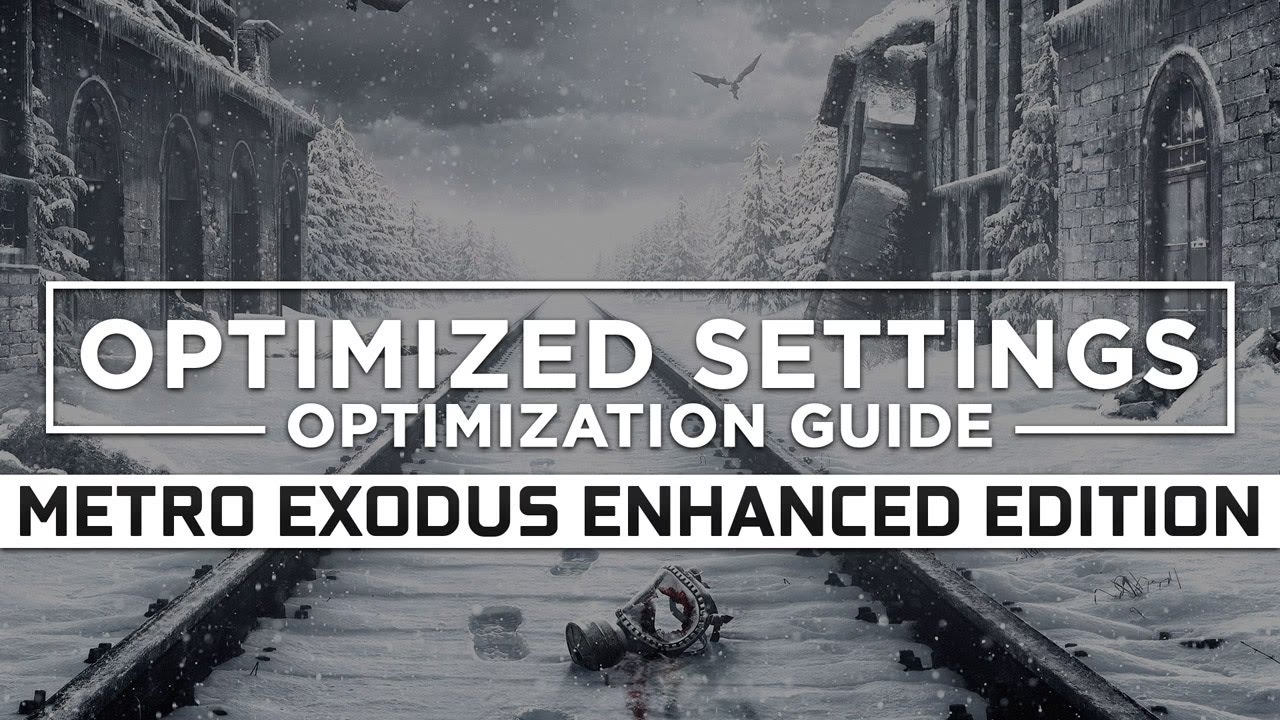
Metro Exodus es una obra maestra visual, una inmersión profunda en un mundo postapocalíptico tan bello como desolador. Sin embargo, toda esa belleza gráfica tiene un precio, y es que el juego puede ser increíblemente exigente para nuestro hardware. Si has experimentado caídas de fotogramas, tartamudeo (stuttering) o simplemente sientes que no estás obteniendo el rendimiento que tu PC debería ofrecer, has llegado al lugar correcto. Esta guía completa te llevará paso a paso a través de todos los ajustes y trucos, desde los más básicos hasta los más avanzados, para optimizar Metro Exodus y lograr esa experiencia de juego fluida y estable que tanto deseas.
Primeros Pasos: Optimizaciones Fuera del Juego
Antes de sumergirnos en el menú de configuración gráfica del juego, hay varias acciones cruciales que podemos realizar a nivel del sistema operativo y de las plataformas de juego. A menudo, estos pequeños cambios tienen un impacto sorprendentemente grande en la estabilidad y el rendimiento general.
Ajustes Esenciales del Sistema
- Ejecutar como Administrador: Un clásico que nunca falla. Otorgar permisos de administrador al juego puede resolver conflictos de permisos inesperados. Haz clic derecho en MetroExodus.exe, ve a 'Propiedades', luego a la pestaña 'Compatibilidad' y marca la casilla "Ejecutar este programa como administrador".
- Prioridad en el Administrador de Tareas: Mientras el juego se está ejecutando, abre el Administrador de Tareas (Ctrl+Shift+Esc), ve a la pestaña 'Detalles', busca el proceso de Metro Exodus, haz clic derecho y establece la prioridad en 'Alta'. Esto le indica a Windows que asigne más recursos del procesador al juego.
- Excepciones en Antivirus y Firewall: El software de seguridad a veces puede interferir con los juegos. Asegúrate de añadir la carpeta de instalación de Metro Exodus a la lista de excepciones de tu antivirus y firewall. Algunos usuarios han reportado que desactivar temporalmente el firewall para el primer inicio y luego volver a activarlo solucionó sus problemas.
- Desactivar Superposiciones (Overlays): Las superposiciones de aplicaciones como NVIDIA GeForce Experience, Discord o incluso la de Steam pueden consumir recursos y causar conflictos. Es muy recomendable desactivar la superposición de GeForce Experience en particular, ya que se sabe que causa problemas con este título.
- Nubes de Steam (Steam Cloud): Los guardados en la nube son convenientes, pero en ocasiones pueden corromper las partidas o causar micro-parones mientras se sincronizan. Considera desactivar Steam Cloud para Metro Exodus y gestionar tus guardados de forma local.
DirectX 11 vs. DirectX 12
Aunque Metro Exodus ofrece una opción para ejecutarse bajo la API de DirectX 12, la comunidad y la experiencia general han demostrado que su implementación en este juego es algo inestable y propensa a errores. Para la gran mayoría de los jugadores, ejecutar el juego en DirectX 11 proporcionará una experiencia mucho más estable y con un rendimiento más predecible. A menos que tengas una razón muy específica y sepas que en tu hardware funciona mejor, DX11 es la apuesta segura.
Ajustes Clave en el Panel de Control de NVIDIA
Si tienes una tarjeta gráfica NVIDIA, tienes una herramienta muy poderosa a tu disposición: el Panel de Control de NVIDIA. Optimizar la configuración 3D específicamente para Metro Exodus puede marcar una diferencia abismal en la fluidez del juego. Sigue estos pasos:
- Abre el Panel de Control de NVIDIA (clic derecho en el escritorio).
- Ve a "Controlar la configuración 3D".
- Selecciona la pestaña "Configuración de programa".
- Haz clic en "Agregar" y busca MetroExodus.exe en la lista. Si no aparece, ejecútalo una vez y cierra para que se registre.
- Aplica las siguientes configuraciones:
- Máximo de fotogramas pre-renderizados: Establécelo en 1. Esto reduce la latencia de entrada.
- Modo de control de energía: Cámbialo a Preferir máximo rendimiento. Asegura que tu GPU siempre trabaje a su máxima capacidad mientras juegas.
- Optimización enlazada: Actívala. Permite que el juego utilice múltiples núcleos de la CPU de manera más eficiente.
- Sincronización vertical: Desactívala aquí. Es mejor controlarla desde el juego o, si tienes un monitor compatible, usar G-SYNC.
- Filtrado de texturas - Calidad: Selecciona Rendimiento o Alto rendimiento para un extra de FPS.
- Frecuencia de actualización preferida: Elige "La más alta disponible".
Finalmente, en la sección "Ajustar el tamaño y la posición del escritorio", marca la casilla "Anular el modo de escalado establecido por juegos y programas". Aplica todos los cambios y reinicia tu PC.
Entendiendo las Opciones Gráficas de Metro Exodus
Ahora sí, es hora de meternos de lleno en la configuración gráfica del juego. Entender qué hace cada opción y cuánto impacta en el rendimiento es fundamental para encontrar tu equilibrio perfecto.
- Calidad (Quality): Este es el ajuste general que modifica muchas otras opciones a la vez. Bajar de 'Ultra' a 'Alta' o de 'Alta' a 'Media' puede proporcionar los mayores aumentos de FPS. La diferencia entre 'Extremo' y 'Alto' puede suponer un 26% de mejora en el rendimiento.
- Ray Tracing (Trazado de Rayos): Exclusivo para tarjetas NVIDIA RTX. Ofrece una iluminación global increíblemente realista, pero el coste en rendimiento es masivo, pudiendo reducir tus FPS hasta en un 35%. Actívalo solo si tienes una tarjeta de gama muy alta y estás dispuesto a sacrificar fotogramas por la máxima fidelidad visual.
- DLSS: Otra tecnología exclusiva de RTX. Utiliza la inteligencia artificial para reconstruir una imagen de menor resolución a una más alta, lo que puede aumentar el rendimiento hasta en un 16%. Es una excelente opción para compensar la pérdida de rendimiento del Ray Tracing, aunque puede introducir una ligera pérdida de nitidez en la imagen.
- HairWorks: Tecnología de NVIDIA que simula pelo y pelaje de forma más realista en criaturas y personajes. Tiene un impacto moderado, de alrededor del 3%. Desactívalo si necesitas arañar algunos FPS.
- Advanced PhysX: Añade efectos de partículas y físicas más complejos y dinámicos. Puede ser exigente para la CPU. Si experimentas caídas de FPS en escenas con muchas explosiones o humo, prueba a desactivarlo.
- Teselado (Tessellation): Añade más detalle geométrico a las superficies, haciéndolas parecer menos planas. Su impacto es relativamente bajo, alrededor del 2%.
- Filtro de texturas (Texture Filtering): Mejora la nitidez de las texturas vistas en ángulo. Pasar de AF 16x a AF 4x puede darte un pequeño empujón del 3% sin una pérdida visual demasiado notoria.
- Desenfoque de movimiento (Motion Blur): Un efecto estilístico que a muchos no les gusta. Curiosamente, en Metro Exodus, su impacto en el rendimiento es prácticamente nulo, así que su uso es una cuestión de preferencia personal.
Configuraciones Recomendadas para cada Tipo de PC
Para facilitar la tarea, hemos creado una tabla con configuraciones de partida recomendadas según la gama de tu PC. Recuerda que esto es una base; siéntete libre de ajustar cada opción para encontrar lo que mejor funciona para ti.
| Opción Gráfica | PC de Gama Baja | PC de Gama Media | PC de Gama Alta | PC Entusiasta |
|---|---|---|---|---|
| Calidad | Baja | Media | Alta | Ultra |
| Filtro de Texturas | AF 4x | AF 4x | AF 16x | AF 16x |
| Desenfoque de Movimiento | Bajo | Bajo | Bajo | Normal |
| Teselado | No | Completo | Completo | Completo |
| Advanced PhysX | No | Sí | Sí | Sí |
| HairWorks | No | No | Sí | Sí |
| Ray Tracing | No | No | No | Alto/Ultra (con DLSS) |
| DLSS | No | No | Sí (Opcional) | Sí (Recomendado con RT) |
| Tasa de Sombreado | 50% | 100% | 100% | 100% |
Preguntas Frecuentes (FAQ)
¿Debo usar DirectX 11 o DirectX 12?
Para Metro Exodus, la recomendación general es usar DirectX 11. La implementación de DirectX 12 en este juego ha demostrado ser menos estable y puede causar más problemas de rendimiento y crasheos en una amplia variedad de sistemas. DX11 ofrece una experiencia mucho más consistente.
Mi juego sigue teniendo 'stuttering', ¿qué más puedo hacer?
Si después de aplicar todos estos consejos sigues experimentando tirones, revisa los puntos iniciales: asegúrate de que todas las superposiciones (NVIDIA, Discord, etc.) estén desactivadas, prueba a desactivar Steam Cloud, y verifica que no haya otros programas consumiendo recursos en segundo plano mientras juegas.
¿Desinstalar GeForce Experience realmente ayuda?
Para algunos usuarios, sí. Si desactivar la superposición no es suficiente, desinstalar por completo el software GeForce Experience ha solucionado problemas de rendimiento persistentes. Considéralo como un último recurso si nada más funciona.
¿Vale la pena activar el Ray Tracing?
El Ray Tracing en Metro Exodus es visualmente espectacular y cambia por completo la iluminación del juego. Sin embargo, el coste es enorme. Solo vale la pena si tienes una tarjeta gráfica RTX potente (RTX 2070 Super o superior) y estás dispuesto a jugar con DLSS activado para recuperar parte del rendimiento perdido, o si no te importa jugar a tasas de fotogramas más bajas por la mejora visual.
Optimizar Metro Exodus puede parecer una tarea abrumadora, pero con paciencia y siguiendo estos pasos, podrás transformar una experiencia frustrante en una aventura postapocalíptica fluida e inolvidable. El objetivo final es encontrar el equilibrio perfecto entre rendimiento y calidad visual que se adapte a tu equipo y a tus preferencias. ¡Ahora, equípate, ajusta tus miras y prepárate para sobrevivir en los páramos de Rusia!
Si quieres conocer otros artículos parecidos a Guía de Optimización para Metro Exodus en PC puedes visitar la categoría Guías.